Documenti e dati
Dalle risposte del modulo al foglio di calcolo senza perdere l’originale
Guida pratica per conservare un’esportazione grezza, lavorare su una copia modificabile con ONLYOFFICE, pulire i dati con criterio e consegnare risultati con tracciabilità.
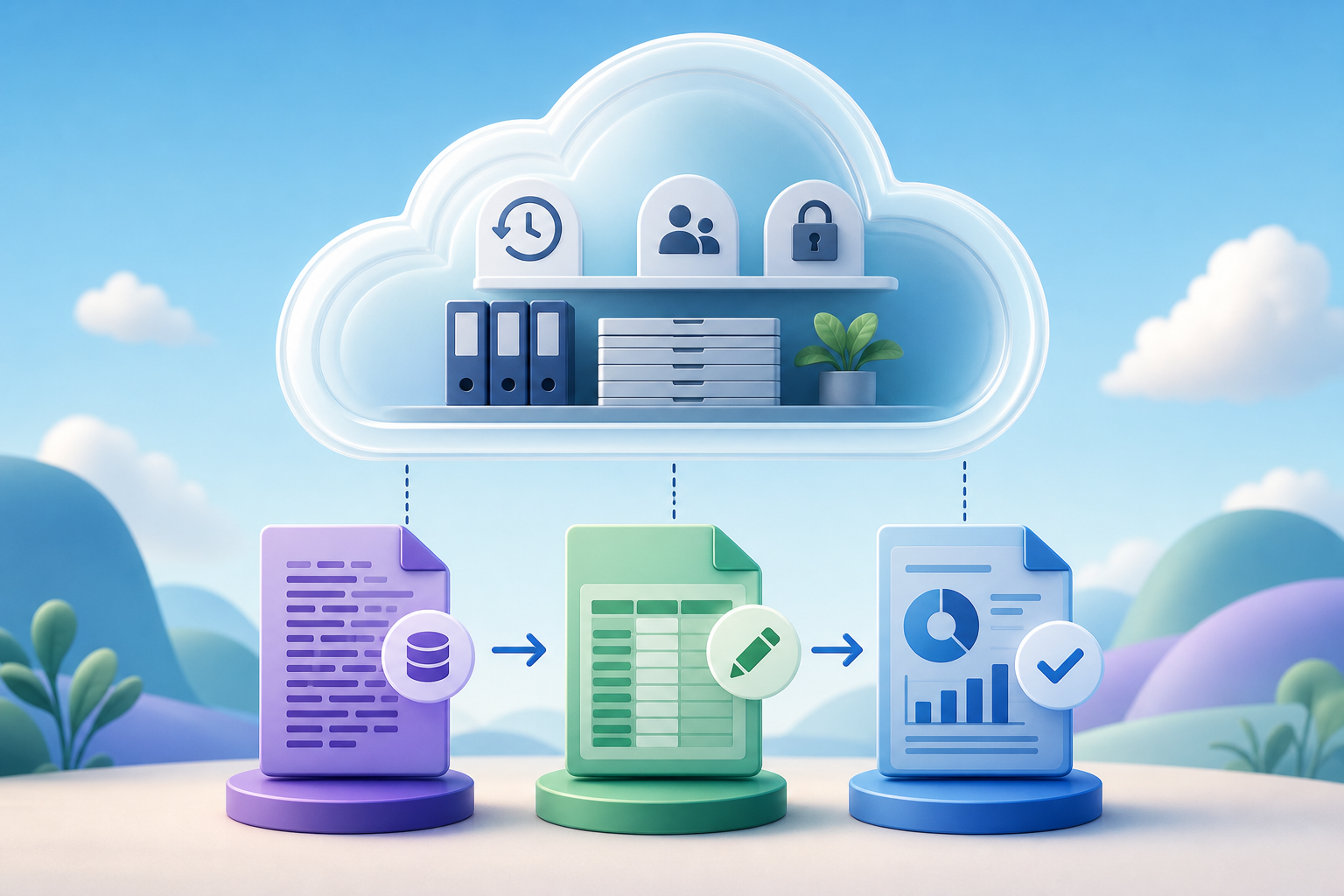
Il problema: modificare l’esportazione diretta crea errori difficili da rilevare
Le risposte di un modulo si adattano naturalmente a una tabella: ogni riga rappresenta una risposta e ogni colonna contiene una proprietà, come email, data, punteggio o commento. Questa struttura sembra semplice, ma proprio per questo si commettono errori: una cella corretta senza registrazione, una riga eliminata perché apparentemente duplicata o una sostituzione applicata a tutta la cartella di lavoro possono cambiare il risultato senza chiarire che cosa sia accaduto. Se l’esportazione originale scompare, il team perde il punto di confronto.
Il rischio aumenta quando più persone rivedono lo stesso foglio con obiettivi diversi. Operations può correggere i formati, il team formazione può classificare le risposte aperte e il marketing può segmentare i contatti. Tutte queste azioni sono legittime, ma non dovrebbero mescolarsi al registro grezzo. In Google Forms, per esempio, scaricare le risposte come CSV è un’azione disponibile; in Microsoft Forms, aprire i risultati in Excel genera un foglio modificabile in cui le domande sono colonne e le risposte sono righe. La regola operativa è semplice: esportare non equivale a pulire.
- Errore tipico: ordinare solo una colonna e disallineare risposte complete.
- Errore tipico: eliminare una risposta pensando che sia duplicata senza conservare prove.
- Errore tipico: usare sostituisci tutto senza limitare intervallo, foglio o cartella di lavoro.
- Errore tipico: condividere il foglio di lavoro come se fosse la versione finale.
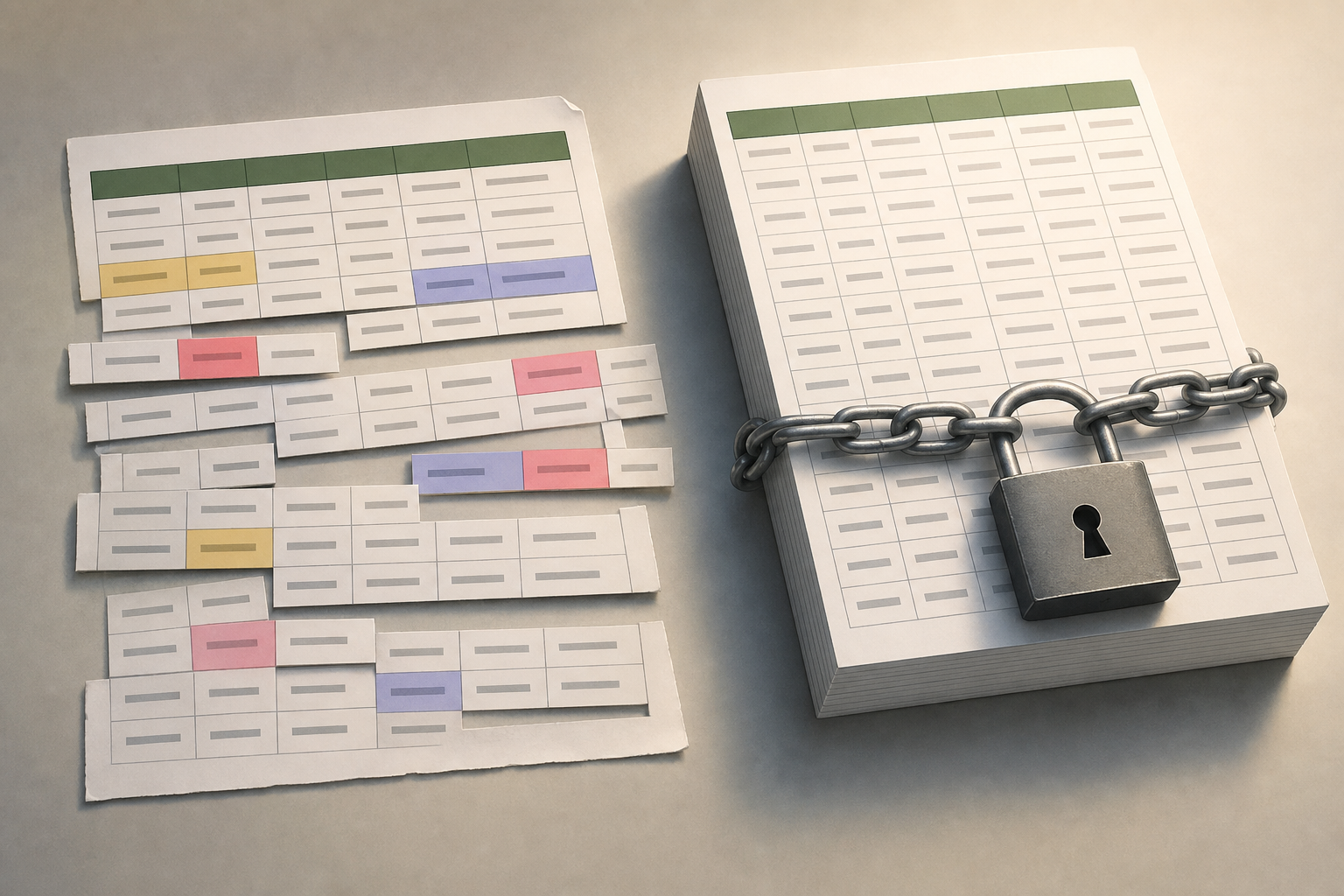
Definire tre file: grezzo, analisi e consegna
Prima di rivedere risposte di un modulo in un foglio di calcolo, conviene separare tre oggetti. Il primo è il file grezzo: l’esportazione esattamente come è uscita dal modulo, senza modifiche manuali. Il secondo è il foglio di analisi: una copia modificabile in cui si normalizzano i dati, si aggiungono colonne di revisione e si documentano le decisioni. Il terzo è la consegna finale: una copia controllata, preparata per essere condivisa con direzione, clienti interni o team esterni.
Questa separazione evita discussioni successive. Se qualcuno chiede perché una risposta è stata scartata, il team può confrontare la riga originale, la riga revisionata e la decisione finale. Apification Cloud si inserisce in questo schema perché consente di gestire file, servizi e progetti digitali in uno spazio organizzato, versionato e pensato per la condivisione. La raccomandazione pratica è creare una cartella per campagna, corso, ricerca o periodo, e al suo interno mantenere sottocartelle o nomi chiari per ogni fase.
- File grezzo: non si modifica e serve come evidenza operativa.
- Foglio di analisi: si lavora con ONLYOFFICE all’interno di Cloud.
- Consegna finale: si condivide con permessi o link controllato.
- Nomenclatura utile: 2026-sondaggio-clienti-grezzo, 2026-sondaggio-clienti-analisi, 2026-sondaggio-clienti-consegna.
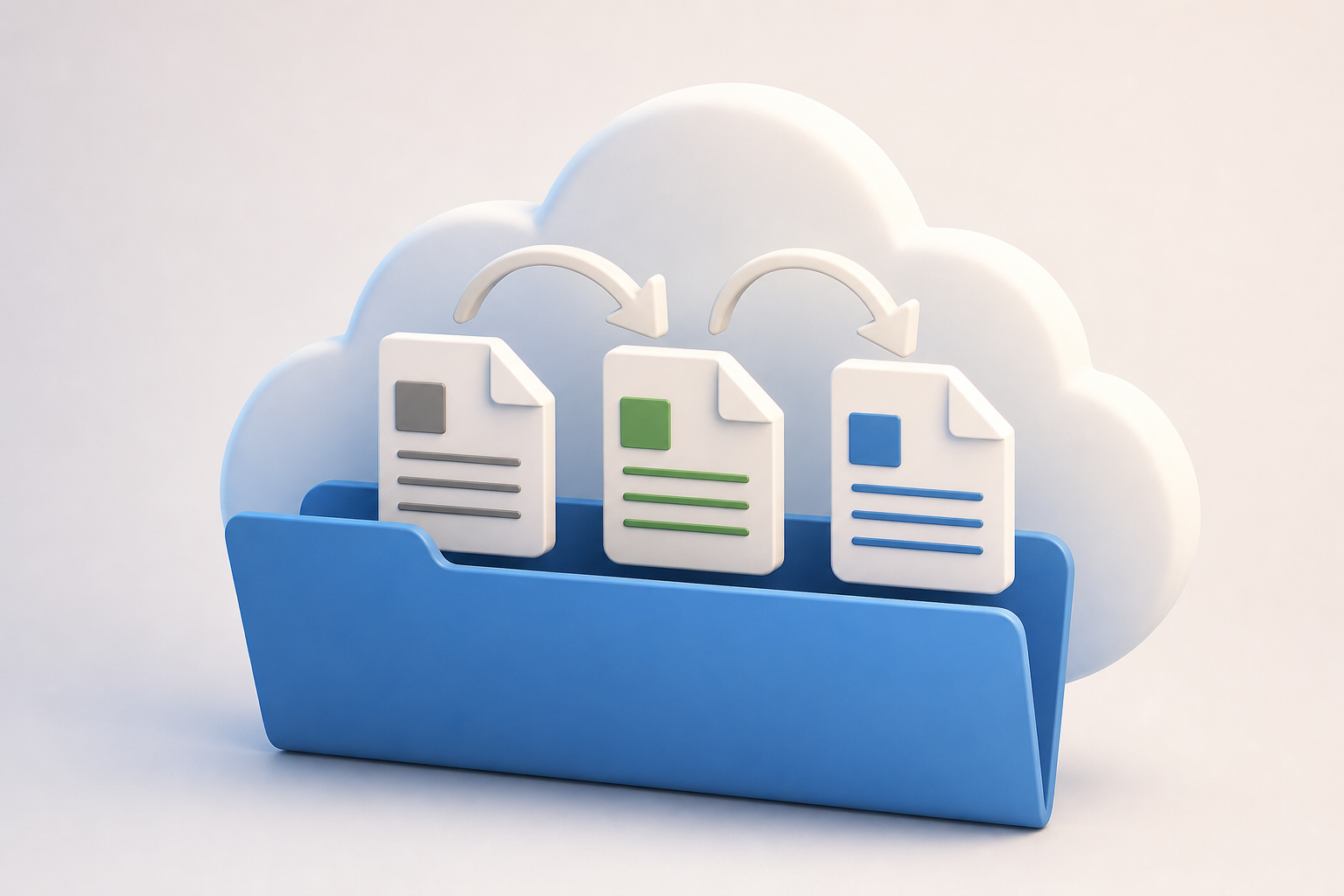
Esportare e salvare le risposte in un Cloud organizzato
Il primo passo è ottenere l’esportazione dallo strumento per moduli. Google Forms consente di visualizzare le risposte in un foglio collegato e anche di scaricare tutte le risposte come CSV dalla scheda delle risposte. Microsoft Forms consente di aprire i risultati in Excel per rivedere un foglio modificabile. In entrambi i casi, il criterio non dovrebbe essere iniziare a correggere il prima possibile, ma acquisire una fotografia stabile dell’insieme di risposte che verrà revisionato.
Caricando quel file su Apification Cloud, il team lo inserisce in uno spazio di lavoro dove può organizzarlo insieme a documenti, servizi e altri materiali del progetto. Se il file non è in un formato di foglio moderno modificabile, ONLYOFFICE può convertirlo in .xlsx per la modifica e conservare sia il file originale sia quello convertito quando opportuno. Questo è utile con i CSV: il W3C raccomanda che la prima riga contenga nomi di colonna e che ogni riga mantenga lo stesso numero di valori, ma è comunque opportuno rivedere l’importazione prima di lavorare.
- Controlla che la prima riga contenga intestazioni chiare.
- Verifica che non ci siano righe con colonne spostate dopo l’importazione di un CSV.
- Salva l’esportazione grezza prima di convertire, filtrare o sostituire.
- Registra la data di estrazione se il modulo continua a ricevere risposte.
Creare una copia modificabile con ONLYOFFICE senza spostare il registro originale
Il foglio di analisi deve nascere come copia, non come continuazione del file grezzo. In Apification, i file di Office possono essere creati e modificati con ONLYOFFICE mantenendoli all’interno dello storage Cloud. ONLYOFFICE Documents consente di creare fogli di calcolo e cartelle, caricare file e creare copie. La pratica sicura consiste nell’aprire l’esportazione solo per verificare che venga letta correttamente e poi generare la copia di lavoro nella posizione del progetto.
Questa copia modificabile permette al team di applicare filtri, ordinare, validare dati, cercare valori e preparare classificazioni senza toccare l’origine. Riduce anche il timore di sbagliare: se una pulizia va male, il file grezzo resta intatto e la cronologia di Cloud consente di rivedere le modifiche, scaricare versioni precedenti o ripristinare contenuti. La decisione chiave è chi può modificare il foglio di analisi. Non tutti i lettori dei risultati hanno bisogno del permesso di modifica; separare lettura, commento e modifica evita danni accidentali.
- Crea il foglio di analisi da una copia, mai dall’unico file esportato.
- Assegna permessi di modifica solo a chi pulisce o classifica i dati.
- Mantieni il grezzo in una cartella con accesso limitato.
- Prima di modifiche massive, conferma che esista una versione recuperabile.
Colonne di revisione che conviene aggiungere
Un foglio di risposte di solito include colonne con domande, marca temporale e dati di contatto, ma non spiega che cosa ha fatto il team durante la revisione. Per questo conviene aggiungere colonne operative alla fine, senza inserire dati tra le risposte originali. Le minime sono stato della revisione, osservazioni, responsabile e decisione presa. In studi interni o processi di assistenza, può essere utile aggiungere anche motivo dello scarto, priorità o categoria normalizzata.
Queste colonne trasformano la pulizia in un processo verificabile. “Stato della revisione” può usare valori come in sospeso, revisionato, dubbio o scartato. “Osservazioni” deve spiegare le modifiche non evidenti, per esempio: “email corretta per spazio finale” o “risposta duplicata rispetto alla riga 128”. “Responsabile” aiuta a risolvere dubbi senza cercare in conversazioni esterne. “Decisione presa” separa il fatto originale dall’interpretazione: accettare, consolidare, escludere o inoltrare.
- Aggiungi nuove colonne alla fine per non mescolare evidenza e revisione.
- Usa liste di valori quando possibile per evitare etichette incoerenti.
- Non sovrascrivere una risposta aperta se puoi aggiungere una versione normalizzata in un’altra colonna.
- Documenta il criterio di scarto prima di applicarlo a molte righe.
Regole di pulizia sicure: normalizzare, rilevare e correggere senza cancellare prove
ONLYOFFICE Spreadsheet Editor include strumenti per i dati per ordinare, filtrare, eliminare duplicati, validare dati e ottenere dati da file TXT o CSV. Consente anche di cercare e sostituire una occorrenza o tutte, limitando l’azione a un foglio, a un’intera cartella di lavoro o a un intervallo specifico. Queste funzioni sono potenti, ma devono essere applicate con una regola: prima identificare, poi contrassegnare e solo alla fine modificare. Nei dati sensibili per una decisione, contrassegnare è spesso meglio che cancellare.
Una pulizia sicura inizia normalizzando testi evidenti: spazi in eccesso, maiuscole incoerenti o varianti della stessa categoria. Poi si revisionano i duplicati con criterio: due righe possono condividere l’email ed essere risposte valide se il modulo consentiva più partecipazioni, oppure possono essere duplicati reali se il processo richiedeva una sola risposta. Per i formati, conviene creare colonne ausiliarie per date, telefoni o codici normalizzati, in modo che la risposta originale resti disponibile per il confronto.
- Prima di eliminare duplicati, definisci quale combinazione di colonne dimostra la duplicazione.
- Usa cerca e sostituisci su intervalli concreti, non su tutta la cartella di lavoro per impostazione predefinita.
- Filtra valori vuoti o anomali e classificali prima di correggere.
- Conserva una colonna originale e un’altra normalizzata quando il dato può essere discusso.
Controllo di collaborazione e consegna: utenti, gruppi o link
La condivisione per utente o gruppo è l’opzione adeguata durante la revisione collaborativa. ONLYOFFICE consente di condividere file e cartelle con singoli utenti o gruppi, assegnando permessi in base all’attività. In Apification, gli elementi possono essere condivisi anche tramite link, utenti o gruppi, e possono essere forniti download originali o trasformati. La decisione dipende dal controllo richiesto: se hai bisogno di sapere chi modifica e limitare azioni interne, usa utenti o gruppi; se consegni solo una copia chiusa, il link può essere sufficiente.
I link esterni sono utili per terzi che non devono entrare nello spazio di lavoro. ONLYOFFICE consente di configurare diversi diritti di accesso e opzioni come password, limite temporale e restrizioni di stampa, download o copia negli accessi di sola lettura o commento. Per la consegna finale, evita di condividere il foglio di analisi se contiene osservazioni interne. Crea una copia specifica, rivedi le colonne visibili e condividi solo ciò che è necessario per il destinatario.
- Usa gruppi per team stabili con attività ricorrenti.
- Usa singoli utenti per revisioni puntuali o dati ad accesso limitato.
- Usa un link esterno per una consegna controllata a terzi senza modifica collaborativa.
- Prima di condividere, rivedi i permessi del file e della cartella che lo contiene.
Uso della cronologia: ripristinare quando una pulizia va male
La cronologia non sostituisce la disciplina, ma riduce l’impatto degli errori. Apification Cloud consente di rivedere la cronologia di un elemento, scaricare versioni precedenti e ripristinare contenuti in modo sicuro. ONLYOFFICE mostra anche versioni e revisioni con autore, data e ora di creazione. Questo è particolarmente importante prima di azioni massive: eliminare duplicati, sostituire testi in molte celle, importare un altro CSV o riordinare dati per preparare una consegna.
Quando qualcosa va storto, non improvvisare sullo stesso foglio. Prima identifica il momento approssimativo della modifica: chi ha lavorato, quale attività stava svolgendo e quali colonne sono state interessate. Poi confronta con una versione precedente o scarica una copia precedente per verificare. Se l’errore riguarda molte righe, ripristinare può essere meglio che correggere manualmente. Se riguarda poche celle, documenta la correzione nelle osservazioni e conserva la versione revisionata.
- Prima di modifiche massive, avvisa il team ed evita modifiche simultanee non necessarie.
- Se una pulizia fallisce, interrompi nuove modifiche finché non viene valutata la portata.
- Scarica una versione precedente se devi confrontare senza sovrascrivere.
- Ripristina solo quando il beneficio è maggiore della perdita di modifiche successive.
Domande frequenti
Perché non modificare direttamente l’esportazione originale del modulo?
Perché l’esportazione originale funziona come riferimento. Se su di essa si correggono, filtrano o eliminano informazioni, sarà più difficile dimostrare che cosa è arrivato realmente dal modulo e che cosa è cambiato durante la revisione.
Quale file devo condividere alla fine del processo?
La soluzione più sicura è condividere una copia finale preparata per la consegna, non il file grezzo né il foglio di analisi interno. Così puoi rimuovere osservazioni, colonne ausiliarie o decisioni che non riguardano il destinatario.
Posso usare ONLYOFFICE per pulire un CSV esportato?
Sì. Puoi caricare il file su Cloud, convertirlo in .xlsx per la modifica quando opportuno e lavorare con strumenti di foglio di calcolo come filtri, validazione, eliminazione dei duplicati e ricerca per intervallo.
Quando conviene ripristinare una versione precedente?
Conviene ripristinare se una modifica massiva ha interessato molte righe o colonne e correggere manualmente genererebbe più rischio. Se l’errore è piccolo, può bastare correggerlo e documentarlo nel foglio di analisi.
Quali permessi sono migliori per una revisione collaborativa?
Durante la revisione, di solito è meglio condividere con utenti o gruppi e assegnare permessi in base all’attività. Per una consegna esterna chiusa, può bastare un link con diritti limitati e opzioni di sicurezza.
Fonti e approfondimenti
Documentazione consultata per preparare questo articolo.
- W3C Recommendation: Model for Tabular Data and Metadata on the Web — World Wide Web Consortium (W3C)
- Google Forms: View & manage form responses — Google Help
- Google Forms: Choose where to save form responses — Google Help
- Microsoft Forms: Check and share your form results — Microsoft Support
- Microsoft Forms: View results of your form — Microsoft Support
- ONLYOFFICE Workspace: Getting Started with Documents — ONLYOFFICE Help Center
- ONLYOFFICE Workspace: Managing versions and revisions — ONLYOFFICE Help Center
- ONLYOFFICE Workspace: Sharing files and folders — ONLYOFFICE Help Center
- ONLYOFFICE Spreadsheet Editor: Data tab — ONLYOFFICE Help Center
- ONLYOFFICE Spreadsheet Editor: Search and Replace functions — ONLYOFFICE Help Center
Scopri Apification
Articoli correlati

Documenti e dati
Convertire una presentazione in PDF senza sorprese
Guida pratica per rivedere una presentazione modificabile, conservarla come fonte canonica e consegnare un PDF stabile senza perdere tracciabilità.
Documenti e dati
Esportare fogli di calcolo in CSV per integrazioni: separatori, date e campi che non devono rompersi
Guida pratica per preparare un foglio modificabile, convertirlo in un CSV utilizzabile da sistemi esterni e mantenere il controllo su versioni, test e consegne.
Documenti e dati
Modificare documenti Office nel cloud senza duplicati: flusso con cronologia e consegne controllate
Guida pratica per team che revisionano documenti modificabili senza moltiplicare le copie, usando lavoro in Cloud, permessi, cronologia e consegne controllate.