Documenti e dati
Righe nascoste in Excel: come controllare il foglio prima di condividerlo
Un foglio che sembra incompleto non ha necessariamente perso dati. Scopri come controllare filtri, righe nascoste e record attesi prima di condividere una copia.
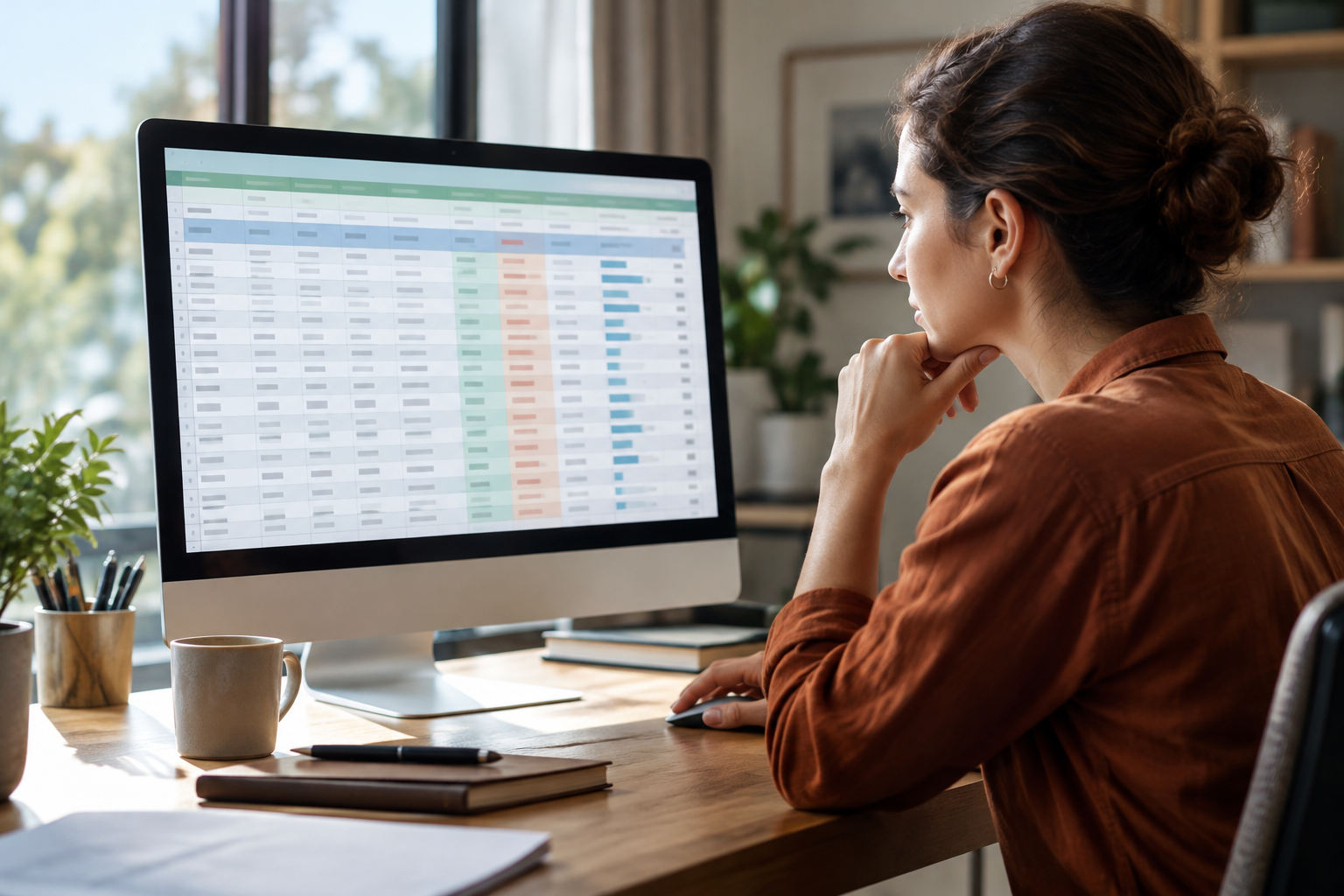
Perché un foglio può sembrare incompleto anche se conserva i dati
Se apri un foglio e vedi meno record del previsto, non concludere subito che siano stati eliminati. Potrebbero esserci righe nascoste manualmente oppure una visualizzazione limitata da un filtro. Il solo aspetto del foglio non permette di capire che cosa sia successo ai dati. Prima di controllarlo, conserva il file ricevuto e lavora su una copia.
Chiarisci che cosa intendi per «incompleto»: mancano record specifici che conosci? La tabella termina prima del solito? Oppure semplicemente vedi meno righe rispetto a un’altra occasione? Annota il foglio, le intestazioni e alcuni record che dovrebbero essere presenti. Questi riferimenti ti serviranno per confrontare la copia. Senza un elenco affidabile di ciò che ti aspetti, puoi individuare una possibile spiegazione di quello che vedi, ma non confermare che tutti i record siano presenti.
- Distingui le righe visibili dai record contenuti nel file.
- Prima di iniziare il controllo, annota alcuni record attesi.
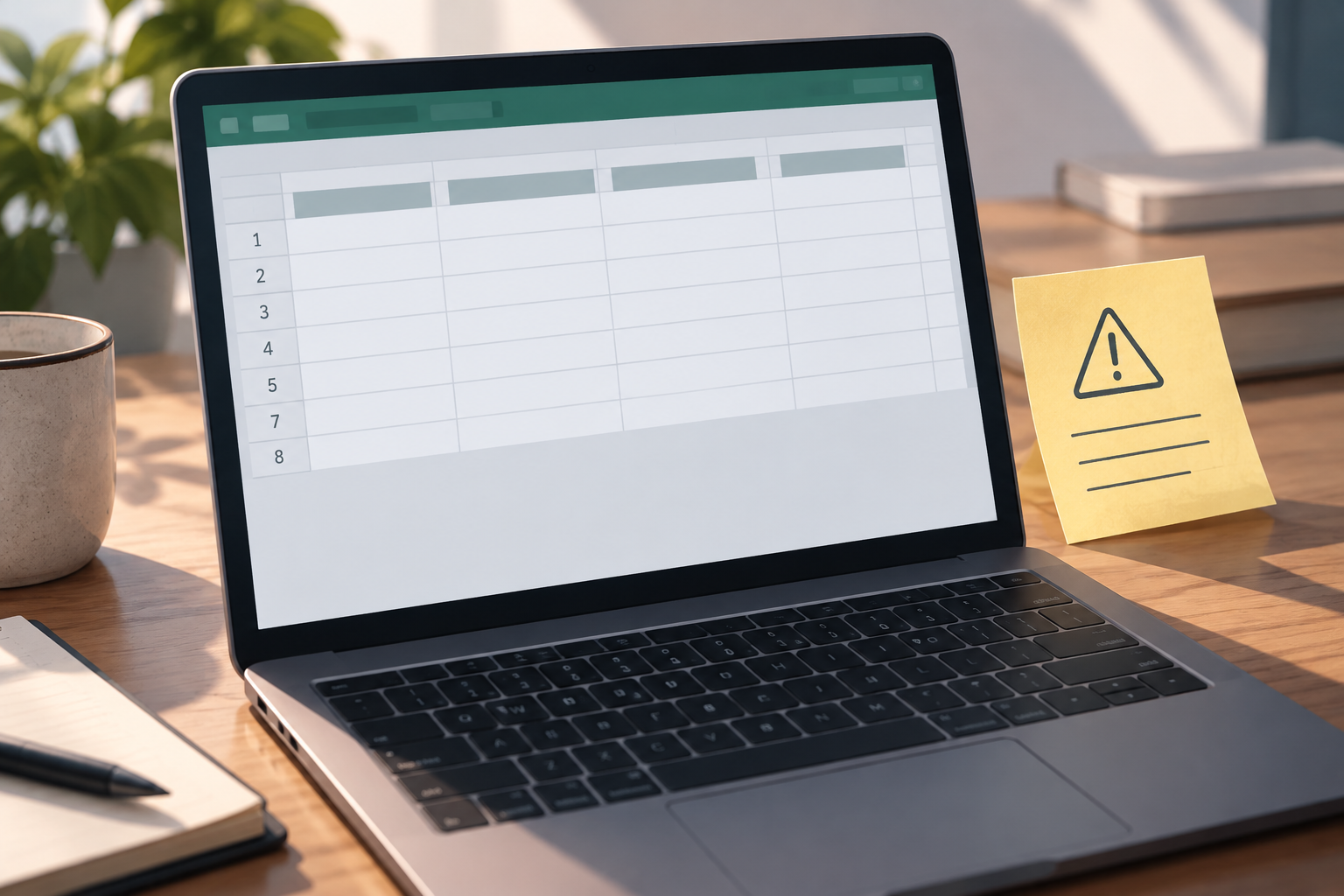
Distinguere una riga nascosta manualmente da una possibile visualizzazione filtrata
Come primo controllo, cerca le frecce a discesa dei filtri nella riga delle intestazioni. Questo indizio è suggerito nella guida di [Iron Software su come mostrare le righe nascoste in Excel](https://ironsoftware.com/es/excel/csharp/blog/excel-tools/how-to-unhide-rows-in-excel/). Tuttavia, la sola presenza della freccia non conferma che sia attivo un criterio né che un filtro spieghi tutte le righe mancanti. Le informazioni disponibili, inoltre, non definiscono una procedura completa per verificare o rimuovere un criterio applicato; perciò, questa guida non consente di diagnosticare il filtro basandosi solo su quell’indizio.
Per verificare una possibile occultazione manuale, Microsoft indica di selezionare le righe adiacenti a quelle nascoste e usare il menu contestuale per mostrarle. Consulta la procedura in [Mostrare o nascondere righe o colonne, Microsoft Support](https://support.microsoft.com/es-es/excel/get-started/hide-or-show-rows-or-columns). Se non sai quali righe selezionare o devi individuare un criterio di filtro che non è chiaro nella tua interfaccia, non procedere per tentativi: consulta la guida di Excel relativa alla tua versione oppure chi ha preparato il file.
- Le frecce nelle intestazioni sono un indizio da controllare, non la conferma che sia attivo un filtro.
- Per le righe nascoste manualmente, segui la procedura documentata da Microsoft e verifica il risultato nella copia.
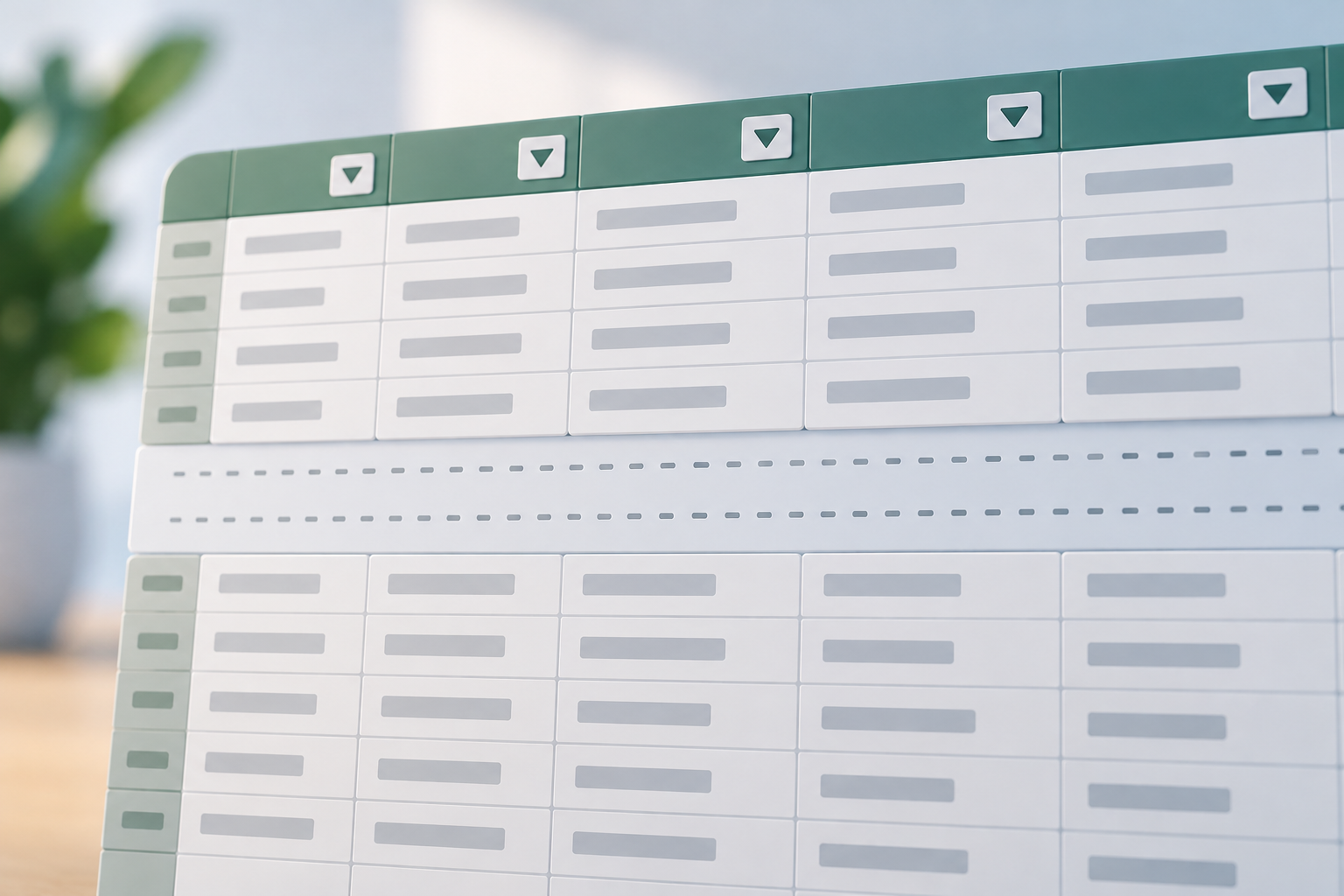
Controllare il foglio e i limiti dell’elenco
Nella copia, individua il foglio e le intestazioni corrispondenti all’elenco. Annota quale indizio stai verificando — le frecce dei filtri o un possibile spazio dovuto a righe nascoste — e che cosa cambia sullo schermo quando controlli le righe nascoste manualmente. Poiché le informazioni disponibili non descrivono una verifica completa dei criteri dei filtri, non interpretare un risultato parziale come prova di aver già individuato la causa.
Confronta il primo e l’ultimo record visibili, le intestazioni e i riferimenti che hai annotato. Verifica se l’area controllata sembra includere tutte le righe e le colonne necessarie per la consegna o se anche un’altra zona fa parte dell’elenco. Se i limiti non sono chiari, chiedi conferma a chi ha preparato il file prima di ampliare, eliminare o riorganizzare i dati.
- Registra che cosa hai controllato e che cosa hai osservato.
- Se non è chiaro quali righe o colonne facciano parte dell’elenco, chiedi conferma prima di modificarlo.
Confermare che i record attesi siano ancora presenti
Confronta riferimenti specifici invece di contare le righe a occhio. Scegli alcuni record che sai dovrebbero essere presenti, possibilmente da diverse zone dell’elenco, e cercali nella copia con gli strumenti disponibili nel tuo foglio di calcolo. Confronta i relativi campi identificativi, non solo il totale. Se non compaiono nella visualizzazione, questo da solo non permette di stabilire se siano nascosti, esclusi dalla selezione oppure assenti dal file.
Dopo aver controllato le possibili righe nascoste, cerca di nuovo quei riferimenti e verifica che i dati corrispondano ai record attesi. Se un riferimento importante continua a mancare, non ricostruire né inserire informazioni basandoti su supposizioni: conserva lo stato della copia e chiedi la fonte corretta o la conferma della persona responsabile.
- Confronta record riconoscibili e relativi campi identificativi, non solo il numero di righe.
- Se la discrepanza persiste, chiedi conferma invece di completare i dati per supposizione.
Verificare la copia e la visualizzazione che riceverà un’altra persona
Definisci lo scopo della copia: mostrare tutti i record da controllare oppure presentare una selezione specifica. Nel secondo caso, spiega che l’elenco è limitato e che cosa rappresenta. Prima di condividere, controlla le intestazioni e i riferimenti confrontati e assicurati di allegare o collegare la copia verificata, non l’originale né una versione precedente.
Se condividi tramite uno spazio di lavoro, Apification Cloud consente di gestire file in un ambiente organizzato e con versioni. Le sue funzioni di condivisione permettono di distribuire elementi tramite link, utenti o gruppi. Scegli il metodo in base a chi deve accedere e a quale file deve ricevere.
- Indica se la copia mostra tutti i record o una selezione.
- Verifica il file specifico e la visualizzazione che stai per condividere.
Se qualcosa è andato storto: conservare il file e controllare le versioni
Se durante il controllo cambiano dei valori o non riesci a recuperare la visualizzazione attesa, interrompi le modifiche. Identifica la copia di lavoro e annota quale azione ha preceduto il problema e che cosa osservi. Non dedurre che un filtro abbia eliminato i dati e non tentare di ricostruirli a partire da ciò che è rimasto.
Apification Cloud consente di modificare file Office con ONLYOFFICE mantenendoli all’interno di Cloud e offre una cronologia degli elementi per esaminare le versioni, scaricare una versione precedente e ripristinare i contenuti. Se il file si trova lì, controlla la cronologia e confronta attentamente la versione candidata con lo stato attuale prima di decidere se scaricarla o ripristinarla. Poi confronta di nuovo i record attesi.
- Interrompi le modifiche e registra che cosa è successo.
- Controlla le versioni disponibili prima di ripristinare i contenuti.
- Confronta di nuovo i record prima di condividere.
Domande frequenti
Vedere le frecce dei filtri significa che le righe sono nascoste da un filtro?
Non necessariamente. Le frecce sono un indizio per controllare i filtri, ma da sole non confermano che sia attivo un criterio né spiegano tutte le righe che non compaiono.
Un filtro significa che i dati sono stati eliminati?
Non concludere che siano stati eliminati solo perché non vengono mostrati. Una visualizzazione filtrata può spiegare perché alcuni record non compaiono, ma devi confrontare i riferimenti attesi per controllare il file specifico.
Come posso verificare se ci sono righe nascoste manualmente?
Microsoft indica di selezionare le righe adiacenti a quelle nascoste e usare il menu contestuale per mostrarle. Consulta la documentazione di Microsoft Support collegata nell’articolo.
Che cosa posso fare se ho modificato il foglio e non riesco a ripristinarne lo stato?
Interrompi le modifiche e conserva la copia attuale. Se lavori in Apification Cloud, controlla la cronologia delle versioni: puoi consultare le versioni precedenti, scaricarle e ripristinare i contenuti.
Fonti e approfondimenti
Documentazione consultata per preparare questo articolo.
- Mostrar u ocultar filas o columnas — Microsoft Support
- Cómo mostrar filas ocultas en Excel: La guía práctica — Iron Software
Scopri Apification
Articoli correlati
Documenti e dati
Decimali nascosti in Excel: come evitare differenze tra ciò che vedi e ciò che esporti
Una guida per distinguere l’aspetto di un numero dalla regola di calcolo necessaria, verificare le discrepanze e controllare un’esportazione prima di condividerla.

Documenti e dati
Come rendere un foglio di calcolo più accessibile ai lettori di schermo
Una guida pratica per organizzare fogli, intestazioni e tabelle, ridurre gli ostacoli alla navigazione e provare il file prima di condividerlo.
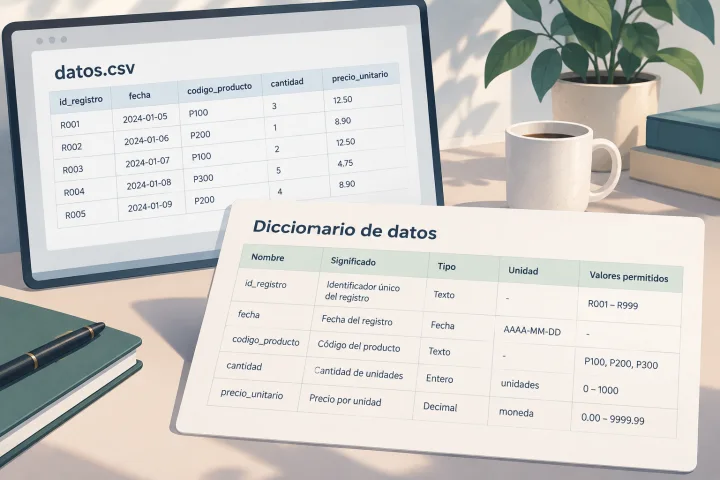
Documenti e dati
Dizionario dei dati per un CSV: come documentare ogni colonna
Un CSV può aprirsi senza errori e restare comunque difficile da interpretare. Scopri come documentare nomi, tipi, codici, valori mancanti, unità e date con un modello pratico.