Documenti e dati
Come rendere un foglio di calcolo più accessibile ai lettori di schermo
Una guida pratica per organizzare fogli, intestazioni e tabelle, ridurre gli ostacoli alla navigazione e provare il file prima di condividerlo.

Perché la struttura conta più dell’aspetto
Un foglio può sembrare ordinato e risultare comunque difficile da esplorare con un lettore di schermo. La formattazione visiva — colori, bordi, spazi o testo messo in evidenza — non sempre comunica che cosa rappresenta ogni dato né in che modo è collegato alle celle vicine. Chi naviga con la tastiera ha bisogno di una struttura coerente che permetta di individuare la propria posizione e proseguire senza interruzioni inaspettate.
Per questo, rendere accessibile un foglio di calcolo significa innanzitutto organizzare le informazioni, non applicare un tema grafico. Le indicazioni di Microsoft e del Real Patronato sobre Discapacidad sottolineano l’importanza di intestazioni descrittive, nomi chiari per i fogli e tabelle ben strutturate. Sono buone pratiche generali: non significano che un determinato editor certifichi il risultato. L’esperienza va verificata sul file effettivo e con gli strumenti che utilizzeranno i destinatari.
- Dai priorità ai collegamenti espliciti tra intestazioni e dati.
- Non considerare un aspetto ordinato una prova sufficiente di accessibilità.

Organizza la cartella di lavoro e definisci intestazioni riconoscibili
Assegna a ogni foglio un nome breve e descrittivo, per esempio «Vendite mensili» invece di «Foglio 2». Se qualcuno apre una cartella di lavoro con più schede, il nome deve aiutarlo a scegliere la sezione giusta senza doverle esaminare tutte. All’inizio dei dati, usa una riga di intestazioni che descriva il contenuto di ogni colonna, come «Data», «Regione» o «Importo». Evita titoli vaghi come «Dato» o «Informazioni».
Mantieni una struttura tabellare coerente: una colonna per tipo di dato e una riga per record, senza inserire titoli decorativi tra gruppi di righe che dovrebbero essere letti come un’unica tabella. Se l’editor consente di convertire l’intervallo in una tabella, verifica che l’opzione relativa alle intestazioni corrisponda alla struttura effettiva e assegna un nome descrittivo, se la funzione è disponibile. Non contrassegnare come intestazione una riga che contiene solo un titolo generale.
- Verifica che ogni colonna abbia un’intestazione univoca e comprensibile.
- Evita più righe di intestazione se rendono difficile capire a quale dato corrisponde ogni etichetta.

Agevola la navigazione ed evita celle ambigue
Immagina il percorso di una persona che si sposta da una cella all’altra con la tastiera: l’ordine di lettura segue una logica? Le colonne correlate sono vicine? Ci sono righe o colonne vuote che possono sembrare la fine della tabella? La guida del Real Patronato avverte che gli spazi vuoti non necessari possono disorientare durante la navigazione. Elimina le separazioni che non aggiungono significato e controlla con particolare attenzione gli spazi all’inizio, alla fine o in mezzo ai dati.
Evita di unire o dividere celle all’interno di una tabella di dati. Secondo la guida, queste celle possono far perdere a un lettore di schermo il riferimento alla propria posizione. Se devi mettere in evidenza una sezione, è preferibile usare una struttura semplice e spiegare il cambiamento con del testo. Quando uno spazio vuoto è intenzionale e necessario, indicalo: la guida propone «N/A» o «Vuoto intenzionalmente» come esempi di etichette che ne chiariscono lo scopo.
- Esplora la tabella da sinistra a destra e dall’alto in basso: verifica che non ci siano salti che nascondano collegamenti.
- Se lasci celle vuote, chiediti se se ne possa capire il motivo senza vedere la formattazione.
Comunica le categorie senza affidarti solo al colore
Il colore può aiutare a distinguere categorie o stati, ma non dovrebbe essere l’unico indizio. Se una cella rossa significa «In ritardo», aggiungi anche un’etichetta testuale, un simbolo accompagnato da una spiegazione o una colonna dedicata allo stato. In questo modo, l’informazione non dipende dalla capacità di percepire una specifica differenza cromatica o di interpretare correttamente una legenda visiva.
Anche il contrasto è importante: Microsoft raccomanda colori con un contrasto sufficiente, perché sono più facili da distinguere per le persone con disabilità visive o daltonismo. Esamina insieme testo, riempimento ed elementi grafici e non dare per scontato che una combinazione funzioni solo perché appare gradevole sul tuo schermo. Se usi un grafico o un’immagine per comunicare informazioni importanti, rendi disponibili anche in formato testuale i contenuti pertinenti; Microsoft sconsiglia di affidare a un’immagine il testo come unico mezzo per trasmettere tali informazioni.
- Esempio: abbina il colore di una cella a «In attesa», «In corso» o «Completato».
- Verifica che gli stati siano ancora distinguibili immaginando il foglio senza colori.
Aggiungi contesto, unità di misura e istruzioni brevi
Una tabella ha bisogno di contesto perché i dati siano comprensibili anche al di fuori della conversazione in cui è stata creata. Inserisci un titolo chiaro e, se utile, indica periodo, ambito e unità di misura: per esempio, «Budget mensile, euro, gennaio-giugno». Microsoft raccomanda di usare la cella A1 per il titolo della tabella o, nei fogli lunghi o complessi, per le istruzioni o un riepilogo. Questa posizione può essere un punto di riferimento per chi apre il foglio con un lettore di schermo.
Definisci abbreviazioni e codici che potrebbero non essere chiari al pubblico a cui ti rivolgi. Se «N» significa «non disponibile» o un codice identifica una regione, spiegane il significato vicino ai dati o in un foglio di riferimento con un nome chiaro. Mantieni concise le istruzioni e non usarle al posto di intestazioni descrittive. Prima di condividere il file, verifica che il contesto necessario sia contenuto nella cartella di lavoro e non dipenda dalla conoscenza del processo con cui è stata preparata.
- Indica le unità di misura nell’intestazione o in una nota testuale chiara.
- Spiega codici e abbreviazioni che potrebbero essere interpretati in più modi.
Prova la navigazione con tastiera e lettore di schermo
Prima di distribuire il file, svolgi una verifica pratica. Per prima cosa, naviga nel foglio con la tastiera, senza usare il mouse: controlla se riesci a raggiungere i dati, distinguere le intestazioni e proseguire fino alla fine di ogni intervallo. Poi prova un lettore di schermo disponibile nel tuo ambiente di lavoro. Ascolta che cosa annuncia quando entri nel foglio, ti sposti nella tabella e passi da una riga all’altra. Prendi nota dei punti in cui perdi il contesto.
Includi casi che spesso sfuggono a una revisione rapida: una tabella senza record, filtri applicati, celle vuote intenzionali e fogli con molte colonne. Verifica se il contenuto resta comprensibile in queste situazioni e correggi eventuali salti, intestazioni poco chiare o etichette mancanti. I verificatori automatici possono essere utili quando l’editor ne offre uno, ma non sostituiscono queste prove. La guida del Real Patronato raccomanda inoltre di esaminare visivamente il documento anche se il verificatore non segnala errori o avvisi.
- Lista di controllo: titolo o contesto, nomi dei fogli, intestazioni, ordine di navigazione e significato degli spazi vuoti.
- Ripeti la prova dopo aver modificato la struttura o convertito il file in un altro formato.
Errori frequenti e limiti della verifica
Un errore comune è confondere la decorazione con la struttura: una riga in grassetto può sembrare un’intestazione, ma, quando necessario, è meglio verificare che l’intervallo e l’editor la trattino effettivamente come tale. Sono problematici anche i nomi generici delle schede, le colonne senza etichetta, gli spazi che sembrano indicare la fine dei dati e gli stati indicati solo con il colore. Ogni scelta può sembrare insignificante, ma diverse scelte di questo tipo rendono più difficile orientarsi.
Verifica separatamente qualsiasi conversione o esportazione che intendi condividere. Non dare per scontato che la navigazione, le intestazioni o l’ordine si conservino esattamente quando si passa a un altro formato: apri il risultato e ripeti i controlli pertinenti. Il fatto che un foglio appaia corretto non dimostra, da solo, che sia accessibile; allo stesso modo, un verificatore senza avvisi non garantisce che tutte le persone possano utilizzarlo. La convalida dipende dall’uso e dall’esperienza effettiva.
- Non interpretare un esito positivo del controllo automatico come una certificazione.
- Se cambi formato o struttura, ricontrolla la versione che riceverà il pubblico.
Flusso di lavoro in Apification
In Apification puoi modificare fogli di calcolo con ONLYOFFICE all’interno di Cloud, che consente di conservare i file in uno spazio organizzato e con controllo delle versioni. Un flusso di lavoro prudente consiste nel conservare il file di riferimento, lavorare sulla versione destinata alla revisione e applicare la lista di controllo prima di condividere. Cloud consente di consultare la cronologia di un elemento, scaricare versioni precedenti e ripristinare contenuti; queste funzioni possono aiutare a recuperare una versione se una modifica strutturale non dà il risultato atteso.
Dopo aver esaminato il file, condividilo con le persone o i gruppi che dovranno utilizzarlo e verifica quale versione riceveranno. Apification offre opzioni per condividere elementi e fornire download originali o trasformati, ma questo non significa che il prodotto garantisca o certifichi l’accessibilità di un foglio. Le indicazioni strutturali descritte qui sono buone pratiche generali: confrontale con la documentazione del tuo editor e usa WCAG come riferimento; infine, convalida il risultato con gli strumenti assistivi utilizzati dal tuo pubblico.
- Modifica i fogli con ONLYOFFICE all’interno di Cloud e consulta la cronologia se devi recuperare una versione precedente.
- Prima di distribuire il file, prova il foglio specifico e il formato specifico che riceverà ogni persona.
Domande frequenti
Un foglio con un buon contrasto è già accessibile?
Non necessariamente. Il contrasto è utile, ma occorre verificare anche intestazioni, nomi dei fogli, navigazione, spazi vuoti e segnali che non dipendano solo dal colore.
Devo eliminare tutte le celle vuote?
Elimina gli spazi non necessari che possono disorientare. Se uno spazio vuoto ha una funzione intenzionale, chiariscine il significato, per esempio con un’etichetta testuale.
Apification garantisce che un foglio sia accessibile?
No. Apification consente di modificare fogli con ONLYOFFICE all’interno di Cloud, ma l’accessibilità va verificata e testata nel file e nel formato che verranno condivisi.
Fonti e approfondimenti
Documentazione consultata per preparare questo articolo.
- Procedimientos recomendados de accesibilidad con hojas de cálculo de Excel — Microsoft Support
- Guías para la elaboración de materiales educativos accesibles: documentos en Microsoft Excel — Real Patronato sobre Discapacidad, Ministerio de Derechos Sociales, Consumo y Agenda 2030
- Tips para una comunicación accesible y en clave de derechos — Naciones Unidas en México
Scopri Apification
Articoli correlati
Documenti e dati
Decimali nascosti in Excel: come evitare differenze tra ciò che vedi e ciò che esporti
Una guida per distinguere l’aspetto di un numero dalla regola di calcolo necessaria, verificare le discrepanze e controllare un’esportazione prima di condividerla.

Documenti e dati
Righe nascoste in Excel: come controllare il foglio prima di condividerlo
Un foglio che sembra incompleto non ha necessariamente perso dati. Scopri come controllare filtri, righe nascoste e record attesi prima di condividere una copia.
Documenti e dati
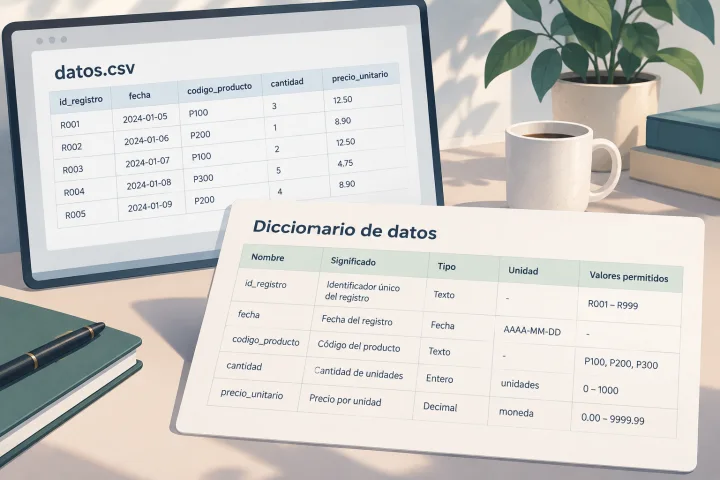
Dizionario dei dati per un CSV: come documentare ogni colonna
Un CSV può aprirsi senza errori e restare comunque difficile da interpretare. Scopri come documentare nomi, tipi, codici, valori mancanti, unità e date con un modello pratico.