Documenti e dati
Decimali nascosti in Excel: come evitare differenze tra ciò che vedi e ciò che esporti
Una guida per distinguere l’aspetto di un numero dalla regola di calcolo necessaria, verificare le discrepanze e controllare un’esportazione prima di condividerla.
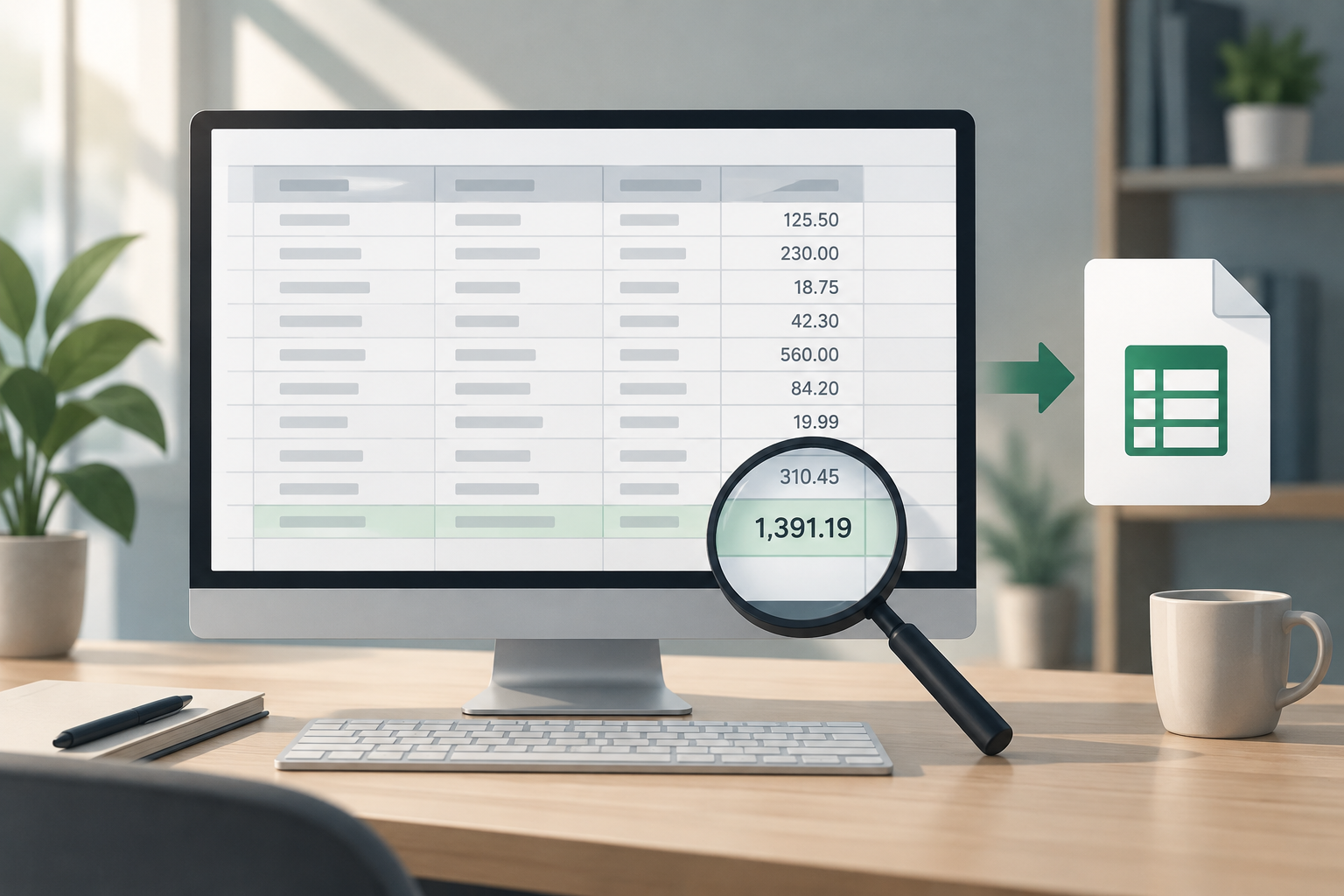
Che cosa significa che un foglio mostra meno decimali
Il numero visibile in una cella non sempre permette di sapere quanti decimali ha il valore usato in un calcolo. Per esempio, una cella può mostrare un importo con due decimali e rivelare altre cifre se si aumenta il numero di decimali visibili. È utile distinguere due domande: quale valore viene utilizzato e quale formato viene usato per mostrarlo.
In Excel, i comandi Aumenta decimali e Diminuisci decimali servono a mostrare più o meno cifre dopo il separatore decimale tramite un formato. Consulta la [documentazione Microsoft](https://support.microsoft.com/es-es/excel/round-a-number-to-the-decimal-places-i-want-in-excel) per verificare questa descrizione. Il cambiamento visibile sullo schermo, da solo, non dimostra quale valore verrà usato in ogni calcolo: controlla il risultato con una copia e con la procedura di cui hai effettivamente bisogno.
- Annota la precisione visualizzata prima di cambiare il formato.
- Distingui tra modificare la visualizzazione e applicare un’operazione che produce un valore diverso.
- Non dare per scontato che un’esportazione mostri le cifre come il foglio di calcolo.
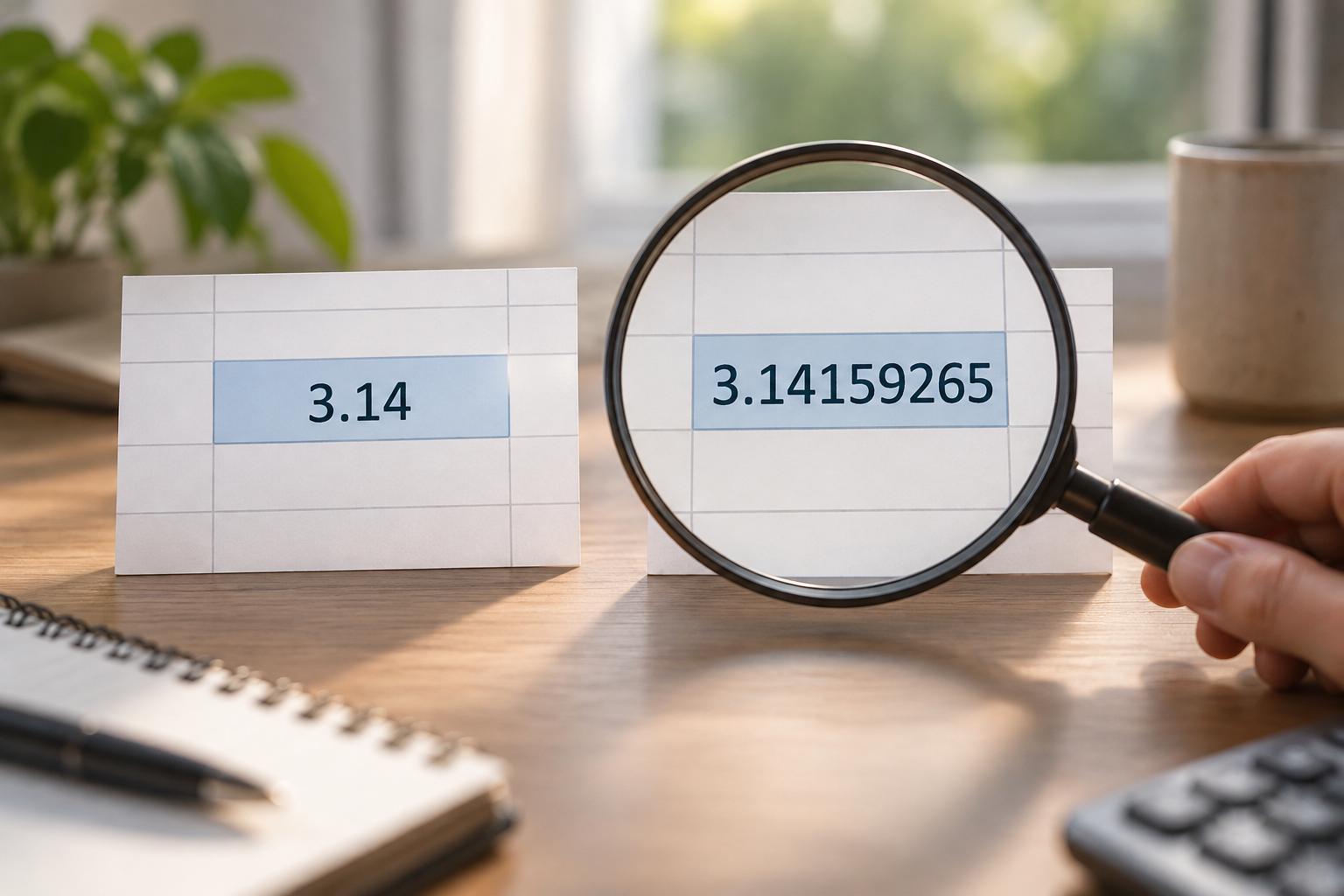
Perché un totale può differire dalle cifre arrotondate visibili
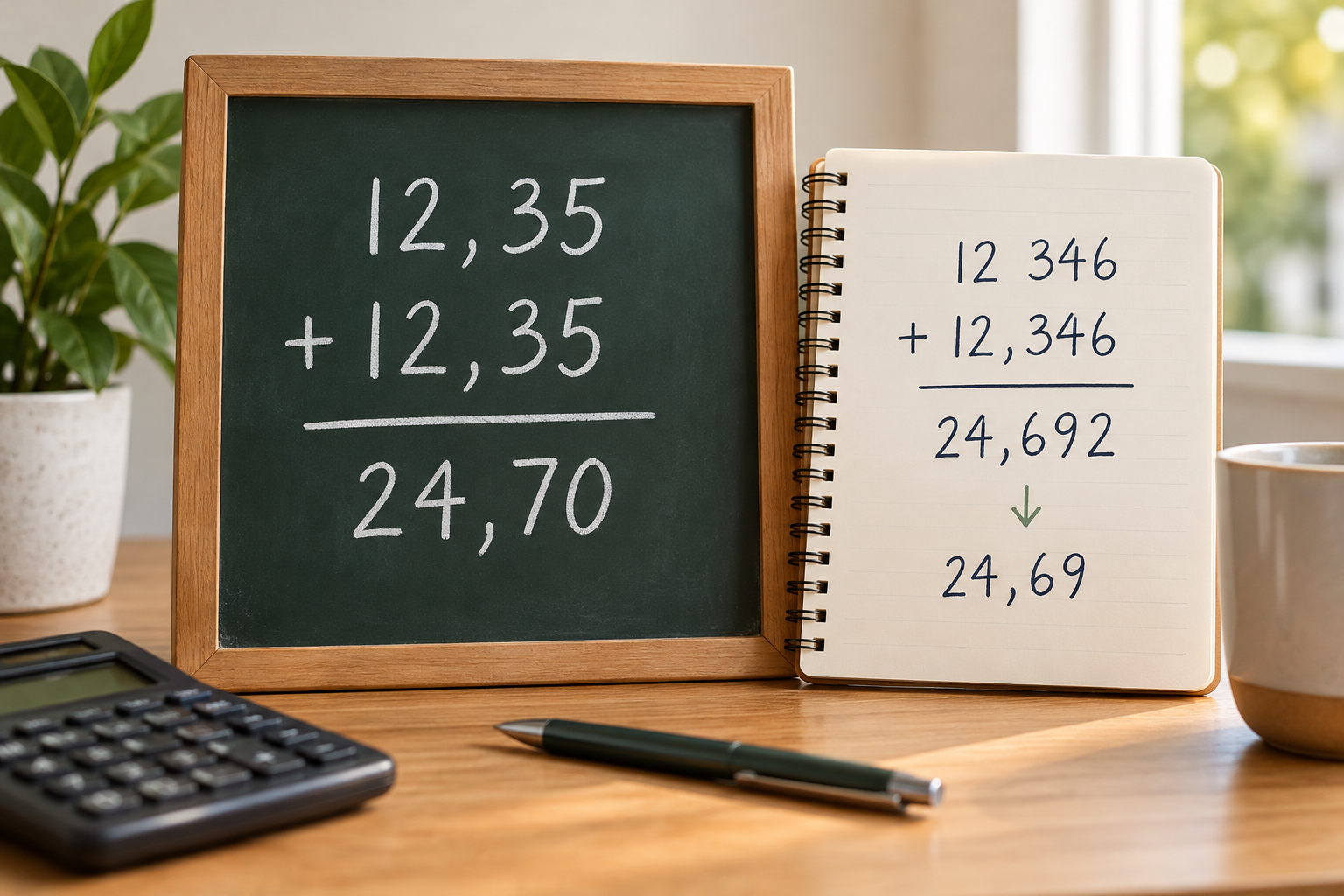
Considera due valori di esempio: 12,346 e 12,346. Se entrambi vengono mostrati arrotondati al centesimo più vicino, appaiono come 12,35 e la loro somma visibile è 24,70. La somma dei valori completi è 24,692, che arrotondata al centesimo si presenta come 24,69. La differenza di un centesimo si spiega confrontando la somma di cifre già arrotondate con la somma di valori più precisi.
Questo esempio matematico dipende dalla regola di arrotondamento indicata; non afferma che Excel usi questa visualizzazione o questa regola in ogni circostanza. Se rilevi una discrepanza, confronta valori equivalenti e annota quali cifre vedi, quale risultato ottieni e come viene visualizzato.
- Confronta valori completi con valori completi oppure importi arrotondati con importi arrotondati.
- Verifica che cosa rappresenta il totale prima di decidere quali cifre sommare.
Come esaminare le cifre che contribuiscono al risultato
Inizia creando una copia del file. Aumenta il numero di decimali visibili in alcune righe che contribuiscono al totale e controlla anche il subtotale o il risultato corrispondente. Lo scopo è esaminare più cifre, non cambiare in questo modo la regola di calcolo. Verifica che le quantità confrontate si riferiscano alla stessa unità o base.
Segui il calcolo dal risultato fino alle celle di origine e annota i passaggi intermedi. Esamina un campione vario, che includa valori grandi, piccoli e vicini ai limiti di arrotondamento. Se trovi un’eccezione o una differenza, amplia il campione prima di decidere che cosa modificare.
- Conserva intatto il file originale e lavora su una copia.
- Esamina con più decimali visibili gli input e i risultati pertinenti.
- Annota le celle di origine e i passaggi che portano al risultato.
Il formato della cella e l’arrotondamento effettivo non sono la stessa cosa
Il formato permette di mostrare una quantità con un numero determinato di decimali. Una regola applicata al calcolo, invece, stabilisce quale valore viene usato in un’operazione o restituito come risultato. Mostrare meno cifre non basta per concludere che il calcolo usi un valore arrotondato: la documentazione Microsoft descrive i comandi per i decimali come opzioni che mostrano più o meno cifre.
Se il processo richiede una precisione definita, stabilisci esplicitamente la regola e verifica il calcolo nell’applicazione che userà il team. Tieni distinti il dato di origine, il risultato calcolato e gli eventuali valori preparati per la comunicazione. Se crei una colonna trasformata, conserva quella originale ed etichetta chiaramente la nuova.
- Se vuoi solo facilitare la lettura, modifica la visualizzazione e ricontrolla il risultato.
- Se il calcolo deve usare cifre arrotondate, definisci e verifica un’operazione esplicita.
- Se non conosci la regola prevista, consulta chi definisce il report o l’importazione.
Definisci la precisione in base all’uso
In un budget, per esempio, calcolare con i valori completi e arrotondare il totale alla fine può dare un risultato diverso dall’arrotondare ogni riga prima della somma. La regola corretta dipende dall’uso del report e dai requisiti del documento o del sistema di destinazione. Verifica quale totale è atteso e applica il criterio concordato in modo coerente.
Per percentuali e misurazioni, distingui la precisione visualizzata da quella richiesta dal calcolo. Documenta l’unità, le cifre che comunicherai e il punto del processo in cui si applica la regola; non dedurre la precisione del calcolo soltanto dall’aspetto della cella.
- Chiarisci se la regola si applica a ogni riga, ai subtotali o al totale finale.
- Per percentuali e misurazioni, identifica la precisione necessaria per l’uso previsto.
- Verifica che il criterio concordato corrisponda al formato di destinazione.
Verifica i risultati dipendenti e le esportazioni
Prima di modificare una colonna, individua i risultati che dipendono da essa, come totali, percentuali o dati preparati per un report. Prova la modifica su un campione che includa casi comuni e casi limite e confronta i risultati con il criterio concordato. Se non ottieni il risultato atteso, verifica la regola prima di applicarla al resto del foglio.
Prima di consegnare o importare il file, esporta un campione nel formato previsto e confrontane i valori, i totali e i nomi delle colonne con l’origine. Esamina il file esportato effettivo nello strumento che userai: la visualizzazione o la gestione delle cifre può variare tra formati e applicazioni. Conserva l’originale e annota qual è la copia finale che hai verificato.
- Elenca i risultati che dipendono dalla colonna che vuoi modificare.
- Prova la modifica su una copia e verifica i risultati prima di estenderla.
- Confronta un campione del file esportato con l’origine prima di condividerlo.
Domande frequenti
Diminuire i decimali cambia il valore della cella?
La documentazione Microsoft descrive questi comandi come opzioni che mostrano più o meno cifre tramite un formato. Non dedurre dal solo cambiamento visivo quale valore viene usato nei calcoli: verificalo con una copia e una prova.
Perché il totale non corrisponde alla somma degli importi che vedo?
Potresti confrontare un calcolo basato su valori più precisi con la somma manuale di cifre arrotondate per la visualizzazione. Esamina le cifre visibili e verifica quale regola è prevista per il report.
Posso presumere che un’esportazione conservi gli stessi decimali?
Non darlo per scontato. Confronta un campione del file esportato, un totale e le colonne pertinenti con l’origine, usando il formato previsto per la consegna o l’importazione.
Dove posso esaminare il file senza alterare l’originale?
Apification Cloud permette di gestire le versioni e il suo editor consente di creare e modificare fogli di calcolo con ONLYOFFICE all’interno di Cloud. Lavora su una copia e verifica i risultati nell’applicazione e nel formato che userai.
Fonti e approfondimenti
Documentazione consultata per preparare questo articolo.
- Redondear un número a las posiciones decimales deseadas en Excel — Microsoft Support
- Cómo quitar los decimales en Excel — Gerencie.com
Scopri Apification
Articoli correlati

Documenti e dati
Righe nascoste in Excel: come controllare il foglio prima di condividerlo
Un foglio che sembra incompleto non ha necessariamente perso dati. Scopri come controllare filtri, righe nascoste e record attesi prima di condividere una copia.

Documenti e dati
Come rendere un foglio di calcolo più accessibile ai lettori di schermo
Una guida pratica per organizzare fogli, intestazioni e tabelle, ridurre gli ostacoli alla navigazione e provare il file prima di condividerlo.
Documenti e dati
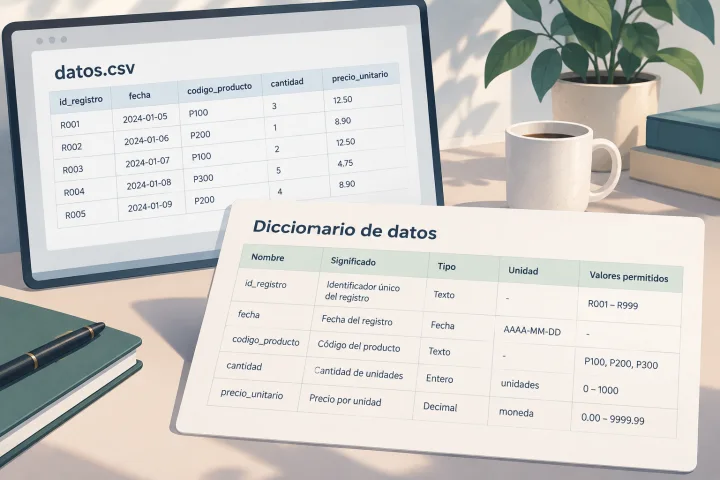
Dizionario dei dati per un CSV: come documentare ogni colonna
Un CSV può aprirsi senza errori e restare comunque difficile da interpretare. Scopri come documentare nomi, tipi, codici, valori mancanti, unità e date con un modello pratico.