Contenuti interattivi
Come raccogliere indirizzi internazionali in un modulo senza perdere dati né imporre un formato unico
Progetta campi per gli indirizzi che accettino convenzioni postali diverse, chiariscano quali dati sono necessari e mantengano le risposte utilizzabili dopo l’esportazione.

Parti dall’uso, non da un modello postale
Prima di aggiungere campi, chiarisci a cosa ti servirà l’indirizzo. Una spedizione fisica può richiedere dati sufficienti per identificare il destinatario e consegnare il pacco; una registrazione o una richiesta potrebbe aver bisogno solo del Paese o della località. Chiedere dettagli che non servono allo scopo aggiunge lavoro e aumenta la probabilità di ricevere risposte incomplete. Definisci l’uso previsto, chi consulterà i dati e quali decisioni dipendono da ogni risposta.
Traduci lo scopo in un elenco essenziale. Per ogni dato, chiediti: quale attività non posso completare senza? Posso permettere alla persona di lasciarlo vuoto? Mi serve l’indirizzo completo o solo una località generica? Se il modulo serve a più processi, distingui i casi invece di rendere tutti i campi obbligatori per impostazione predefinita. Questa scelta riduce gli attriti senza rinunciare alle informazioni davvero necessarie.
- Spedizione: chiedi i dati necessari all’organizzazione per preparare e indirizzare la consegna.
- Registrazione: evita di chiedere un indirizzo completo se basta una località meno precisa.
- Richiesta: spiega perché il dato è necessario quando non è evidente.
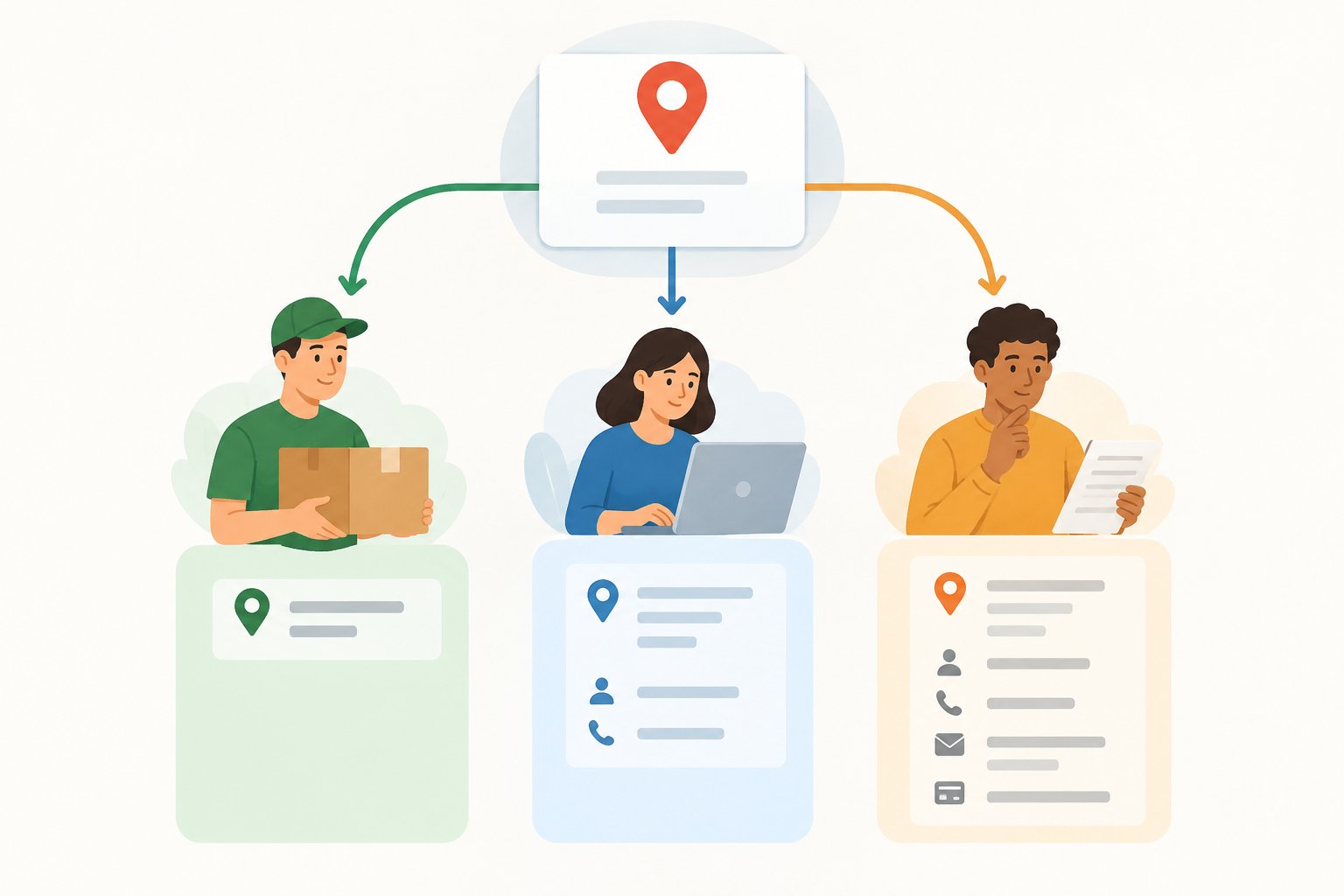
Separa i dati utili senza imporre una struttura locale
Un insieme flessibile può includere destinatario, una o due righe dell’indirizzo, località, regione, codice postale e Paese o regione. Non tutte le risposte useranno ogni componente né lo esprimeranno nello stesso modo. In particolare, evita di obbligare ogni persona a separare il nome della via dal numero civico: le convenzioni cambiano da un Paese all’altro e persino all’interno dello stesso Paese. Una riga libera per l’indirizzo permette di conservare ordini e componenti che il modulo non aveva previsto.
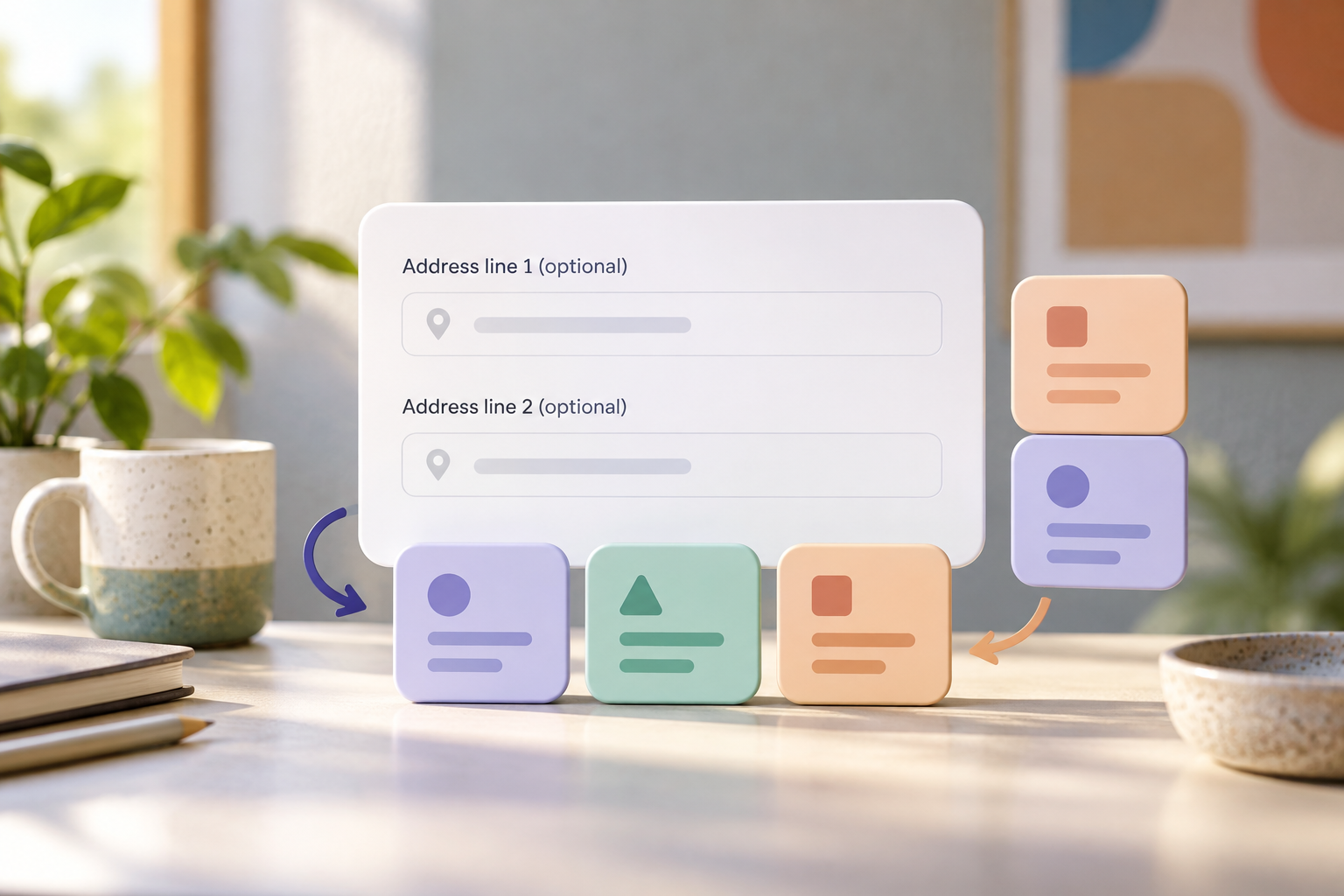
Puoi offrire due righe: la prima per la parte principale, la seconda per informazioni aggiuntive, come un edificio o un’unità. Anche un solo campo di testo per l’indirizzo completo è una scelta valida quando la massima flessibilità è la priorità. Non trasformare le righe in categorie obbligatorie dal significato rigido: una persona potrebbe distribuire i dati in modo diverso. Usa etichette comprensibili, per esempio «Indirizzo (riga 1)» e «Indirizzo (riga 2, facoltativa)», ed evita di suggerire un unico formato.
- Usa «Paese o regione» e «codice postale», non etichette legate a un solo Paese.
- Non separare via e numero in campi distinti, a meno che non ci sia un’esigenza concreta e si accettino eccezioni.
- Aggiungi istruzioni brevi solo quando aiutano a interpretare il campo.
Conserva i codici postali come testo
Tratta il codice postale come una stringa di caratteri, non come un valore numerico. Può contenere zeri iniziali, lettere, spazi o altri caratteri validi secondo la convenzione di una determinata zona. Se un sistema interpreta il dato come un numero, può eliminare gli zeri iniziali o impedire di conservare caratteri non numerici. Una volta perso un carattere, potrebbe essere impossibile ricostruire la risposta originale.
Non cercare di gestire questa varietà imponendo una lunghezza unica o un’espressione basata su un solo Paese. Se il modulo raccoglie indirizzi da più luoghi, una regola locale potrebbe rifiutare una risposta corretta. Lascia invece che il codice venga inserito come testo e rendi il campo facoltativo quando il processo lo consente. Se una specifica operazione richiede di controllare il dato, definisci prima l’ambito geografico e il livello di verifica necessari; non confondere un controllo del formato con la conferma che un indirizzo esista.
- Verifica che l’archiviazione e l’esportazione conservino gli zeri iniziali e le lettere.
- Non convertire automaticamente il codice postale in un numero.
- Evita regole di lunghezza o formato valide per tutti i Paesi.
Usa convalide che aiutano, non che escludono
Le regole di convalida dovrebbero rispondere a un’esigenza operativa, non all’apparenza di uniformità. Una convalida troppo rigida può bloccare un indirizzo perché non contiene il numero di campi previsto, perché la regione ha un nome diverso o perché il codice postale non corrisponde a uno schema locale. Il risultato può essere una risposta abbandonata o dati modificati per superare il modulo. In genere è preferibile accettare le variazioni anziché costringere la persona a inventare un valore.
Per ogni regola, documenta quale errore evita e quali rifiuti ingiustificati potrebbe causare. Dai la priorità a messaggi specifici e utili, per esempio indicando che un dato serve per completare una spedizione, invece di mostrare un generico «formato non corretto». Se usi un controllo, consenti di correggere il campo senza cancellare il resto della risposta. Quando lo strumento lo permette, gli attributi di completamento automatico appropriati possono facilitare il reinserimento di dati come nome, indirizzo, codice postale e Paese; verifica il loro comportamento nel modulo specifico.
- Chiediti se ogni campo debba essere obbligatorio prima di attivare questa regola.
- Non equiparare «non corrisponde allo schema previsto» a «indirizzo non valido».
- Scrivi messaggi che spieghino come proseguire e quale dato manca.
Decidi quali campi possono restare vuoti
Non tutti gli indirizzi hanno un codice postale, quindi è opportuno consentire di lasciarlo vuoto. Lo stesso può valere per una regione o una provincia se non è necessaria per tutte le destinazioni. Non presentare questi campi come obbligatori solo perché compaiono in un modello. Un’etichetta come «Codice postale (facoltativo)» chiarisce cosa si richiede ed evita che la persona pensi di dover inventare o modificare un dato.
Se il processo non può proseguire senza una certa informazione, esplicita il motivo e limita l’obbligatorietà al caso specifico. Per esempio, un’organizzazione che deve spedire un articolo può richiedere dati sufficienti per quella spedizione, mentre un modulo di registrazione generale potrebbe non averne bisogno. Come criterio pratico, esamina ogni campo obbligatorio dal punto di vista di chi ha un indirizzo privo di quel componente. Se non può completare il modulo fornendo una risposta veritiera, la regola va rivista.
- Contrassegna come facoltativi i componenti che non sono universali o indispensabili.
- Non chiedere un valore fittizio per superare una convalida.
- Spiega perché i dati obbligatori sono necessari nel contesto del processo.
Fai prove su casi diversi prima della pubblicazione
Una verifica rapida con un solo indirizzo noto non individua le supposizioni nascoste. Prepara esempi di prova che varino per numero di righe, ordine dei componenti e presenza di regione o codice postale. Includi casi con lettere e zeri iniziali nel codice, un indirizzo senza codice postale e un altro senza una regione prevista dal modello del modulo. Non serve affermare che questi esempi rappresentino tutte le convenzioni: sono utili per individuare gli ostacoli più evidenti.
Percorri il modulo come farebbe un partecipante: compila i campi, lascia vuoti quelli facoltativi, attiva gli errori di convalida e correggili. Verifica che i messaggi non suggeriscano l’esistenza di un unico modo corretto di scrivere un indirizzo e che il testo inserito non scompaia quando si corregge un altro campo. Se dopo la prova modifichi le etichette o le regole, ripetila. Tieni un breve registro dei casi provati e delle decisioni di progettazione che influiscono sul trattamento dei dati.
- Prova indirizzi di una e due righe, con componenti disposti in ordini diversi.
- Controlla zeri iniziali, lettere e campi facoltativi lasciati vuoti.
- Verifica sia il percorso corretto sia gli errori e il modo di recuperare.
Controlla l’esportazione prima di affidarti alle risposte
Raccogliere dati in modo flessibile è utile solo se le risposte restano interpretabili una volta uscite dal modulo. Invia alcune risposte di prova e controlla l’esportazione: verifica che ogni colonna mantenga un significato chiaro, che la seconda riga non venga confusa con la località e che i campi vuoti siano ancora riconoscibili come tali. Controlla anche che il codice postale non abbia perso zeri, lettere o spazi rilevanti durante l’elaborazione.
Fai questa verifica prima di condividere il file con altri team o di usarlo in un altro processo. Se una colonna combina più componenti, annotalo affinché nessuno la tratti in seguito come se contenesse solo una via. Ripeti il controllo quando modifichi i campi o le convalide. Apification consente di creare moduli strutturati con convalida e risposte esportabili; la progettazione dei campi e il controllo dell’esportazione restano decisioni che è opportuno verificare con risposte di prova reali.
- Verifica le intestazioni e il significato di ogni colonna.
- Confronta le risposte di prova con i dati inseriti in origine.
- Ripeti il controllo dopo aver modificato la struttura del modulo.
Domande frequenti
È consigliabile avere un campo per la via e uno per il numero civico?
Non come regola universale. Le convenzioni per gli indirizzi variano e alcuni indirizzi non seguono questa divisione. Una o due righe flessibili, oppure un unico campo per l’indirizzo completo, permettono di conservare più formati.
Il codice postale deve essere obbligatorio?
Non necessariamente. Alcuni indirizzi non hanno un codice postale, quindi è preferibile renderlo facoltativo, a meno che il processo specifico non richieda quel dato.
Come posso evitare di perdere gli zeri iniziali nell’esportazione?
Tratta e conserva il codice postale come testo, non come numero. Poi confronta le risposte di prova con l’esportazione per verificare che zeri e altri caratteri siano mantenuti.
Cosa dovrei controllare prima di pubblicare il modulo?
Prova esempi con numeri e ordini diversi di componenti, codici con lettere o zeri iniziali e campi facoltativi lasciati vuoti. Controlla i messaggi di convalida e rivedi un campione esportato.
Fonti e approfondimenti
Documentazione consultata per preparare questo articolo.
- Codelab de prácticas recomendadas para el formulario de dirección — web.dev (Google)
- Formularios de dirección — web.dev (Google)
- Internacionalización y localización — web.dev (Google)
Scopri Apification
Articoli correlati

Contenuti interattivi
Come gestire le rinunce alle iscrizioni agli eventi senza confusione
Una procedura chiara aiuta a distinguere una richiesta di rinuncia da un posto realmente disponibile, mantenere un elenco affidabile e comunicare le variazioni in tempo.

Contenuti interattivi
Iscrizioni di gruppo a un evento: come registrare i partecipanti senza confondere contatti e posti
Scegli un modello di iscrizione che distingua chi coordina da chi partecipa e definisci controlli per contare i posti e gestire le modifiche.

Contenuti interattivi
Come pubblicare l’orario di un evento per partecipanti in fusi orari diversi
Una guida pratica per comunicare con chiarezza l’orario di un evento e distinguere l’inizio dell’attività dall’iscrizione e dall’accesso.