Contenuti interattivi
Come pubblicare l’orario di un evento per partecipanti in fusi orari diversi
Una guida pratica per comunicare con chiarezza l’orario di un evento e distinguere l’inizio dell’attività dall’iscrizione e dall’accesso.

Perché un orario senza fuso può creare problemi
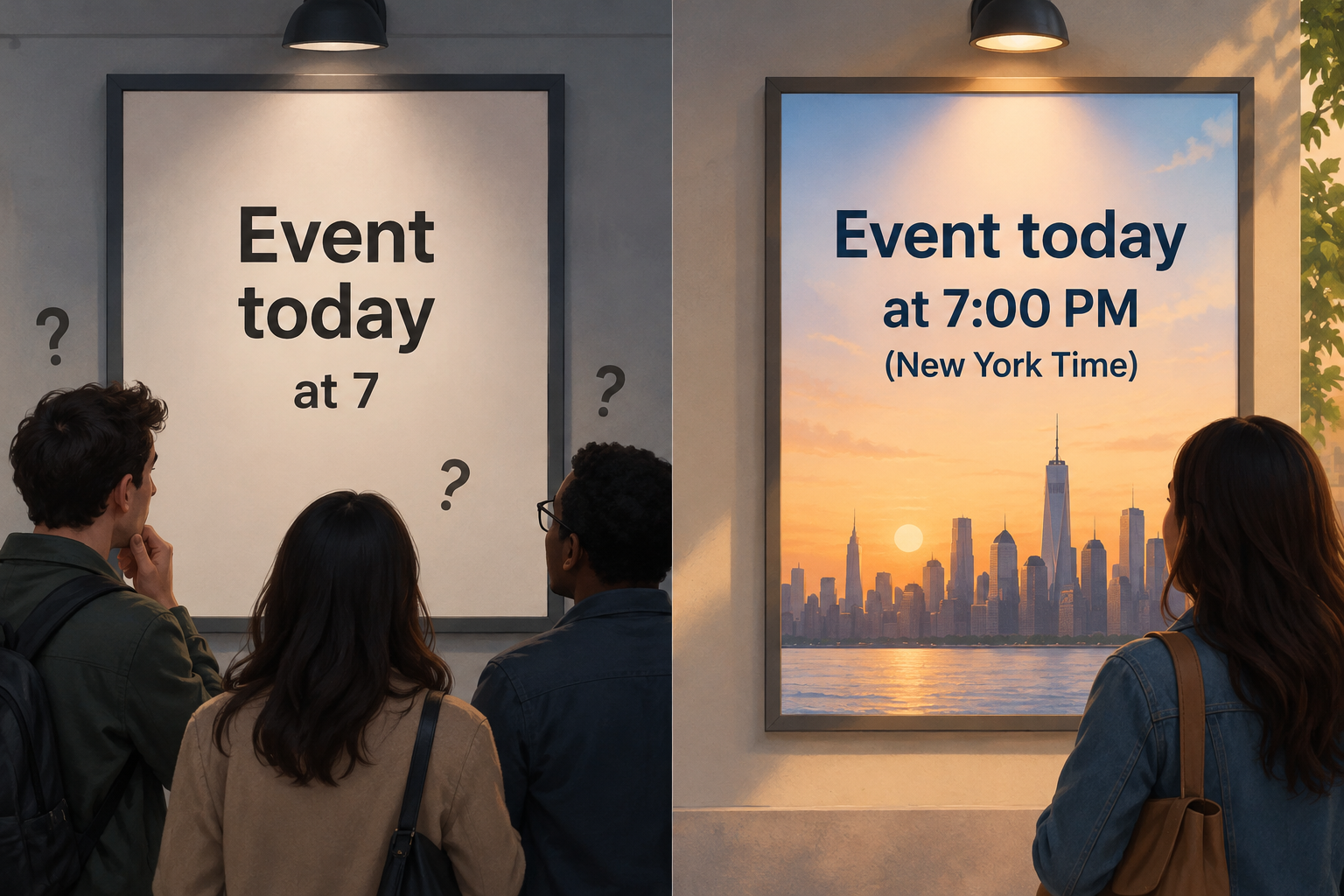
Comunicare «alle 18:00» non basta se parte del pubblico si trova in un’altra regione. Ogni persona potrebbe interpretare quell’ora in base alla propria posizione, mentre l’organizzazione potrebbe riferirsi al fuso della propria sede. Indica il riferimento nell’annuncio, così nessuno dovrà indovinarlo o cercarlo in altri messaggi.
Anche le istruzioni pratiche possono essere ambigue: l’ora di inizio potrebbe essere confusa con l’apertura delle iscrizioni o con il periodo in cui è consentito accedere. Assegna a ciascun momento un’etichetta precisa, invece di raggrupparli sotto espressioni generiche come «orario dell’evento».
Prima di pubblicare, definisci l’orario approvato e chiarisci ogni riferimento che potrebbe essere interpretato in modi diversi.
- Evita di comunicare soltanto «18:00» o «ora locale».
- Indica il fuso o la città di riferimento.
- Distingui l’ora di inizio dalle scadenze per l’iscrizione e l’accesso.
Scegli un fuso orario di riferimento
Scegli un fuso principale per comunicare l’evento e usalo in modo coerente nel titolo, nella descrizione e nelle istruzioni. Può essere quello dell’organizzazione o della sede dell’evento. Anche per un’attività online, indica qual è il riferimento: l’assenza di una sede fisica non elimina la necessità di specificare come interpretare l’orario.
Se scegli il fuso della sede dell’evento, indica chiaramente la sede nelle informazioni pubblicate. Se preferisci quello dell’organizzazione, nominalo esplicitamente e non presentarlo come se fosse necessariamente il fuso di tutti i partecipanti.
Per aggiungere orari equivalenti per altre regioni, verificali per la data specifica usando una fonte che identifichi i fusi e il giorno dell’evento.
- Annota il fuso scelto prima di scrivere l’annuncio.
- Mantieni lo stesso riferimento nella pagina, nelle email e nei materiali condivisi.
- Indica la città o il fuso corrispondente a ogni orario alternativo.
Scrivi con chiarezza data, ora e fuso
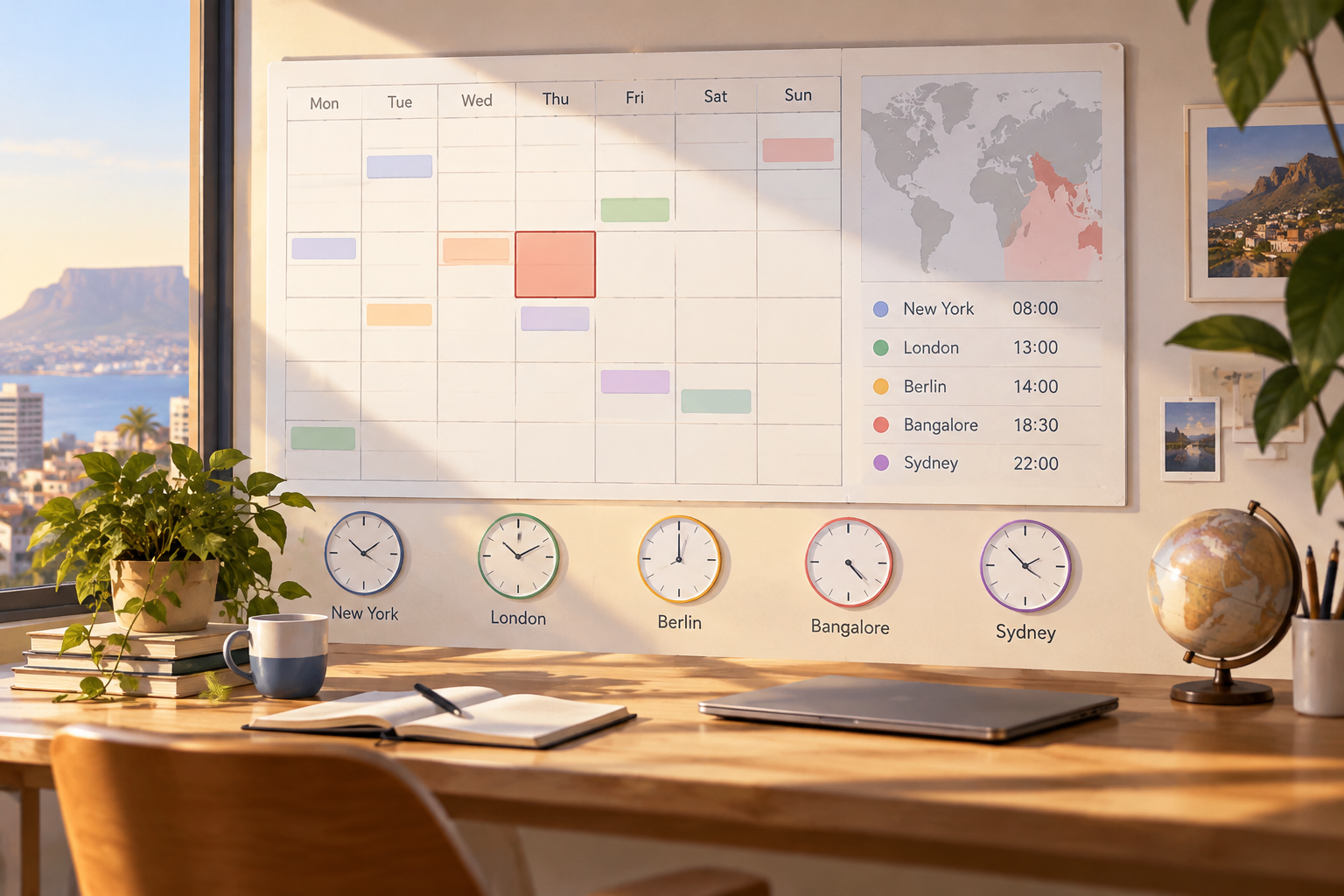
Mantieni lo stesso ordine in tutti i canali: data completa, ora di inizio e fuso identificato. Per esempio: «20 maggio [anno], 18:00, ora di [città]». Le parentesi quadre indicano campi da completare: sostituiscili con le informazioni confermate prima di pubblicare.
Una data completa aiuta chi legge a capire a quale edizione si riferisce l’orario, soprattutto se l’annuncio viene consultato in seguito o condiviso senza il contesto iniziale. Riporta data, ora e fuso insieme, così è chiaro a quali informazioni si riferiscono.
Se elenchi orari per più regioni, scrivi la città accanto a ciascuno e controlla che la data locale non cambi durante la conversione. Evita di usare un’abbreviazione isolata come unica indicazione del fuso e presenta le alternative in un formato uniforme.
- Includi giorno, mese, anno, ora e città di riferimento.
- Etichetta ogni equivalenza e verificala per la data specifica.
- Rimuovi dalla versione finale i campi provvisori, come le parentesi quadre dell’esempio.
Usa con precisione gli strumenti di calendario
Google Calendar consente di selezionare un fuso orario preferito. Permette anche di impostare fusi orari diversi per l’inizio e la fine di un evento, quando necessario. Queste opzioni aiutano a configurare i dati dell’evento, ma le informazioni disponibili non confermano che lo strumento verifichi autonomamente la corrispondenza degli orari tra due città.
Puoi consultare i passaggi e le opzioni descritti nella [documentazione di Google Calendar sull’uso di più fusi orari](https://support.google.com/calendar/answer/37064?hl=it&co=GENIE.Platform%3DDesktop). Usala per capire come configurare i fusi, non come conferma che un’equivalenza sia corretta per una data specifica.
Se cambi la data o l’ora dell’evento, verifica di nuovo le equivalenze che intendi pubblicare e assicurati che l’annuncio rifletta i dati aggiornati.
- Controlla il fuso selezionato per l’evento.
- Se l’inizio e la fine usano fusi diversi, indicalo chiaramente.
- Non confondere l’impostazione dei fusi nel calendario con la verifica di una conversione.
Distingui inizio, iscrizione e accesso
Un evento può prevedere momenti con significati diversi: apertura e chiusura delle iscrizioni, inizio dell’attività e periodo durante il quale è consentito accedere. Specifica a quale azione corrisponde ciascun orario e quale fuso si applica.
Per facilitare la lettura, presenta ogni momento su una riga o in un blocco separato. Puoi, per esempio, etichettare una riga «Inizio dell’evento» e un’altra «Chiusura delle iscrizioni». Se è previsto un periodo di accesso, chiarisci quando comincia e quando termina.
Quando una scadenza o un periodo ha un inizio e una fine, indica entrambe le date e gli orari. Non lasciare sottinteso se un orario corrisponde all’apertura o alla chiusura.
- Inizio dell’evento: quando comincia l’attività.
- Iscrizione: quando si apre e quando si chiude la registrazione.
- Accesso: da quando e fino a quando è possibile entrare, se applicabile.
Pubblica e controlla le informazioni dell’evento
Prima di pubblicare, leggi la pagina come farebbe una persona che non conosce la sede dell’organizzazione. Verifica che possa identificare data, ora e fuso e distinguere l’inizio dell’evento dalle scadenze per l’iscrizione e l’accesso. Se il riferimento non è chiaro, riscrivi quella parte.
La pagina eventi di Apification consente di pubblicare informazioni sull’evento, raccogliere iscrizioni e gestire capienza, partecipanti e periodi di accesso. La conversione automatica dell’ora nel fuso locale di ogni partecipante non è confermata nelle informazioni di prodotto disponibili: indica quindi nel testo il fuso di riferimento e le equivalenze verificate.
Se correggi data o ora dopo la pubblicazione, aggiorna i materiali e le comunicazioni correlate, in modo che riportino tutti lo stesso orario.
Apification Cloud consente di gestire file e progetti in uno spazio organizzato e versionato, condividerli e consultare la cronologia degli elementi. Se conservi lì i materiali dell’evento, controlla che la versione condivisa sia aggiornata dopo una correzione.
- Assicurati che la pagina distingua gli orari e le scadenze.
- Non attribuire alla piattaforma una conversione automatica non confermata.
- Dopo una correzione, controlla che informazioni e materiali condivisi riportino la stessa versione dell’orario.
Domande frequenti
Devo indicare l’ora della mia città o quella dei partecipanti?
Scegli un fuso di riferimento e indicalo. Se il pubblico si trova in diverse regioni, aggiungi le equivalenze locali verificate per la data specifica.
Posso riutilizzare la stessa equivalenza oraria per altre edizioni?
Verificala per la data di ogni edizione e controllala di nuovo se cambiano la data o l’ora.
Apification converte automaticamente l’ora per ogni partecipante?
Questa conversione automatica non è confermata nelle informazioni di prodotto disponibili. Pubblica il fuso di riferimento e le equivalenze che hai verificato.
Fonti e approfondimenti
Documentazione consultata per preparare questo articolo.
- Usar Google Calendar en varias zonas horarias — Google Calendar Help
- ¿Cómo funcionan las zonas horarias en Eventee? — Eventee Help Center
Scopri Apification
Articoli correlati

Contenuti interattivi
Iscrizioni di gruppo a un evento: come registrare i partecipanti senza confondere contatti e posti
Scegli un modello di iscrizione che distingua chi coordina da chi partecipa e definisci controlli per contare i posti e gestire le modifiche.

Contenuti interattivi
Modulo o pagina evento: quale scegliere per raccogliere le iscrizioni
La scelta dipende dal fatto che tu debba raccogliere risposte o gestire un’iscrizione legata a date, capienza e partecipanti. Confronta i due percorsi e verifica cosa controllare prima di pubblicarli.

Contenuti interattivi
Come raccogliere feedback sui file e associare ogni osservazione alla versione corretta
Una guida per organizzare la revisione di documenti, immagini e video: identifica la versione, formula domande precise, ordina le risposte e decidi cosa fare se il file cambia.