Contenuti interattivi
Come gestire le rinunce alle iscrizioni agli eventi senza confusione
Una procedura chiara aiuta a distinguere una richiesta di rinuncia da un posto realmente disponibile, mantenere un elenco affidabile e comunicare le variazioni in tempo.

Definisci la procedura prima di aprire le iscrizioni
È più facile gestire una rinuncia quando partecipanti e organizzatori sanno già cosa fare. Prima di pubblicare l’evento, decidi attraverso quale canale riceverai le richieste, quali informazioni servono per individuare l’iscrizione e chi avrà l’autorità di confermarle. Indica quando la rinuncia si considera effettiva e come la persona riceverà conferma. Se accetti richieste da più canali, stabilisci un punto di registrazione comune per evitare che restino in sospeso nelle caselle di posta personali.
Assegna responsabilità specifiche: una persona riceve e verifica le richieste; se necessario, un’altra controlla le variazioni dei posti e informa il team addetto all’accesso. Stabilisci un tempo operativo entro cui rispondere e prepara un messaggio di ricezione che chiarisca che il posto non è ancora stato liberato. Non promettere rimborsi, riassegnazioni o modifiche dell’iscrizione senza aver definito le condizioni e verificato che siano supportate dalla piattaforma utilizzata.
- Definisci il canale di ricezione, la persona responsabile e il metodo per individuare l’iscrizione.
- Spiega quando la rinuncia viene confermata e quale messaggio riceverà la persona.
- Chiarisci chi aggiorna l’elenco e chi informa il personale dell’evento.

Distingui la richiesta dalla rinuncia confermata
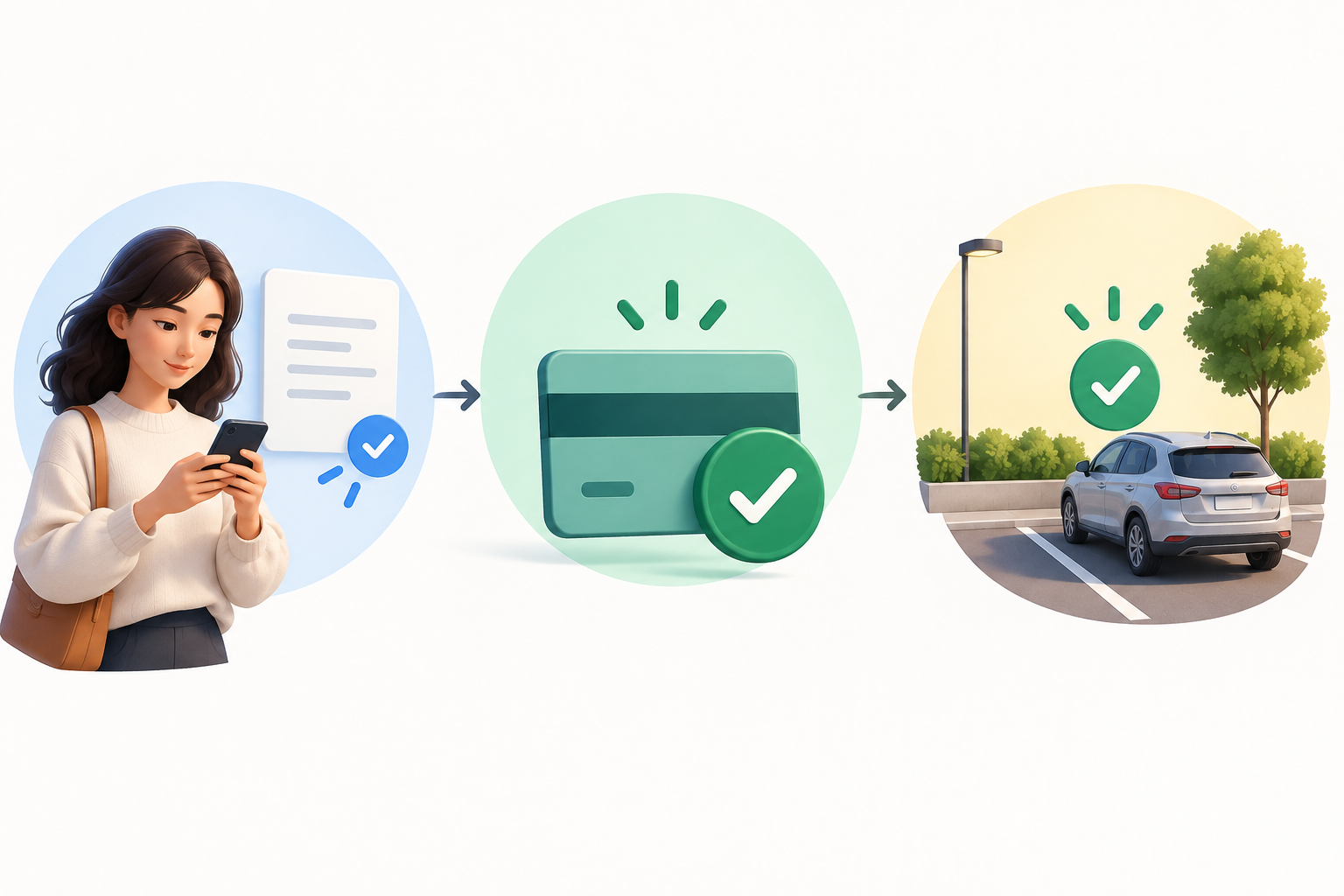
Tieni separati gli stati della procedura. «Richiesta ricevuta» significa che qualcuno ha chiesto di rinunciare all’iscrizione, ma la richiesta deve ancora essere verificata. «Iscrizione cancellata» indica che l’organizzatore ha convalidato la modifica e l’ha registrata. «Posto disponibile» è una conclusione successiva: va indicato solo dopo aver verificato che la modifica risulti nell’elenco operativo e che la capienza lo consenta. Una richiesta in sospeso non è un posto libero.
Questa distinzione evita di offrire un posto che non risulta ancora disponibile. Una richiesta potrebbe non contenere informazioni sufficienti per identificare l’iscrizione, essere duplicata o riferirsi a un’altra persona. Se non riesci a confermare che la modifica è stata registrata, mantieni la richiesta in sospeso e verifica la procedura della piattaforma. Non dedurre che un’e-mail o la rimozione di un nome aggiornino automaticamente la capienza.
- Registra la data di ricezione e lo stato della richiesta.
- Verifica l’iscrizione con le informazioni necessarie.
- Indica un posto come disponibile solo dopo aver verificato la modifica nel registro.
Aggiorna l’elenco e tieni traccia delle modifiche
L’elenco dei partecipanti deve aiutare il team a prendere decisioni coerenti. Quando confermi una rinuncia, aggiorna il registro di riferimento e annota che cosa è cambiato e quando. Evita di mantenere fogli separati che potrebbero non corrispondere; se ti serve una copia di lavoro, indica quale versione fa fede e quando è stata aggiornata.
Dopo aver salvato la modifica, controlla il singolo record e il totale dei partecipanti. Limita l’accesso alle persone che devono consultare o aggiornare queste informazioni. Se il team usa copie esportate, concorda come sostituire le versioni obsolete e segnalare eventuali correzioni, così chi è all’ingresso non si affida a un elenco superato.
- Scegli un elenco di riferimento e tieni sotto controllo le copie di lavoro.
- Dopo ogni modifica, verifica il record e il totale.
- Condividi le informazioni necessarie a ciascuna persona per svolgere il proprio compito.
Verifica la capienza prima di riassegnare un posto
Dopo aver registrato una rinuncia, confronta le iscrizioni attive con la capienza stabilita per l’evento e verifica se le iscrizioni sono ancora aperte. Un posto potrebbe non essere disponibile per una nuova persona a causa di altri vincoli organizzativi. Stabilisci chi effettua il controllo e non garantire un nuovo accesso basandoti su un conteggio non verificato.
Non presumere che la piattaforma liberi automaticamente un posto o gestisca una lista d’attesa. Controlla le funzioni nella documentazione specifica del prodotto. Per esempio, [la guida di Eventbrite sulla cancellazione di un evento](https://www.eventbrite.es/help/es/articles/895183/como-cancelar-un-evento/) tratta la cancellazione dell’evento intero: non documenta un flusso per cancellare l’iscrizione di una singola persona e liberare un posto.
- Confronta la capienza con le iscrizioni attive.
- Verifica nella documentazione le funzioni di gestione dei posti di cui hai bisogno.
- Prima di offrire un posto, controlla che l’elenco riporti la modifica.
Comunica la modifica alla persona e al team
La risposta a chi chiede di rinunciare deve indicare se la richiesta è stata ricevuta o se è già stata confermata. Evita formule ambigue come «è tutto a posto» quando il registro deve ancora essere verificato. Una conferma utile identifica l’evento, spiega l’esito e indica eventuali passaggi ancora da completare. Se non hai verificato la modifica, dillo chiaramente e comunica quando controllerai il caso.
Quando la rinuncia è confermata, informa il team su quale elenco usare e da quando. Se cambiano le istruzioni pratiche per l’accesso, condividile attraverso il canale concordato e verifica che le persone responsabili le abbiano ricevute. Evita di distribuire l’elenco completo quando basta un aggiornamento operativo.
- Distingui la conferma di ricezione dalla conferma definitiva.
- Indica al team quale elenco usare e da quando.
- Non annunciare a terzi un posto disponibile prima di averlo verificato.
Prova il flusso prima dell’evento
Prova la procedura dall’inizio alla fine: effettua un’iscrizione di prova, chiedine la cancellazione e controlla cosa accade sulla pagina dell’evento, nell’elenco dei partecipanti e nelle risposte o esportazioni che usa il team. Verifica quali informazioni sono disponibili, se lo stato cambia e se il conteggio della capienza si aggiorna. Non dedurre che una funzione sia disponibile solo perché la piattaforma permette di pubblicare eventi o raccogliere iscrizioni.
Includi nella prova una richiesta duplicata, dati insufficienti e l’assenza della persona responsabile. Annota cosa deve fare il team se non riesce a verificare la modifica, per esempio sospendere ulteriori conferme e chiedere un controllo. [La guida di GuruWalk sulla modifica o cancellazione di un evento o di una prenotazione](https://support.guruwalk.com/portal/es/kb/articles/c%C3%B3mo-puedo-modificar-o-cancelar-un-evento-o-reservas) indica di aprire l’evento specifico dal calendario, ma il passaggio disponibile non specifica quali opzioni siano poi presentate.
- Dopo la prova, verifica l’elenco e il conteggio.
- Prova richieste duplicate o incomplete e concorda come gestirle.
- Definisci una procedura manuale se non riesci a verificare la modifica.
Scegli strumenti adatti al flusso
Apification consente di pubblicare pagine evento, raccogliere iscrizioni e gestire capienza, partecipanti e periodi di accesso. Offre anche moduli strutturati con convalida, controlli di accesso e risposte esportabili. Questi strumenti possono aiutare a organizzare le iscrizioni e la raccolta dei dati, ma non equivalgono di per sé a una funzione documentata di cancellazione individuale che liberi automaticamente un posto o gestisca una lista d’attesa. Verifica le opzioni specifiche per il tuo caso e prova come viene registrata ogni modifica.
Apification Cloud offre uno spazio organizzato e versionato per gestire file e progetti. Le integrazioni permettono di collegare Cloud e i suoi servizi tramite API REST, OpenAPI, webhook, iframe e JavaScript. Usale solo dopo aver verificato che l’azione necessaria sia supportata: la disponibilità di un’integrazione non significa che l’automazione delle rinunce sia già configurata. Un elenco di riferimento e un controllo successivo aiutano a rendere tracciabile ogni modifica.
- Verifica le funzioni di gestione della capienza e dei partecipanti necessarie al tuo flusso.
- Quando è opportuno, usa moduli e risposte esportabili per strutturare la raccolta dei dati.
- Non confondere la disponibilità di un’integrazione con un’automazione già configurata.
Domande frequenti
Una richiesta di rinuncia libera automaticamente un posto?
Non va dato per scontato. Verifica la modifica nell’elenco e controlla la documentazione della piattaforma prima di offrire il posto.
È consigliabile rimuovere subito la persona dall’elenco?
Aggiorna il registro di riferimento quando la rinuncia è confermata e annota che cosa è cambiato e quando. Evita di mantenere copie non aggiornate.
Apification gestisce liste d’attesa automatiche?
Le funzionalità descritte comprendono la pubblicazione di eventi, le iscrizioni, la capienza e la gestione dei partecipanti, ma non confermano una lista d’attesa automatica.
Fonti e approfondimenti
Documentazione consultata per preparare questo articolo.
- Cancelar tu evento — Eventbrite, Centro de ayuda
- ¿Cómo puedo modificar o cancelar un evento? — GuruWalk, Centro de ayuda
Scopri Apification
Articoli correlati

Contenuti interattivi
Iscrizioni di gruppo a un evento: come registrare i partecipanti senza confondere contatti e posti
Scegli un modello di iscrizione che distingua chi coordina da chi partecipa e definisci controlli per contare i posti e gestire le modifiche.

Contenuti interattivi
Come pubblicare l’orario di un evento per partecipanti in fusi orari diversi
Una guida pratica per comunicare con chiarezza l’orario di un evento e distinguere l’inizio dell’attività dall’iscrizione e dall’accesso.

Contenuti interattivi
Modulo o pagina evento: quale scegliere per raccogliere le iscrizioni
La scelta dipende dal fatto che tu debba raccogliere risposte o gestire un’iscrizione legata a date, capienza e partecipanti. Confronta i due percorsi e verifica cosa controllare prima di pubblicarli.