Contenuti interattivi
Iscrizioni di gruppo a un evento: come registrare i partecipanti senza confondere contatti e posti
Scegli un modello di iscrizione che distingua chi coordina da chi partecipa e definisci controlli per contare i posti e gestire le modifiche.

Il problema: chi prenota non è sempre chi partecipa
In un’iscrizione di gruppo ci sono spesso due ruoli: la persona che coordina e le persone che occuperanno i posti. Se il modulo raccoglie solo il nome e l’indirizzo e-mail di chi prenota, una richiesta per cinque partecipanti potrebbe sembrare l’iscrizione di una sola persona. L’organizzazione deve sapere chi parteciperà, chi contattare e quali modifiche sono state apportate.
Prima di pubblicare il modulo di iscrizione, definisci se una risposta rappresenta una persona o una richiesta di gruppo, chi conferma l’elenco e quando si chiudono le iscrizioni. Questa decisione determina i campi, il conteggio della capienza e le comunicazioni per la persona responsabile. Verifica che lo strumento scelto consenta il flusso di lavoro di cui hai bisogno.
- Identifica separatamente la persona coordinatrice, i partecipanti e il numero di posti richiesti.
- Concordate chi può inviare correzioni e fino a quale data.
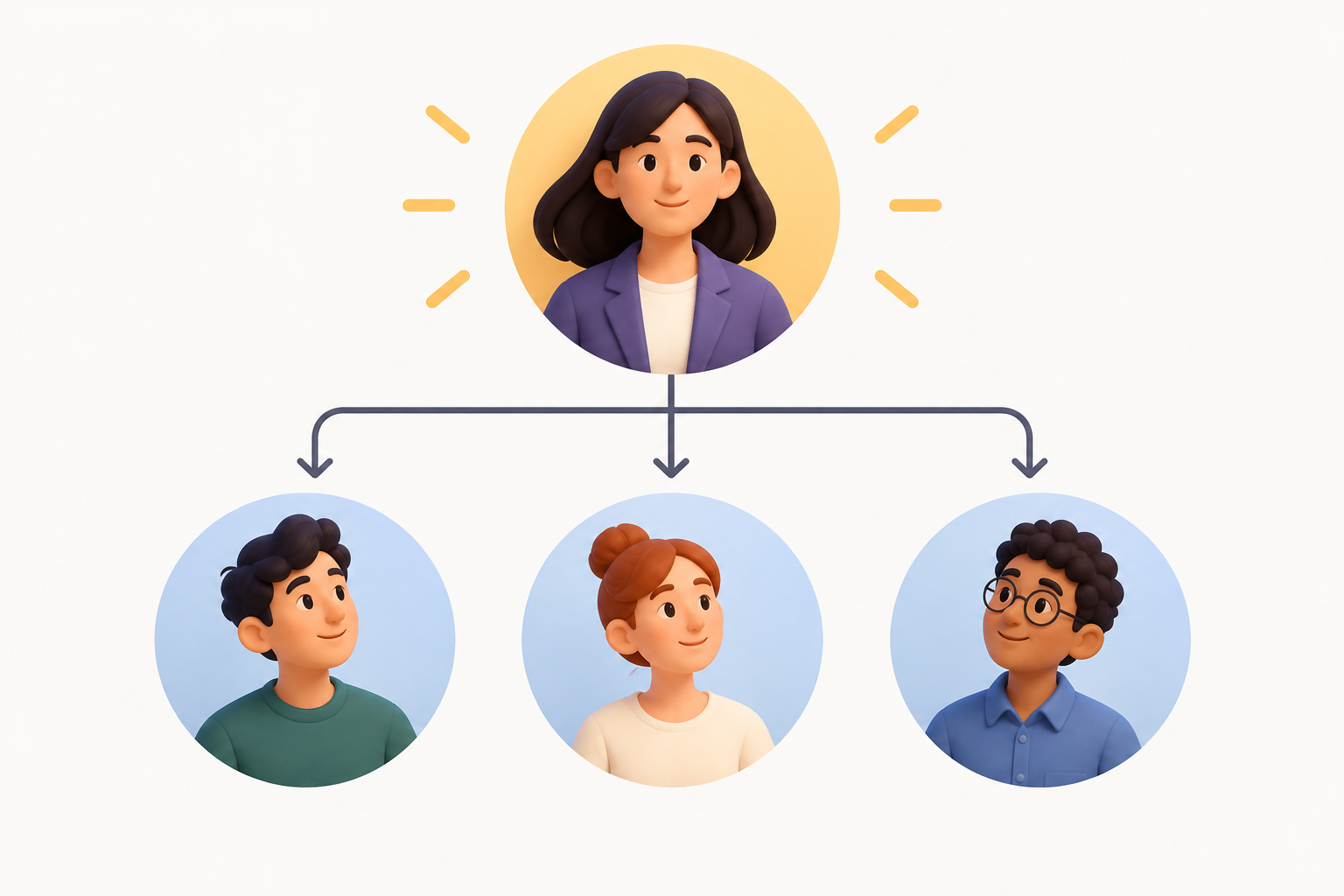
Scegli tra una risposta per persona e una richiesta coordinata
L’iscrizione individuale è di solito più chiara quando ogni partecipante deve fornire i propri dati o quando hai bisogno di contattare ciascuna persona. Ogni risposta corrisponde a una persona, ma viene conteggiata come posto confermato solo se rispetta la regola di conferma definita dall’organizzazione. La persona responsabile deve condividere il link e verificare che i partecipanti abbiano completato la procedura; un elenco inviato via e-mail non sostituisce queste iscrizioni.
Una richiesta coordinata può essere adatta se una persona gestisce il gruppo e c’è una procedura esplicita per fornire e controllare l’elenco dei partecipanti. Chiarisci come comunicare i dati e le modifiche. Se il modulo non consente di ripetere i campi per i partecipanti, non cercare di simulare questa funzione con un campo di testo ambiguo: usa iscrizioni individuali oppure concorda una procedura manuale.
- Scegli l’iscrizione individuale se ti servono i dati e i recapiti di ogni partecipante.
- Usa il coordinamento centralizzato solo se puoi gestire e verificare l’elenco completo.

Richiedi i dati necessari e proteggi l’elenco
Separa i campi della persona responsabile da quelli di ciascun partecipante. Per la persona coordinatrice può essere utile chiedere nome e indirizzo e-mail di contatto. Per ogni partecipante, richiedi solo le informazioni necessarie a organizzare l’attività e spiega nella pagina come verranno utilizzate. In un’iscrizione individuale, distingui chiaramente “nome del partecipante” da “nome della persona coordinatrice”.
Se la persona responsabile raccoglie dati di terzi, chiedile di informare i partecipanti sui dati richiesti e sul loro utilizzo ai fini dell’organizzazione dell’evento. Limita l’accesso all’elenco a chi ne ha bisogno per questa attività e conservalo solo per il tempo necessario a gestirla. Se raccogli i dati tramite un modello, definiscine le colonne e il formato prima di aprire le iscrizioni; un modulo strutturato con convalida può aiutare a ottenere risposte coerenti.
- Elimina i campi che non hanno una finalità operativa definita e indica quali sono obbligatori.
- Spiega come inserire i dati del gruppo e chi potrà consultare l’elenco.
Conta i posti e controlla omissioni, duplicati e modifiche
Definisci una regola di conteggio prima di confrontare le richieste con la capienza. Nel modello individuale, conta un posto per ogni iscrizione che rispetta la regola di conferma; nel modello coordinato, conta i partecipanti confermati, non le richieste né i recapiti delle persone responsabili. Tieni distinti i partecipanti confermati, quelli in attesa e i posti disponibili. Se una richiesta non indica quante persone parteciperanno, considerala incompleta.
Controlla la presenza di indirizzi e-mail ripetuti, nomi incompleti o modifiche in attesa. Un duplicato potrebbe essere una correzione: individua la versione aggiornata e annota la decisione invece di cancellarlo automaticamente. Non dare per scontato che uno strumento calcoli da solo quanti posti comprende una richiesta di gruppo.
- Distingui i partecipanti confermati, quelli in attesa e i posti disponibili.
- Esamina i possibili duplicati confrontando i recapiti, i partecipanti e la data della correzione.
Se non è possibile iscrivere più persone con un’unica risposta
Ci sono due alternative pratiche. La prima è chiedere a ogni partecipante di completare la propria iscrizione e fornire alla persona coordinatrice un link e una scadenza. La seconda è accettare una richiesta per persona responsabile tramite una procedura manuale: specifica quale modello utilizzare, dove inviarlo e chi controllerà e aggiornerà l’elenco. Assegna a una persona la responsabilità di mantenere un’unica versione di lavoro e integrare le correzioni.
L’iscrizione individuale riduce il lavoro necessario per interpretare gli elenchi, ma richiede più risposte per ogni gruppo. La procedura manuale concentra il coordinamento, ma aggiunge attività di ricezione, verifica e aggiornamento. Scegli il metodo che il tuo team è in grado di seguire e spiega chiaramente quale procedura è valida.
- Inserisci un’istruzione ben visibile sul metodo di iscrizione accettato.
- Assegna a una persona la responsabilità di aggiornare l’elenco di lavoro.
Prova la procedura prima di aprire le iscrizioni
Esegui una prova completa con un’iscrizione individuale, una richiesta di gruppo, una rinuncia e una correzione. Controlla quali informazioni arrivano all’organizzatore, se è possibile distinguere la persona di contatto dai partecipanti e come cambia il conteggio. Se non hai verificato che le risposte siano modificabili, spiega come comunicare le correzioni invece di promettere questa funzione.
Verifica anche che sia chiaro se la persona responsabile deve iscriversi come partecipante e se l’invio conferma un posto o avvia una verifica. Se un gruppo supera la capienza, la pagina deve indicare cosa succederà e qual è il passo successivo.
- Simula un’iscrizione individuale, un gruppo, una rinuncia e una correzione.
- Controlla il conteggio e i messaggi ricevuti in ogni caso.
Confronta le risposte con la capienza prima dell’evento
Prima di chiudere le iscrizioni, confronta il numero di partecipanti confermati con i posti disponibili, usando la stessa regola di conteggio. Controlla separatamente le iscrizioni in attesa, le rinunce e i gruppi la cui composizione non è ancora completa. Se vengono richiesti più posti di quelli disponibili, chiarisci che quei partecipanti non sono confermati e comunicalo alla persona coordinatrice.
Conserva una versione di lavoro con la data dell’ultimo aggiornamento e il nome della persona responsabile. Se esporti le risposte dei moduli, verifica che il formato includa i campi necessari e che le correzioni non generino righe duplicate. L’elenco esportato non sostituisce la verifica di gruppi, rinunce e modifiche.
- Concludi con il conteggio dei partecipanti confermati, in attesa, delle rinunce e dei posti liberi.
- Verifica che l’elenco di lavoro contenga i dati necessari al team.
Pubblica una pagina chiara e spiega cosa conferma l’iscrizione
La pagina dell’evento deve spiegare quale attività viene proposta, chi deve iscriversi, come vengono conteggiati i posti e come comunicare le correzioni. Aggiungi la scadenza, il canale per le domande e la regola per le richieste che superano la capienza. Indica esplicitamente se l’invio conferma un posto o se l’organizzazione deve prima controllare e confermare la richiesta.
Apification consente di pubblicare pagine di eventi, raccogliere iscrizioni e gestire capienza, partecipanti e periodi di accesso. Consente inoltre di creare pagine pubblicabili con sezioni e moduli. Prima della pubblicazione, prova il link e verifica che la procedura per i gruppi corrisponda alle funzioni disponibili nella tua configurazione. Definisci un’alternativa per le modifiche eccezionali e comunica chi se ne occuperà.
- Chiarisci se l’invio conferma un posto o avvia una verifica.
- Pubblica le istruzioni per iscrizioni, rinunce, correzioni e richieste di gruppo.
Domande frequenti
È meglio che una persona iscriva tutto il suo gruppo?
Dipende dai dati e dal tipo di gestione di cui hai bisogno. Se vuoi che ogni partecipante fornisca i propri dati, di solito è più chiaro chiedere un’iscrizione individuale. L’iscrizione coordinata richiede una procedura per fornire e mantenere aggiornato l’elenco.
Un’iscrizione corrisponde automaticamente a un posto?
Non necessariamente. Definisci quando un posto è confermato e applica la stessa regola sia alle iscrizioni individuali sia alle richieste di gruppo.
Che cosa dovrei controllare prima di chiudere le iscrizioni?
Confronta i partecipanti confermati con la capienza, tieni separati quelli in attesa e le rinunce, cerca eventuali duplicati e verifica che le richieste di gruppo includano un elenco coerente.
In che modo Apification può aiutare con le iscrizioni agli eventi?
Apification consente di pubblicare pagine di eventi, raccogliere iscrizioni e gestire capienza, partecipanti e periodi di accesso. I suoi moduli supportano la convalida e l’esportazione delle risposte; verifica che il flusso scelto copra la gestione dei gruppi.
Fonti e approfondimenti
Documentazione consultata per preparare questo articolo.
- Event registration features — Eventee
- Event registration forms — SurveyMonkey
- Event registration and capacity control — Manager QR
- Online event registration software — Meetmaps
Scopri Apification
Articoli correlati

Contenuti interattivi
Come pubblicare l’orario di un evento per partecipanti in fusi orari diversi
Una guida pratica per comunicare con chiarezza l’orario di un evento e distinguere l’inizio dell’attività dall’iscrizione e dall’accesso.

Contenuti interattivi
Modulo o pagina evento: quale scegliere per raccogliere le iscrizioni
La scelta dipende dal fatto che tu debba raccogliere risposte o gestire un’iscrizione legata a date, capienza e partecipanti. Confronta i due percorsi e verifica cosa controllare prima di pubblicarli.

Contenuti interattivi
Come raccogliere feedback sui file e associare ogni osservazione alla versione corretta
Una guida per organizzare la revisione di documenti, immagini e video: identifica la versione, formula domande precise, ordina le risposte e decidi cosa fare se il file cambia.