Documenti e dati
Come normalizzare i numeri di telefono in un foglio di calcolo prima di importare i contatti
Prepara un elenco di numeri di telefono da importare senza perdere zeri, prefissi o interni: conserva i valori originali, risolvi le ambiguità e convalida il CSV.
Prepara il foglio per conservare i numeri di telefono come testo
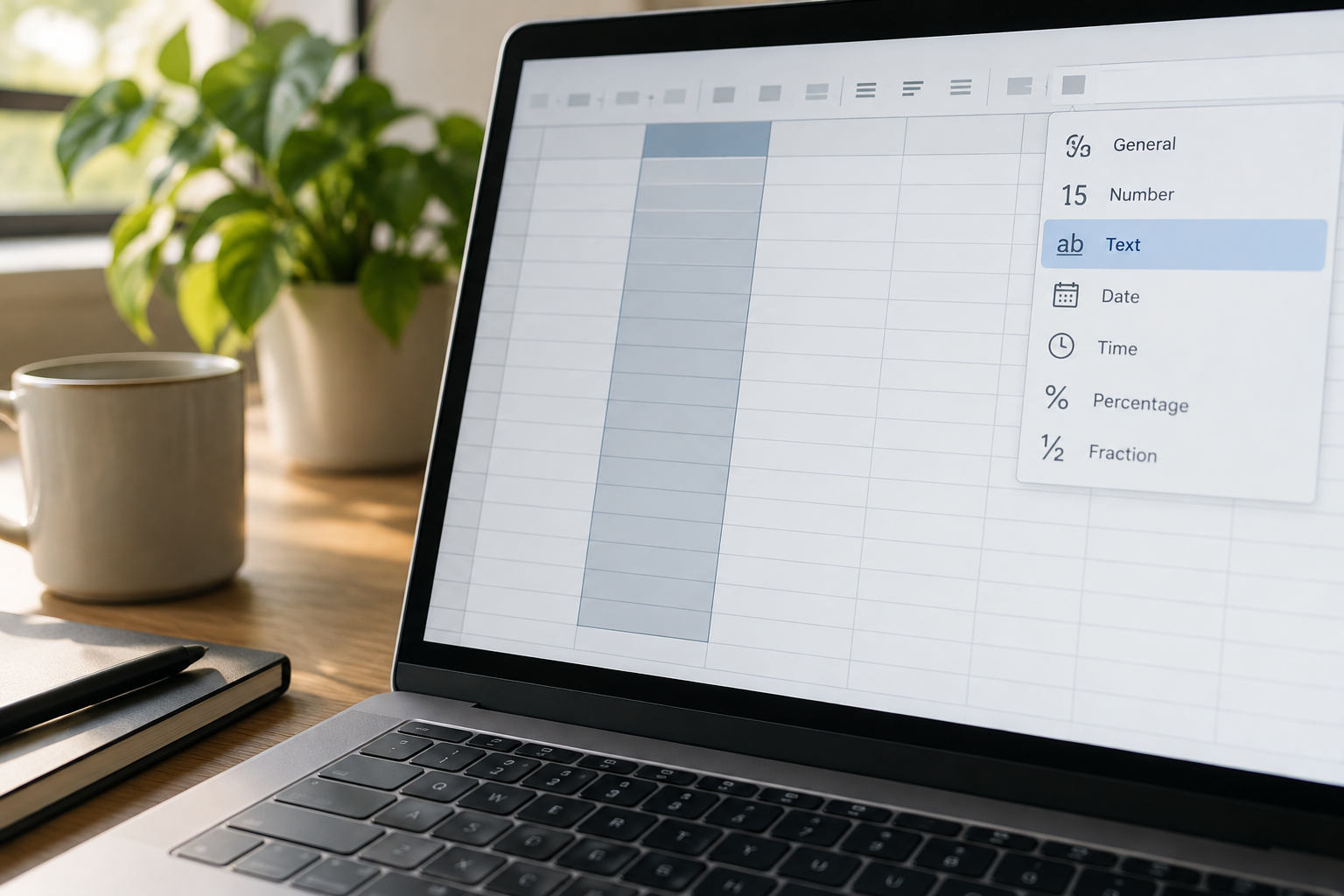
Un numero di telefono serve a contattare una persona: non è una quantità su cui eseguire calcoli. Se il foglio di calcolo lo interpreta come numero, può rimuovere gli zeri iniziali o visualizzare il valore in un altro formato. Modificare in seguito la formattazione visiva non garantisce che il dato originale sia stato conservato.
Lavora su una copia del file. Prima di incollare o importare i numeri di telefono, seleziona la colonna di destinazione e impostala come testo, se l’applicazione offre questa opzione. Se importi un CSV tramite una procedura guidata, indica che la colonna dei numeri di telefono deve essere trattata come testo, quando è possibile. Non basarti solo sull’aspetto della cella: confronta alcuni valori con la fonte.
Se ti accorgi che gli zeri sono stati persi o che un numero è cambiato, riparti dalla fonte intatta. Non cercare di ricostruire le cifre partendo dal valore alterato, a meno che tu non abbia un riferimento affidabile.
- Crea prima una copia di lavoro e conserva una colonna con il numero originale non modificato.
- Imposta come testo la colonna in cui preparerai i valori, prima di incollarli o importarli.
- Non usare la formattazione visiva al posto di una verifica del contenuto.
Organizza i dati e limita l’accesso alle copie
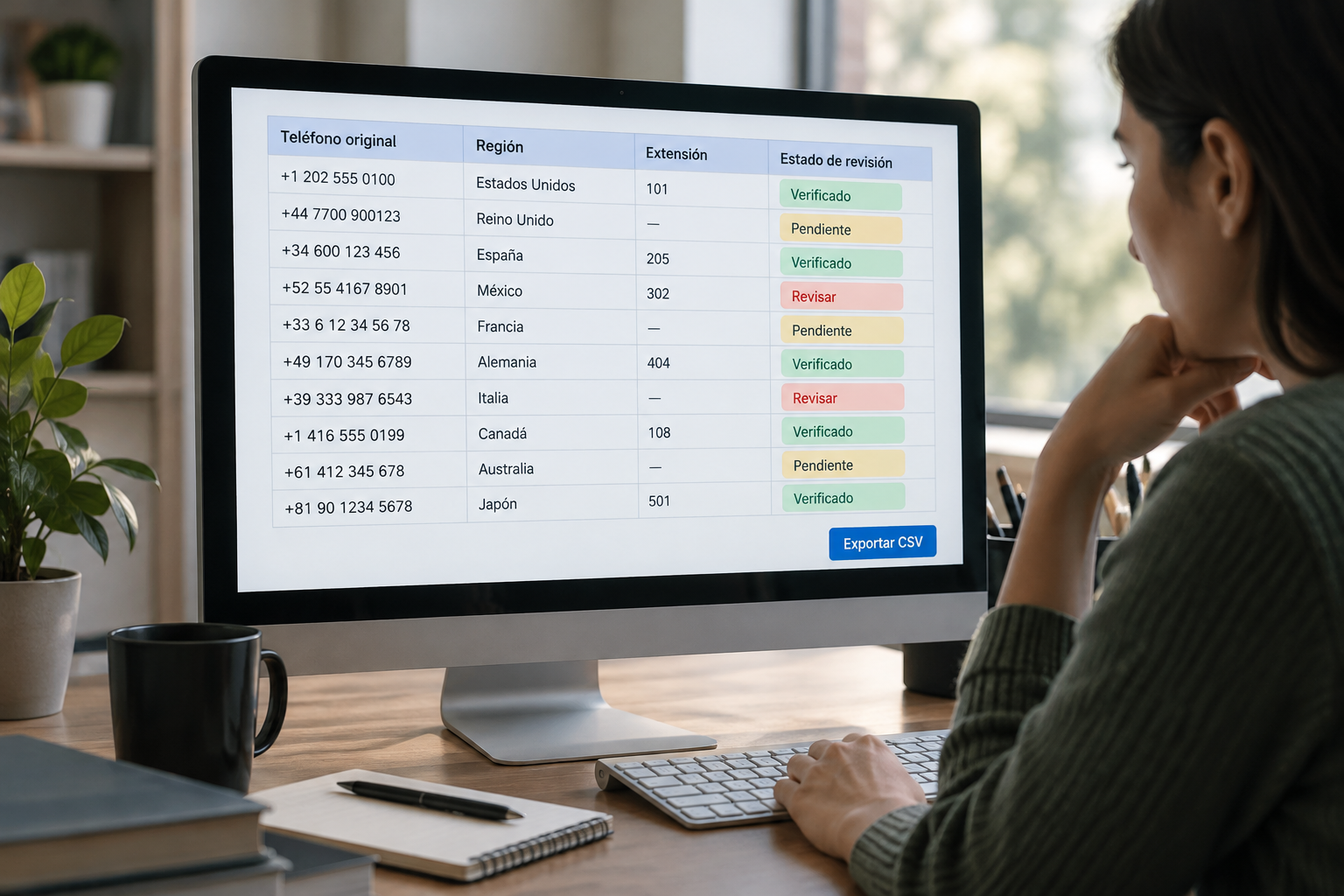
Conserva il file ricevuto e crea una copia di lavoro separata. Aggiungi colonne per il numero originale, il paese o la regione, l’interno, il numero preparato e lo stato della revisione. Mantieni il collegamento con ciascuna persona usando un identificativo esistente, come l’ID del contatto, invece di usare il numero di telefono come identificativo.
Limita l’accesso alla fonte e alle copie alle persone autorizzate a elaborare o ricevere i contatti. Se archivi il materiale in Cloud, Apification consente di condividere elementi con utenti, gruppi o tramite link e offre controlli delle autorizzazioni; configura l’accesso in base a chi deve consultare o modificare il file. Salva l’esportazione finale in una posizione identificabile e condividila solo con i destinatari previsti.
Annota quante righe contiene la fonte e controlla che il numero corrisponda anche dopo le modifiche rilevanti. In questo modo puoi individuare più facilmente se una trasformazione o un’esportazione ha escluso alcune righe.
- Tieni separati il file sorgente, la copia di lavoro e il file finale da consegnare.
- Usa stati come revisionato, incompleto, ambiguo o da confermare.
- Concedi l’accesso solo a chi partecipa al processo.

Prepara i valori senza indovinare il paese
Compila la colonna del paese o della regione solo con informazioni presenti nella fonte o con un dato affidabile associato al contatto. Se ricevi un numero locale senza questo contesto, lascialo in sospeso invece di convertirlo automaticamente in formato internazionale. La lingua, il nome o la posizione di una persona in un elenco non bastano per determinare il paese del numero di telefono.
Applica il formato richiesto dal sistema di destinazione solo ai record di cui hai confermato il contesto. Per esempio, Brevo indica che per la sua importazione i numeri di telefono devono includere il segno + e il prefisso internazionale, senza caratteri che separino le cifre. È un requisito specifico di quell’importazione, non una regola universale. Consulta le istruzioni aggiornate in [Creare un file per importare i contatti](https://help.brevo.com/hc/es/articles/208729849-Crear-un-archivo-para-importar-sus-contactos).
Separa gli interni quando sono identificati nella fonte e il sistema di destinazione dispone di un campo adatto. Se non sai se un prefisso, un interno o un carattere fa parte del numero, conserva l’originale e contrassegna la riga per la revisione. Non eliminare elementi in blocco per far rientrare i valori in uno schema.
- Compila il paese o la regione solo quando puoi confermarli.
- Non aggiungere cifre mancanti né eliminare prefissi o interni per supposizione.
- Documenta la regola applicata ai record che puoi verificare.
Esamina i casi che richiedono una decisione manuale
Prima di applicare modifiche a un elenco completo, filtra i valori vuoti, quelli che contengono più numeri, quelli in cui testo e cifre sono mescolati e quelli che sembrano incompleti. Potrebbero essere dati parziali, interni, note o identificativi diversi da un numero di telefono utilizzabile.
Definisci come gestire ogni tipo di caso: consultare il file sorgente, chiedere una conferma o escludere il record dall’importazione finché non è stato chiarito. Evita sostituzioni di massa che potrebbero cancellare informazioni valide. Conserva il valore originale e annota brevemente il motivo delle modifiche e delle eccezioni.
- Raggruppa i record in sospeso per motivo, così da esaminarli in piccoli gruppi.
- Non correggere automaticamente un valore solo perché non corrisponde a uno schema.
- Escludi dall’importazione i casi che non puoi risolvere con le informazioni disponibili.
Prova un campione prima di elaborare l’intero elenco
Scegli un campione che includa casi semplici e complessi: numeri già in formato internazionale, numeri locali con regione confermata, interni, celle vuote e record in sospeso. Per ogni riga che puoi verificare, confronta il valore originale con quello preparato e conferma che la modifica rispetti le istruzioni del sistema di destinazione.
Se la destinazione fornisce un modello, usalo invece di presumere che vadano bene intestazioni o formati qualsiasi. La guida di Contatti Google indica di compilare il relativo modello e scaricarlo tramite File > Scarica prima di aprire il foglio di calcolo. Consulta le istruzioni in [Come importare i tuoi contatti in Contatti Google](https://support.google.com/contacts/answer/15147365?hl=es-ni&co=GENIE.Platform%3DDesktop).
Quando la procedura lo consente, prova l’importazione con un piccolo gruppo. Controlla che i campi siano associati come previsto, esamina i messaggi di errore e confronta i contatti importati con il campione. Se qualcosa non corrisponde, correggi la regola nella copia di lavoro e ripeti la prova.
- Includi nel campione ogni tipo di dato presente nell’elenco.
- Registra i problemi riscontrati e la regola che hai applicato alla fine.
- Non considerare corretta l’importazione solo perché il file è stato accettato.
Esporta e controlla il CSV evitando conversioni inattese
Quando il campione è corretto, esporta il CSV dalla copia finale. Per controllarlo, evita di aprirlo direttamente e salvarci sopra senza prima verificarlo: il foglio di calcolo potrebbe interpretare di nuovo i numeri di telefono. Aprilo con un editor di testo oppure usa un’opzione di importazione controllata che consenta di trattare la colonna come testo. Confronta diverse righe con il foglio e verifica che i campi siano ancora associati alla persona corretta.
Controlla nel file esportato le intestazioni, il separatore di colonna, le righe vuote e alcuni valori rappresentativi. Verifica che siano rimasti i segni +, gli zeri iniziali e gli interni da conservare. Se noti un’alterazione, esporta di nuovo dalla copia di lavoro; non sovrascrivere il file da consegnare con una versione che non hai verificato.
Il formato accettato e le regole dei campi dipendono dal sistema di destinazione. Constant Contact elenca tra i formati di importazione i file Excel, CSV, vCard e di testo, ma ciò non significa che tutti applichino le stesse regole ai numeri di telefono. Consulta le indicazioni aggiornate in [Domande frequenti e problemi nell’importazione dei contatti da un file](https://knowledgebase.constantcontact.com/email-digital-marketing/articles/KnowledgeBase/35742-Preguntas-y-problemas-frecuentes-al-importar-contactos-desde-un-archivo?lang=es).
- Controlla una selezione di righe nel CSV, non solo il foglio prima dell’esportazione.
- Conserva una copia dell’esportazione esattamente come è stata consegnata.
- Usa il formato e le istruzioni richiesti dalla destinazione.
Organizza il flusso di lavoro con ONLYOFFICE e Cloud
Puoi salvare la fonte in Cloud, creare una copia di lavoro e modificare il foglio con ONLYOFFICE mantenendolo in questo spazio di archiviazione. Conserva l’originale, aggiungi i campi per la revisione ed elabora in piccoli gruppi i casi confermati. Prima di condividere il file, verifica che sia quello finale corretto e che il destinatario sia autorizzato ad accedervi.
Cloud consente di consultare la cronologia di un elemento, scaricare versioni precedenti e ripristinare i contenuti. Queste funzioni aiutano a gestire i file del processo, ma non interpretano i paesi né normalizzano automaticamente i numeri di telefono. La preparazione dei dati dipende ancora dal contesto confermato e dalle istruzioni del sistema di destinazione.
- Fonte intatta → copia di lavoro → campione convalidato → esportazione finale.
- Mantieni le versioni identificabili e limita l’accesso alle persone autorizzate.
- Verifica l’esportazione prima di condividerla.
Domande frequenti
Posso normalizzare tutti i numeri con una formula?
Solo se conosci il formato di origine, il contesto regionale e la regola della destinazione. Una formula applicata a dati ambigui può eliminare prefissi, interni o informazioni utili. Conserva l’originale e controlla manualmente i casi che non riesci a risolvere.
Il formato internazionale con + e prefisso internazionale va bene per qualsiasi importazione?
Non necessariamente. Brevo specifica questo formato per la propria importazione, ma ogni sistema può avere requisiti diversi. Consulta le istruzioni della destinazione e prova un campione prima di elaborare l’intero elenco.
Come posso evitare che il foglio di calcolo modifichi i numeri di telefono?
Imposta come testo la colonna di destinazione prima di incollare o importare i valori, se l’applicazione offre questa opzione. Per controllare il CSV, usa un editor di testo o un’importazione controllata e confronta diverse righe con la fonte.
Apification normalizza automaticamente i numeri di telefono?
No. Apification consente di modificare file Office con ONLYOFFICE all’interno di Cloud e di gestire le versioni, ma la verifica del contesto e la preparazione dei numeri devono seguire le regole confermate del sistema di destinazione.
Fonti e approfondimenti
Documentazione consultata per preparare questo articolo.
- Crear un archivo para importar sus contactos — Brevo
- Cómo importar tus contactos a Contactos de Google — Google Contacts Help
- Preguntas y problemas frecuentes al importar contactos desde un archivo — Constant Contact
Scopri Apification
Articoli correlati

Documenti e dati
Metadati dei documenti: cosa controllare prima di condividere un file
Una guida pratica per controllare un documento, preparare una copia da condividere e conservare separatamente il file originale modificabile.

Documenti e dati
Convertire un PDF in Word: come ottenere un documento modificabile e controllare la formattazione
La conversione può semplificare le modifiche, ma non garantisce che l’impaginazione resti invariata. Scopri come preparare una copia, controllare il risultato e conservare il PDF originale.

Documenti e dati
Collegamenti esterni in Excel: verifica le dipendenze prima di spostare o condividere una cartella di lavoro
Prima di spostare una cartella di lavoro, individua le dipendenze da altri file, decidi cosa consegnare e prova una copia nella posizione prevista.