Documenti e dati
Metadati dei documenti: cosa controllare prima di condividere un file
Una guida pratica per controllare un documento, preparare una copia da condividere e conservare separatamente il file originale modificabile.
Cosa sono i metadati e perché controllarli
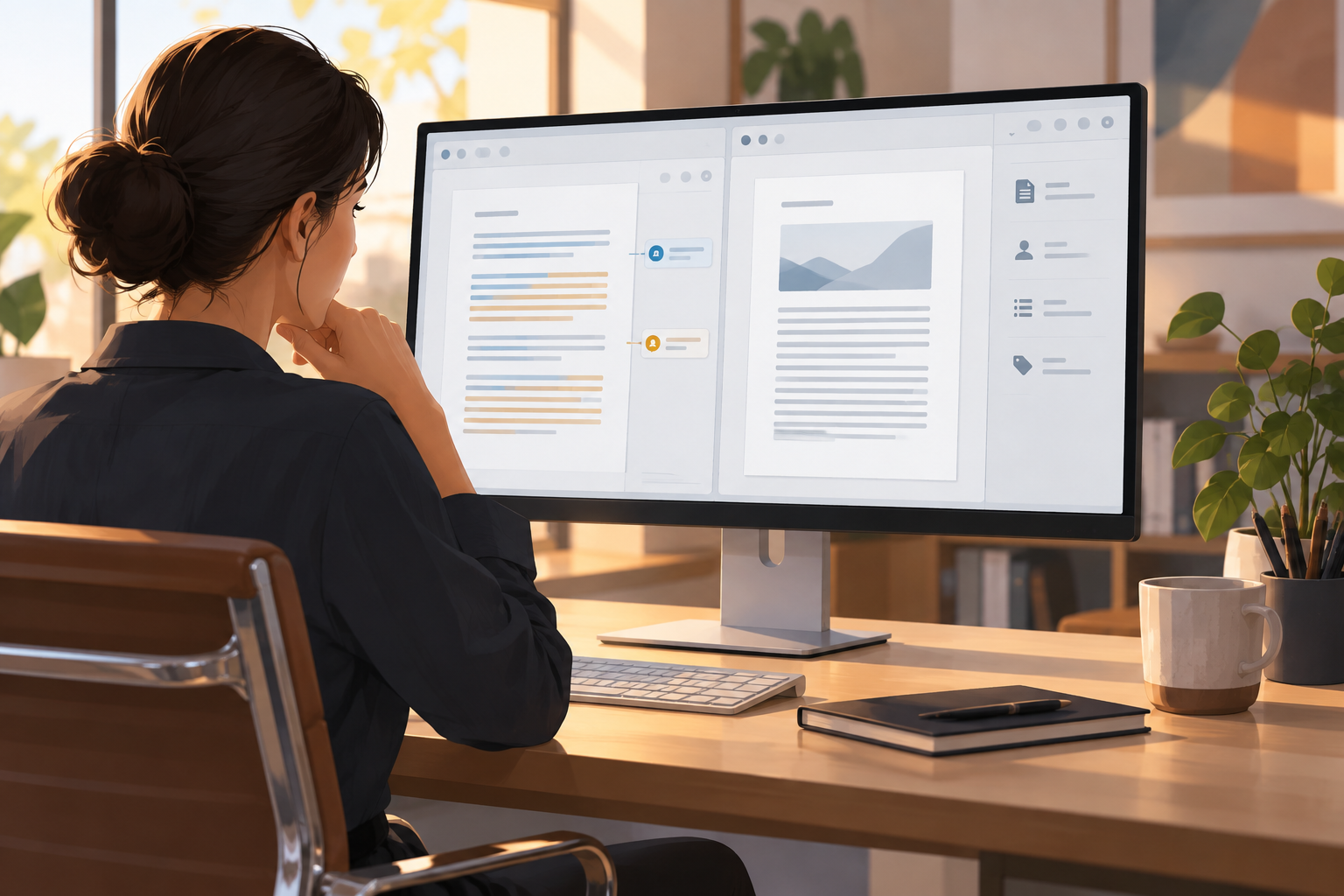
I metadati sono dati che accompagnano un file, lo descrivono e non sono visibili a prima vista. Questa definizione, riportata da INCIBE, spiega perché è opportuno controllarli prima di inviare un documento: ciò che si vede aprendo una pagina non rappresenta necessariamente tutte le informazioni che vengono consegnate insieme al file. Il contenuto visibile e i dati che descrivono o accompagnano il documento sono aspetti distinti della revisione.
L’obiettivo pratico non è cancellare informazioni alla cieca, ma decidere quale versione serve a ciascun destinatario. Un team potrebbe dover conservare un file modificabile per proseguire il lavoro e, allo stesso tempo, condividere una copia destinata alla lettura o alla pubblicazione. Prima di agire, definisci il pubblico, l’uso previsto e quali informazioni devono rimanere. Se non riesci a stabilirlo, sospendi l’invio e consulta la persona responsabile del documento.
- Definisci chi riceverà il file e per quale scopo lo userà.
- Distingui l’obiettivo della condivisione da quello di conservare un originale modificabile.
Cosa controllare prima di preparare una copia
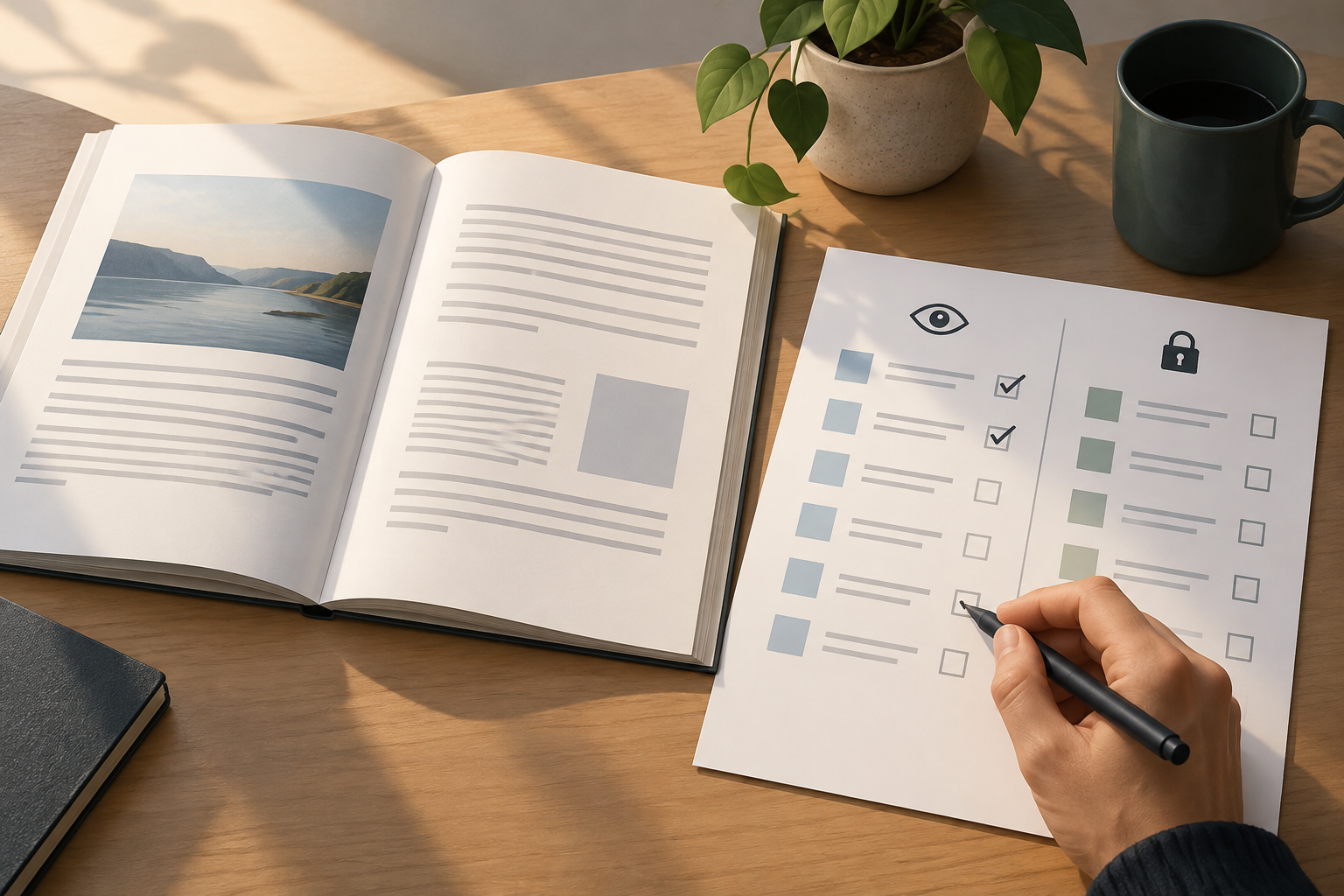
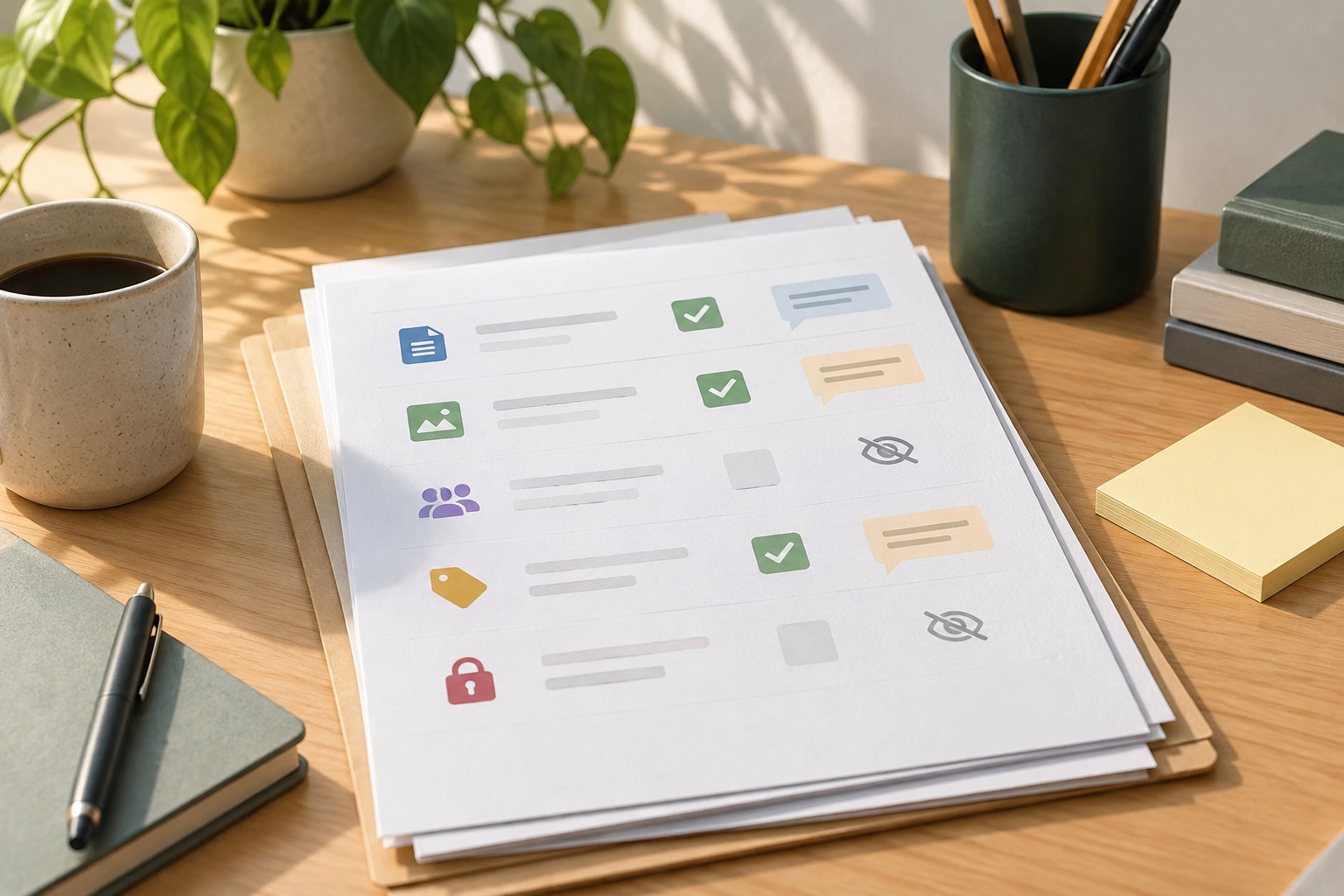
Effettua una revisione per categorie, senza presumere che tutti i formati o gli editor contengano gli stessi elementi. Controlla le proprietà o le informazioni descrittive mostrate dallo strumento utilizzato e valuta se l’autorialità o altri dati identificativi debbano accompagnare la copia. Controlla anche commenti, modifiche o annotazioni di lavoro, se il documento è stato realizzato in collaborazione. La loro presenza, posizione e modalità di gestione dipendono dal formato e dal programma.
Poi esamina i contenuti che potrebbero non essere visibili durante una lettura veloce: sezioni non mostrate nella visualizzazione abituale, oggetti incorporati o materiali ausiliari collegati al documento. Non dare per scontato che un elemento sia presente solo perché compare tra le categorie da controllare, né che sia assente perché non lo vedi nella pagina. Se un componente è rilevante e non sai come esaminarlo, consulta la guida dell’editor o chiedi una revisione tecnica.
- Proprietà e informazioni sull’autorialità mostrate dall’editor.
- Commenti, annotazioni e revisioni.
- Contenuti non visibili nella visualizzazione abituale ed eventuali elementi incorporati.
Esaminare l’originale e creare una copia di lavoro
Inizia individuando il file sorgente e verificando che sia la versione da preparare. Apri il documento con lo strumento adatto al suo formato ed esegui un primo controllo senza modificarlo. Prendi nota di quali elementi devono essere conservati per il lavoro interno e di quali non dovrebbero comparire nella copia destinata all’esterno. Questa separazione evita che una pulizia frettolosa modifichi il materiale che il team deve continuare a editare.
Poi crea una copia di lavoro con un nome inequivocabile, per esempio «Rapporto_cliente_copia_revisionata». Tieni separato l’originale e verifica che la copia si apra prima di procedere. Non affidarti soltanto a nomi come «finale» o «finale2»: concorda una convenzione semplice che identifichi lo scopo o la data. Se lo strumento non chiarisce quale sia il file sorgente, risolvi il dubbio prima di rimuovere contenuti.
- Conferma la versione sorgente e aprila senza iniziare a modificarla.
- Crea una copia separata e assegnale un nome riconoscibile.
- Tieni una nota delle modifiche previste e di chi le controllerà.
Rimuovere solo ciò che non deve essere condiviso
Usa le opzioni appropriate dell’editor o del formato e consulta la relativa documentazione per capire quale categoria viene interessata da ciascuna operazione. Non eseguire una pulizia indiscriminata: un commento potrebbe essere necessario per l’uso interno, mentre la copia esterna potrebbe richiedere contenuti diversi. Prima di confermare una modifica, controlla cosa verrà rimosso e se l’operazione potrebbe alterare elementi necessari al destinatario. I nomi e le opzioni disponibili possono variare da uno strumento all’altro.
Lavora sulla copia, salva il risultato e riaprilo per controllare l’effetto. Se lo strumento offre una funzione specifica di verifica, segui le istruzioni e registra quali categorie hai controllato. Non interpretare un’indicazione di pulizia come prova che siano state eliminate tutte le informazioni possibili: la verifica deve corrispondere all’obiettivo concreto e al file risultante. In caso di dubbi su elementi incorporati o dati che non riesci a esaminare, chiedi una revisione invece di procedere per tentativi.
- Consulta la guida dello strumento prima di usare una funzione di rimozione.
- Controlla la portata della modifica e conserva intatto l’originale.
- Riapri e controlla la copia dopo averla salvata.
Esportare in PDF non sostituisce il controllo
Convertire un documento in PDF può far parte del processo di consegna, ma non considerarlo una garanzia che siano stati eliminati tutti i dati associati. Le informazioni disponibili non consentono di assicurare quali dati una specifica esportazione conserverà o eliminerà: il risultato può dipendere dal formato di origine, dall’editor e dalle opzioni utilizzate. Scegli quindi l’esportazione in base alle esigenze di consegna e controlla il risultato, invece di dedurne lo stato dall’estensione del file.
Apri la copia esportata con uno strumento adatto e controlla il documento così come lo riceverà il destinatario. Verifica che il contenuto previsto sia visualizzato correttamente e che non compaiano annotazioni o elementi che non dovevano essere condivisi. Se devi controllare proprietà non visibili nella pagina, usa le funzioni di ispezione disponibili per quel PDF e consulta la relativa documentazione. Se non riesci a verificare un aspetto importante, non presentare il file come sicuramente ripulito.
- Verifica il PDF risultante, non solo il file di origine.
- Non presumere che il cambio di formato elimini tutte le categorie di dati.
- Chiedi un controllo aggiuntivo se lo strumento non permette di verificare ciò che serve.
Lista di controllo per convalidare la copia finale
Prima dell’invio, esegui un controllo breve e ripetibile. Conferma che la copia sia destinata al destinatario corretto, che nome e formato siano quelli previsti e che il contenuto visibile sia completo. Ricontrolla le categorie individuate all’inizio: proprietà mostrate dall’editor, autorialità, commenti, contenuti non visibili ed eventuali elementi incorporati. Annota ogni aspetto che non sei riuscito a verificare, invece di trasformare una revisione parziale in un’affermazione di rimozione totale.
Chiedi a un’altra persona di fare una seconda lettura se il documento è destinato a un pubblico esterno o se un errore potrebbe avere conseguenze rilevanti. Puoi condividerle la copia prevista perché confermi che si apra e sia adatta all’uso definito, senza consegnarle per errore l’originale. Il controllo incrociato non sostituisce l’ispezione tecnica, ma aiuta a individuare confusioni relative a file, destinatario o versione. Se la copia non supera un controllo, torna alla copia di lavoro e ripeti la convalida.
- Destinatario, nome, formato e contenuto visibile corretti.
- Categorie previste controllate e dubbi documentati.
- Copia finale riaperta e, se opportuno, controllata da un’altra persona.
Organizzare originale e copia in Apification Cloud
Apification Cloud permette di gestire file in uno spazio organizzato e dotato di versioni, progettato per la condivisione. Una pratica utile consiste nel mantenere il file sorgente e la copia preparata come elementi distinti, con nomi che ne indichino la funzione. In questo modo il team può identificare quale documento è ancora modificabile e quale è destinato a una consegna specifica. Cloud non va confuso con uno strumento per rilevare o rimuovere metadati: l’ispezione e la pulizia devono essere eseguite con strumenti adatti al file.
La cronologia degli elementi in Cloud permette di rivedere le versioni, scaricare quelle precedenti e ripristinare i contenuti. Prima di condividere, verifica di nuovo quale sia l’elemento previsto; poi usa le opzioni di condivisione disponibili per distribuirlo tramite link, utenti o gruppi. Se il flusso di lavoro richiede di modificare documenti Office all’interno dello spazio di archiviazione, Apification offre la creazione e la modifica con ONLYOFFICE in Cloud. Queste funzionalità aiutano a organizzare il lavoro, ma non certificano che una copia sia priva di dati indesiderati.
- Salva l’originale e la copia revisionata come file distinguibili.
- Controlla la cronologia e la versione selezionata prima di condividere.
- Condividi solo l’elemento previsto per quel destinatario.
Limiti ed errori frequenti
Una revisione può essere insufficiente se si limita a ciò che appare sullo schermo, se si esamina l’originale ma si invia un’altra versione oppure se il file sorgente viene modificato per errore. Inoltre, strumenti diversi possono esporre controlli differenti. Non presumere che un’opzione dal nome generico copra tutte le categorie o che una conversione produca sempre lo stesso risultato. La risposta operativa consiste nel delimitare ciò che è possibile verificare, documentare il limite ed evitare promesse assolute.
Se le informazioni sono particolarmente sensibili, se il formato include componenti che il team non sa esaminare o se il requisito impone una garanzia di rimozione, non improvvisare. Consulta la documentazione ufficiale dello strumento e, se necessario, rivolgiti a una persona con competenze tecniche sul formato. Tieni separato l’originale, convalida la copia con i mezzi disponibili e rimanda l’invio finché un dubbio importante non è risolto. Organizzare le versioni facilita la gestione, ma non sostituisce un controllo specifico.
- Non confondere «non visibile» con «non presente».
- Non dedurre che convertire in un altro formato equivalga a ripulire il file.
- Chiedi supporto nei casi in cui non sia possibile verificare una categoria importante.
Domande frequenti
Cosa sono i metadati di un documento?
Sono dati che accompagnano il file, lo descrivono e non sono visibili a prima vista. Le informazioni specifiche che possono comparire dipendono dal documento e dagli strumenti utilizzati.
Convertire un documento in PDF elimina i metadati?
È meglio non presumerlo. Il risultato dipende dal formato e dalle opzioni di esportazione; controlla la copia finale con strumenti adatti al PDF.
Apification Cloud rileva o rimuove i metadati?
Non bisogna attribuire questa funzione a Cloud. Apification Cloud permette di organizzare i file, controllare le versioni e condividerli; l’ispezione e la pulizia richiedono strumenti adatti al formato.
Fonti e approfondimenti
Documentazione consultata per preparare questo articolo.
- Qué son los metadatos y cómo eliminarlos — INCIBE
- Metadatos de documentos explicados — Metadata2Go
Scopri Apification
Articoli correlati

Documenti e dati
Convertire un PDF in Word: come ottenere un documento modificabile e controllare la formattazione
La conversione può semplificare le modifiche, ma non garantisce che l’impaginazione resti invariata. Scopri come preparare una copia, controllare il risultato e conservare il PDF originale.

Documenti e dati
Collegamenti esterni in Excel: verifica le dipendenze prima di spostare o condividere una cartella di lavoro
Prima di spostare una cartella di lavoro, individua le dipendenze da altri file, decidi cosa consegnare e prova una copia nella posizione prevista.
Documenti e dati
Convertire JSON annidato in CSV: come appiattire i dati senza perderne il significato
Scopri come scegliere i nodi di riga, appiattire gli oggetti e definire regole per gli array. Segui esempi concettuali, confronta possibili strutture e controlla l’anteprima del CSV.