Documenti e dati
Convertire un PDF in Word: come ottenere un documento modificabile e controllare la formattazione
La conversione può semplificare le modifiche, ma non garantisce che l’impaginazione resti invariata. Scopri come preparare una copia, controllare il risultato e conservare il PDF originale.

Quando conviene convertire un PDF in Word
Convertire un PDF in Word è utile quando devi correggere una frase, aggiornare dati, riutilizzare parti di un rapporto o lavorare sui contenuti con un editor. Il file DOCX può essere una base modificabile, ma dovrai controllare il risultato.
Se devi solo consultare o condividere il file così come l’hai ricevuto, conserva il PDF. La conversione non garantisce un’impaginazione identica: scegli in base al tuo obiettivo e conserva entrambe le versioni quando vuoi poter modificare il documento e mantenere un riferimento.
- Converti il file se devi modificare i contenuti e puoi controllare il risultato.
- Conserva il PDF se devi solo consultare la versione ricevuta.
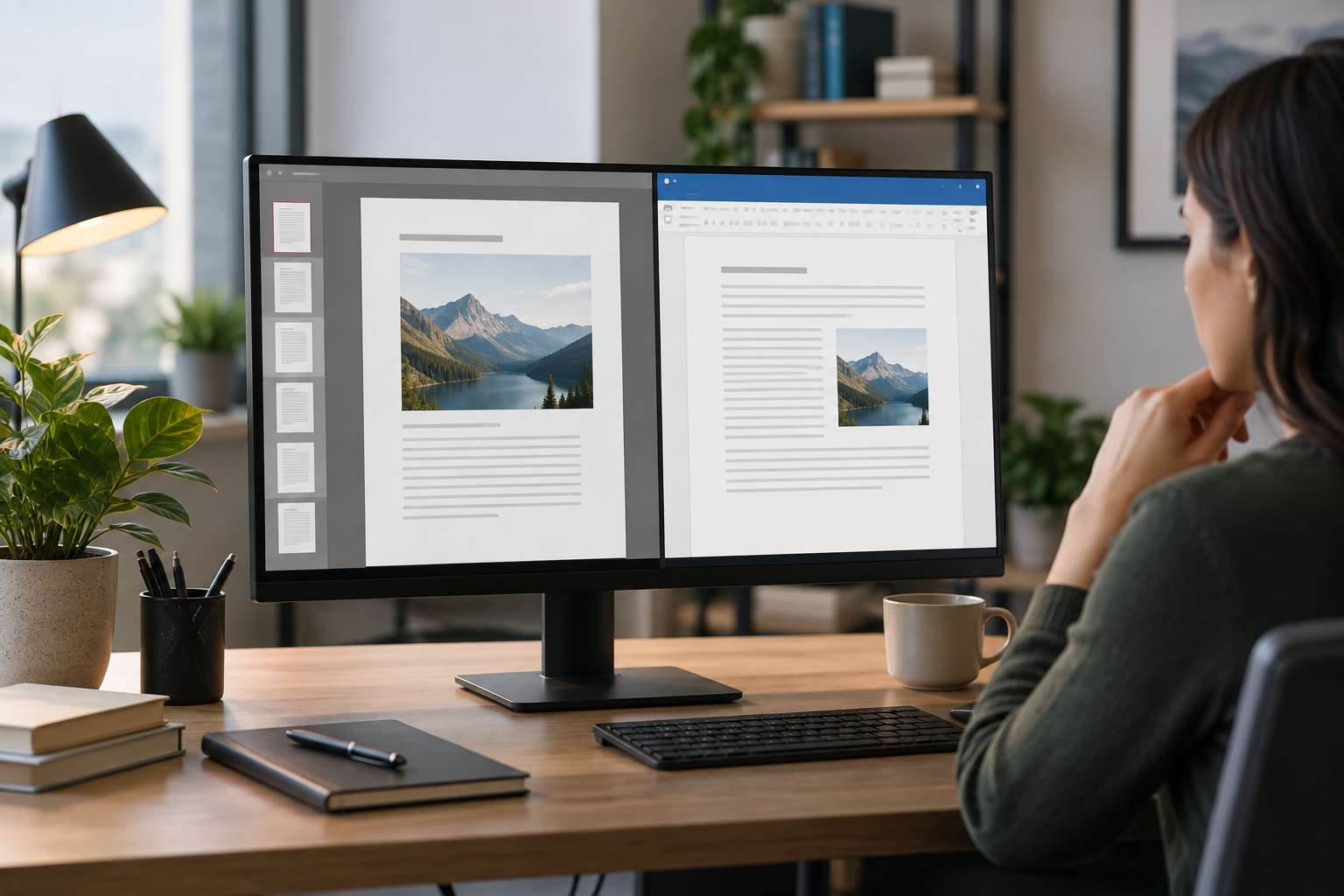
Prima di iniziare: identifica il tipo di PDF
Prova a selezionare e copiare una frase. Se puoi selezionare i caratteri, il PDF contiene testo utilizzabile come testo. Se la pagina si comporta come un’immagine e non puoi selezionare le parole, è probabile che sia una scansione o che i contenuti siano rappresentati come immagini.
In un PDF con testo selezionabile, controlla come vengono ricostruiti la struttura e il layout. Se si tratta di una scansione, verifica anche che il riconoscimento del testo interpreti correttamente l’immagine. Alcuni strumenti offrono l’OCR per elaborare le scansioni, ma non dare per scontato che ogni carattere venga riconosciuto senza errori. Se il file contiene entrambi i tipi di pagina, controllali separatamente.
- Prova a selezionare e copiare una riga di testo.
- Individua le pagine scansionate o contenenti immagini di testo.
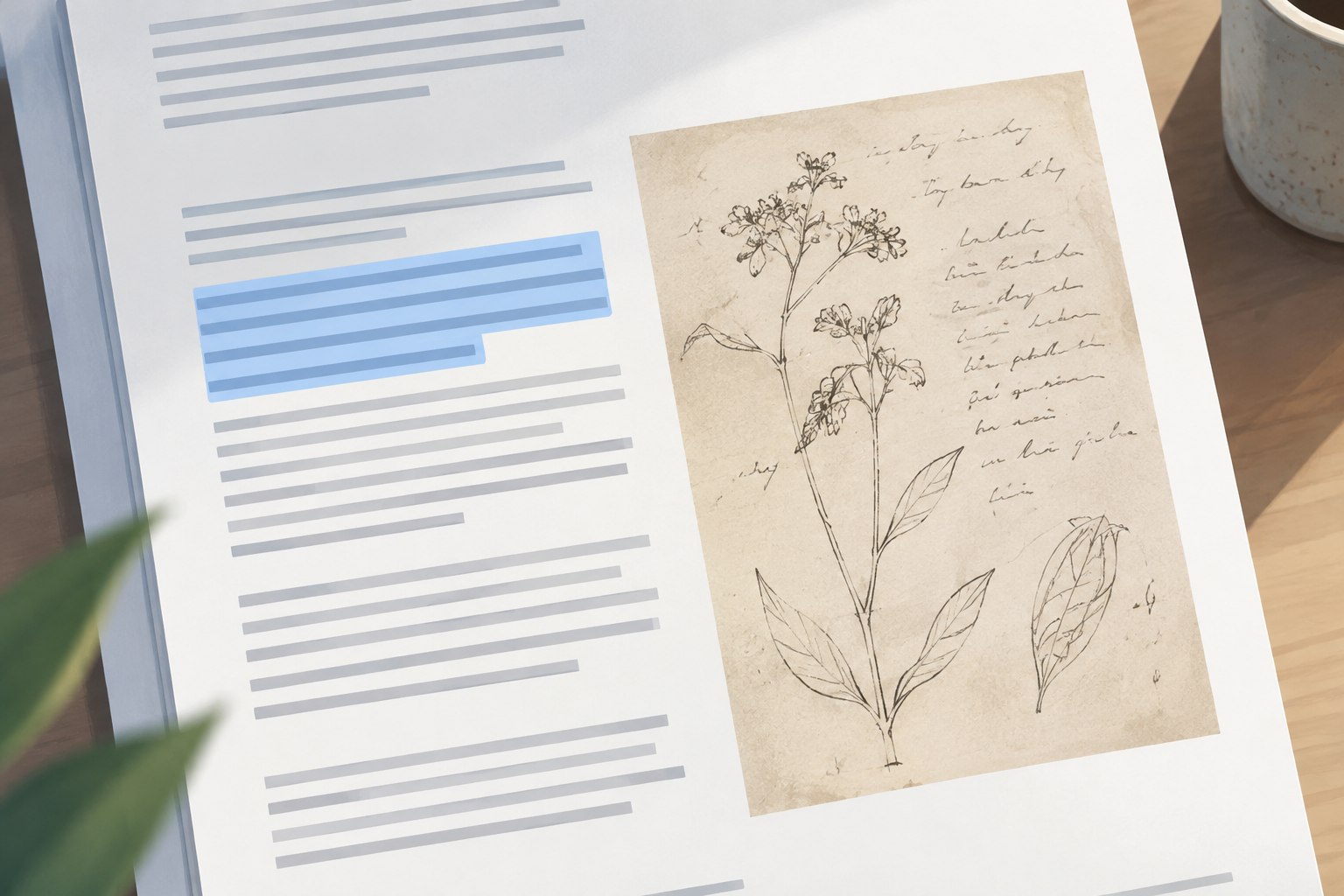
Prepara una copia e proteggi le informazioni sensibili
Conserva il PDF ricevuto e crea una copia di lavoro con un nome che ne distingua la funzione, per esempio «rapporto_originale.pdf» e «rapporto_revisione.docx». In questo modo potrai identificare il file di origine se dovrai consultarlo di nuovo.
Prima di caricare o inviare un PDF contenente informazioni sensibili, verifica che lo strumento e l’ambiente siano autorizzati a trattarle. Non condividere il documento tramite un servizio che non è approvato per quel tipo di informazioni.
Apification Cloud consente di organizzare file e progetti con versioni; il suo assistente guidato offre procedure per convertire ed elaborare documenti. Puoi anche aprire e modificare file di Office con ONLYOFFICE all’interno di Cloud. Verifica che l’operazione disponibile corrisponda al formato di cui hai bisogno e controlla il file prodotto.
- Tieni il PDF originale e la copia di lavoro identificati separatamente.
- Prima di caricare informazioni sensibili, verifica che l’ambiente sia autorizzato.
Converti e scopri cosa può cambiare
Scegli uno strumento che supporti il file di origine e il documento modificabile di cui hai bisogno. Avvia la procedura con la copia e apri il DOCX risultante in un editor. Esamina l’intero documento: verificare soltanto che il testo sia presente non basta per convalidare il risultato.
La conversione ricostruisce i contenuti in un documento modificabile, ma la rappresentazione di ciascun elemento può variare. Un titolo potrebbe diventare un normale paragrafo, la larghezza di una tabella potrebbe cambiare oppure i contenuti potrebbero distribuirsi diversamente tra le pagine. Se mantenere esattamente la presentazione è una priorità, confronta il lavoro necessario per correggere il DOCX con la possibilità di conservare il PDF.
- Apri il documento convertito nell’editor in cui apporterai le modifiche.
- Esamina tutte le pagine e annota le differenze che incidono sull’utilizzo.
Controlla tabelle, elenchi, intestazioni e caratteri
Esamina le tabelle, in particolare le celle con cifre, unità o testo suddiviso su più righe. Verifica che righe e colonne siano comprensibili, che i titoli corrispondano ai dati e che siano presenti tutti i contenuti necessari.
Controlla gli elenchi puntati e numerati, le intestazioni, i piè di pagina, le interruzioni di pagina e i caratteri speciali. Cerca accenti, virgolette, trattini, simboli o numeri separati dalla relativa unità. Verifica anche che gli elenchi mantengano la sequenza e che le intestazioni non vengano confuse con il corpo del testo.
- Confronta cifre, nomi, date, riferimenti e simboli.
- Cerca righe spezzate, spazi insoliti ed elementi spostati.
- Verifica l’ordine degli elenchi e delle sezioni.
Se il PDF è una scansione, controlla l’OCR
Quando il testo non è selezionabile, la conversione può dipendere dal riconoscimento ottico dei caratteri (OCR). Alcuni strumenti offrono l’OCR per elaborare il testo delle pagine scansionate e generare caratteri modificabili. Il risultato dipende dal file di origine: non dare per scontato che un carattere poco leggibile sia stato riconosciuto correttamente.
Confronta il testo riconosciuto con l’immagine originale, soprattutto per nomi propri, importi, date, numeri di riferimento e parole con caratteri simili. Se non puoi verificare con sicurezza una parte del testo, consulta il PDF originale prima di modificarla.
- Dai la priorità ai dati che potrebbero cambiare il significato del documento.
- Confronta ogni lettura dubbia con la pagina scansionata.
Convalida il DOCX confrontandolo con il PDF originale
Esamina il documento seguendo l’ordine del PDF e verifica che le sezioni del DOCX compaiano nella sequenza prevista, senza paragrafi mancanti o duplicati. Poi torna alle parti che possono influenzare l’interpretazione: tabelle, elenchi, note, intestazioni e piè di pagina. Tieni entrambi i file a disposizione per confrontarne i contenuti.
Controlla la leggibilità delle pagine in cui l’impaginazione è cambiata e cerca testo tagliato, sovrapposizioni o spazi che separano un’etichetta dal relativo valore. Salva le modifiche nella copia di lavoro e riapri il DOCX per controllare il risultato.
- Contenuti: ordine, completezza e accuratezza dei dati.
- Layout: tabelle, interruzioni di pagina, intestazioni e leggibilità.
- File: modifiche salvate nella copia di lavoro.
Salva e condividi la versione più adatta
Conserva il PDF di origine e il DOCX revisionato come file distinti; assegna loro nomi che ne rendano riconoscibile lo stato. In Apification Cloud puoi consultare la cronologia di un elemento, scaricare versioni precedenti e ripristinare i contenuti, così da gestire le revisioni.
Prima di condividere il file, decidi se il destinatario ha bisogno di un documento modificabile oppure del PDF di cui hai controllato la presentazione. Cloud consente di condividere elementi tramite link, utenti o gruppi e di offrire download originali o trasformati. Prima di distribuirli, controlla il file e il tipo di download selezionati.
- Condividi il DOCX se il destinatario deve modificare i contenuti.
- Condividi il PDF se il destinatario deve consultare la versione di cui hai convalidato la presentazione.
- Condividi entrambi se è utile distinguere il riferimento dalla versione modificabile.
Domande frequenti
Convertire un PDF in Word mantiene esattamente la formattazione?
Non è possibile darlo per scontato. La conversione ricostruisce un documento modificabile e il risultato dipende dal file di origine; controlla il layout prima di utilizzarlo o condividerlo.
Posso convertire in Word un PDF scansionato?
Alcuni strumenti offrono l’OCR per elaborare le scansioni. In seguito, confronta il testo riconosciuto con l’immagine originale, soprattutto per nomi, cifre, date e simboli.
Devo eliminare il PDF dopo averlo convertito?
Conserva il PDF originale come riferimento e salva il DOCX come versione separata. Potrai così consultare il file di origine se dovrai verificare i contenuti.
Fonti e approfondimenti
Documentazione consultata per preparare questo articolo.
- Convertir PDF a Word online — Adobe
- Convert PDF to Word online — Microsoft Word
- Convertir PDF escaneado a Word — iLovePDF
Scopri Apification
Articoli correlati

Documenti e dati
Collegamenti esterni in Excel: verifica le dipendenze prima di spostare o condividere una cartella di lavoro
Prima di spostare una cartella di lavoro, individua le dipendenze da altri file, decidi cosa consegnare e prova una copia nella posizione prevista.
Documenti e dati
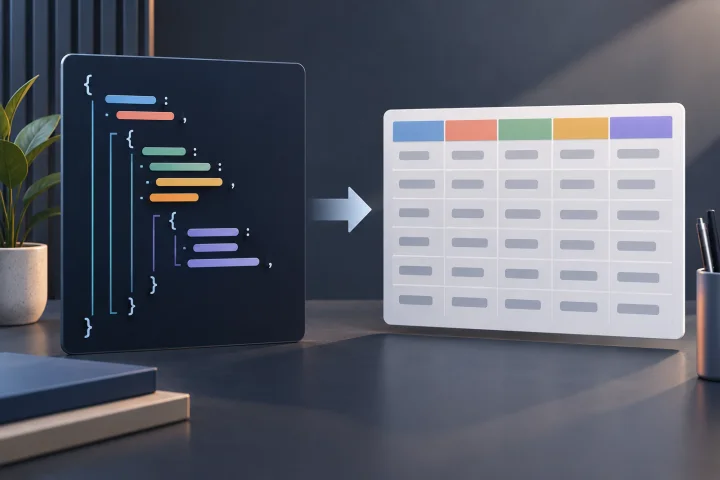
Convertire JSON annidato in CSV: come appiattire i dati senza perderne il significato
Scopri come scegliere i nodi di riga, appiattire gli oggetti e definire regole per gli array. Segui esempi concettuali, confronta possibili strutture e controlla l’anteprima del CSV.

Documenti e dati
Unire PDF con moduli interattivi: come controllare i campi prima di condividerli
Una guida operativa per identificare i campi compilabili, preparare i file, unire copie e testare il risultato prima di distribuirlo.