Documenti e dati
Collegamenti esterni in Excel: verifica le dipendenze prima di spostare o condividere una cartella di lavoro
Prima di spostare una cartella di lavoro, individua le dipendenze da altri file, decidi cosa consegnare e prova una copia nella posizione prevista.
Che cosa significa che una cartella di lavoro contiene collegamenti esterni
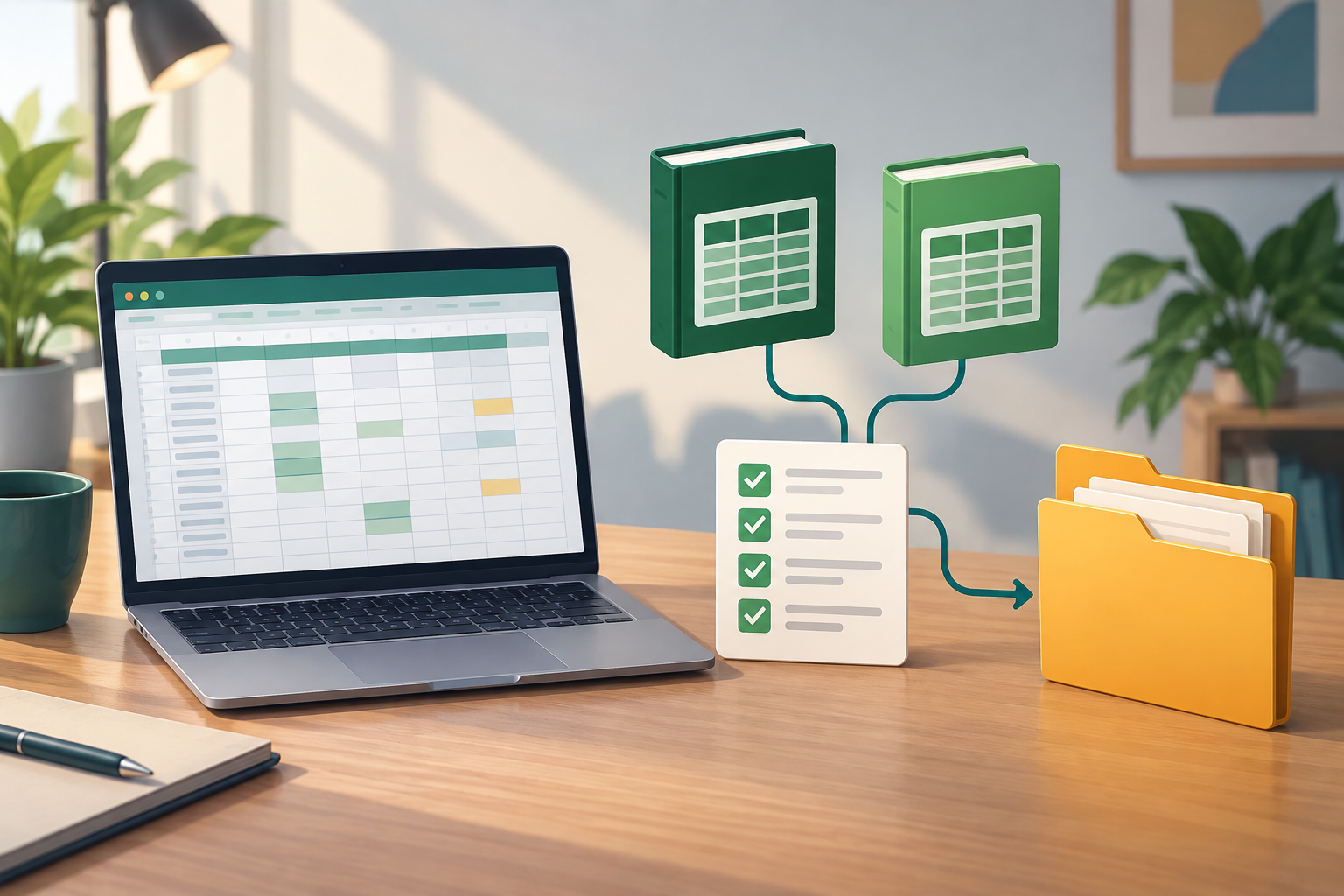
Un collegamento esterno si verifica quando una formula o un elemento della cartella di lavoro dipende da informazioni contenute in un altro file. La cartella che contiene la formula può mostrare un risultato senza essere autosufficiente: per aggiornarlo o verificarne l'origine potrebbe servire il file sorgente.
Spostando la cartella di lavoro, potresti perdere il percorso o l'accesso necessari per raggiungere la fonte. Prima di condividerla, annota dove sarà spostata e chi dovrà poter accedere ai file di origine. La domanda non è soltanto «si apre?», ma anche «chi la riceve può accedere alle fonti necessarie?».
- Annota il nome della cartella di lavoro e la nuova posizione prevista.
- Individua chi conserverà o fornirà i file di origine.
- Non considerare verificata una dipendenza solo perché vedi un numero nella cella.
Distingui i collegamenti tra cartelle di lavoro, le connessioni dati e i collegamenti ipertestuali
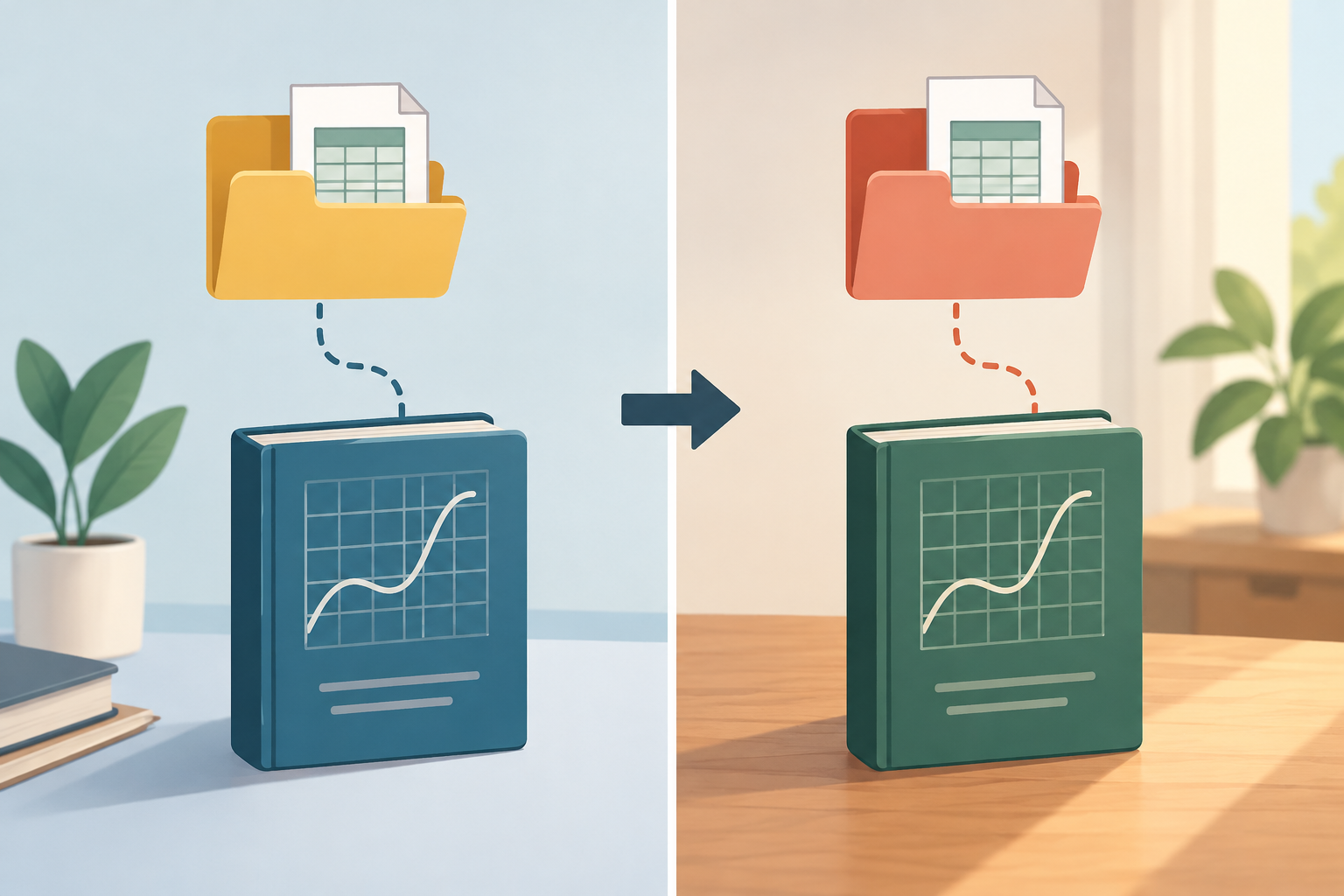
Prima di decidere come procedere, distingui gli elementi in base alla loro funzione. Un collegamento tra cartelle di lavoro rappresenta una dipendenza da un altro file; una connessione dati serve a ottenere dati da una fonte; un collegamento ipertestuale porta a una destinazione quando lo si seleziona. Possono rimandare tutti a qualcosa al di fuori della cartella di lavoro, ma non pongono lo stesso problema: una formula può dipendere da una fonte per il calcolo, mentre un collegamento ipertestuale può servire solo per la navigazione.
Le verifiche descritte nelle pagine Microsoft collegate riguardano i collegamenti alle cartelle di lavoro; non forniscono una procedura completa per inventariare separatamente connessioni dati e collegamenti ipertestuali. Registra queste categorie a parte e, se non riesci a identificare un elemento, segnalalo come da verificare.
- Classifica ogni elemento trovato come collegamento tra cartelle di lavoro, connessione dati o collegamento ipertestuale.
- Annotane la funzione: calcolo, aggiornamento dei dati o navigazione.
- Non presumere che aver trovato un tipo significhi aver verificato anche gli altri.

Fai l'inventario delle dipendenze prima di modificare il file
In Excel, vai a Dati > Modifica collegamenti per esaminare i collegamenti alle cartelle di lavoro presenti nella finestra di dialogo. Microsoft indica che il Controllo documento rileva i collegamenti esterni elencati lì. Consulta la guida [Collegamenti esterni trovati](https://support.microsoft.com/es-es/excel/external-links-found), disponibile in spagnolo, e usa il controllo come punto di partenza per l'inventario.
Per cercare i collegamenti alle cartelle di lavoro nelle serie di dati dei grafici, Microsoft indica di selezionare il grafico e usare Progettazione > Selezione corrente. I passaggi sono descritti nella guida [Gestire i collegamenti alle cartelle di lavoro](https://support.microsoft.com/es-es/excel/manage-workbook-links), anch'essa in spagnolo. Aggiungi i risultati all'inventario, specificando che provengono dai grafici; nomi e percorsi dei comandi possono variare in base alla versione di Excel.
- Crea una tabella con colonne per elemento, fonte, posizione, responsabile e decisione.
- Registra separatamente gli elementi trovati in Modifica collegamenti e quelli delle serie dei grafici.
- Annota le categorie che non hai ancora potuto verificare.
Verifica le fonti e non fidarti solo dei risultati visibili
Come controllo pratico prima della consegna, chiedi al responsabile quale file debba essere usato e verifica che il destinatario possa accedervi. Un percorso annotato non dimostra che la destinazione esista o che le autorizzazioni siano sufficienti: occorre verificarlo nel contesto della consegna.
Confronta i risultati con la fonte concordata quando hai accesso. Se non puoi consultarla, annota che la verifica è in sospeso e non presentare i dati come controllati o aggiornati di recente.
- Conferma quale sia la fonte autorizzata, non limitarti a una copia con un nome simile.
- Verifica l'accesso dall'ambiente previsto per il destinatario.
- Contrassegna come non verificati i risultati la cui origine non è stata consultata.
Valuta le opzioni per formule, valori e file sorgente
La scelta dipende dallo scopo del file e dagli accordi tra chi lo prepara e chi lo riceve. Come valutazione generale, mantenere le formule collegate lascia attiva la dipendenza e richiede che fonti e accesso restino disponibili. Convertire i risultati in valori può essere adatto se occorre soltanto presentare le cifre, ma quei valori non si aggiorneranno più tramite le formule collegate. Consegnare anche le fonti può fornire il contesto necessario per controllare o aggiornare la cartella di lavoro, ma richiede di organizzare i file e verificare gli accessi.
Registra l'alternativa scelta e le conseguenze per gli aggiornamenti futuri.
- Valuta se la cartella di lavoro deve mantenere formule attive o solo mostrare i risultati.
- Se consegni i valori, annota che non si aggiorneranno tramite quelle formule.
- Se includi le fonti, indica quali sono e chi deve potervi accedere.
Prova una copia nella posizione e con le autorizzazioni previste
Come controllo pratico della consegna, salva una copia di lavoro e collocala nella destinazione prevista o in un ambiente che ne riproduca le condizioni. Verifica l'accesso alle fonti concordate e confronta i risultati con quanto hai documentato, usando le autorizzazioni previste per il destinatario.
Se compare un errore, un risultato diverso o una fonte non accessibile, torna all'inventario e verifica la causa prima di consegnare il file. Registra le verifiche effettuate e le dipendenze ancora in sospeso: la prova della copia non dimostra che tutte siano state riparate.
- Apri la copia dalla posizione di destinazione prevista.
- Controlla i risultati e l'accesso alle fonti con le autorizzazioni del destinatario.
- Registra errori, differenze e dipendenze ancora in sospeso.
Conserva l'originale e organizza la revisione con le versioni
Tieni l'originale separato dalla copia preparata per essere spostata o condivisa. Identifica chiaramente i file e annota la data, lo scopo della copia e le decisioni prese sulle dipendenze.
Come supporto facoltativo per organizzare il flusso di lavoro, Apification Cloud consente di conservare i file in uno spazio di lavoro con versioni e di esaminare, scaricare o ripristinare versioni precedenti. Queste funzioni aiutano a gestire le copie, ma non diagnosticano né riparano i collegamenti esterni. Conserva l'inventario insieme alla copia revisionata.
- Conserva l'originale e assegna alla copia da consegnare un nome inequivocabile.
- Salva l'inventario e le decisioni insieme al materiale revisionato.
- Usa la cronologia delle versioni per esaminare o recuperare contenuti quando necessario.
Domande frequenti
Il Controllo documento verifica tutti i tipi di collegamenti esterni?
Microsoft indica che rileva i collegamenti esterni presenti nella finestra di dialogo Modifica collegamenti. Le informazioni disponibili non consentono di concludere che inventari anche tutte le connessioni dati e i collegamenti ipertestuali. Consulta [Collegamenti esterni trovati](https://support.microsoft.com/es-es/excel/external-links-found), pagina in spagnolo.
Che cosa devo fare se la cartella di lavoro mostra dei risultati ma non ho accesso alla fonte?
Annota che non è stato possibile verificarne l'origine e non presentare i risultati come controllati o aggiornati. Chiedi al responsabile quale sia la fonte corretta e come ottenere l'accesso.
Devo eliminare i collegamenti esterni prima di condividere il file?
Non esiste un'opzione valida per tutti i casi. Se la cartella di lavoro deve continuare a dipendere dalle fonti, mantenere le formule può essere importante; se devi solo presentare i risultati, puoi valutare di conservarli come valori, ricordando che non si aggiorneranno tramite quelle formule. Documenta la decisione e le sue implicazioni.
Fonti e approfondimenti
Documentazione consultata per preparare questo articolo.
- Enlaces externos encontrados — Microsoft Support
- Administrar vínculos de libros — Microsoft Support
Scopri Apification
Articoli correlati

Documenti e dati
Convertire JSON annidato in CSV: come appiattire i dati senza perderne il significato
Scopri come scegliere i nodi di riga, appiattire gli oggetti e definire regole per gli array. Segui esempi concettuali, confronta possibili strutture e controlla l’anteprima del CSV.

Documenti e dati
Unire PDF con moduli interattivi: come controllare i campi prima di condividerli
Una guida operativa per identificare i campi compilabili, preparare i file, unire copie e testare il risultato prima di distribuirlo.

Documenti e dati
Font sostituiti in un documento: come individuare i cambiamenti di impaginazione e preparare una consegna affidabile
Una guida pratica per indagare sugli avvisi relativi ai font, confrontare l’impaginazione e decidere quali file consegnare senza perdere l’originale modificabile.