Documenti e dati
Modificare documenti Office nel cloud senza duplicati: flusso con cronologia e consegne controllate
Guida pratica per team che revisionano documenti modificabili senza moltiplicare le copie, usando lavoro in Cloud, permessi, cronologia e consegne controllate.
Il problema: troppe copie e poca tracciabilità
Modificare documenti Office nel cloud senza duplicati non è solo una questione di ordine: è un modo per ridurre gli errori operativi. Lo schema più comune inizia con un file allegato via e-mail, continua con più persone che lo scaricano, finisce con nomi come “finale”, “finale revisionato” o “finale definitivo” e lascia il team senza una risposta chiara su che cosa sia cambiato, chi lo abbia cambiato e quale sia il file vigente. In aree amministrative, formazione, agenzie o operation, questa mancanza di controllo può incidere su modelli, proposte, manuali, fogli di controllo e presentazioni da consegnare.
La soluzione non consiste nel vietare le copie in tutti i casi, ma nel decidere dove vive il documento modificabile e quando una copia ha senso. In Apification Cloud, il principio operativo è mantenere file, servizi e progetti digitali in uno spazio organizzato, versionato e pronto per la condivisione. Se il documento in fase di revisione rimane dentro Cloud e viene modificato lì con ONLYOFFICE, le persone lavorano sullo stesso elemento invece di creare ramificazioni locali difficili da riconciliare.
- Segnale di allarme: più persone inviano versioni modificate via e-mail.
- Segnale di allarme: il file consegnabile è mescolato con commenti interni.
- Segnale di allarme: un documento viene sostituito senza controllare la cronologia precedente.

Principio di lavoro: un file modificabile vivo dentro Cloud
La regola pratica è semplice: finché un documento è in fase di creazione, revisione o approvazione, deve essere considerato un “modificabile vivo” e rimanere nello storage Cloud. Apification consente di creare e modificare documenti, fogli e presentazioni con ONLYOFFICE mantenendoli all’interno del Cloud storage. Questo evita il ciclo di download, modifica locale e nuovo caricamento con un altro nome, che di solito è l’origine di duplicati e conflitti. Il download deve essere riservato a consegne specifiche, archiviazione esterna o situazioni in cui sia necessario distribuire un formato separato.
ONLYOFFICE Docs consente di creare, modificare e collaborare su documenti di testo, fogli di calcolo, presentazioni, PDF e moduli direttamente nel browser. I suoi editor includono documenti, fogli, presentazioni, PDF, moduli e visualizzazione di diagrammi. Per i team che lavorano con Office, questo permette che la modifica quotidiana avvenga nel browser e sul file ospitato, senza chiedere a ogni partecipante di mantenere una copia locale. Il vantaggio non è solo la comodità: è una tracciabilità più chiara della vita dell’elemento in Cloud.
- Lavora dentro il file quando il contenuto è ancora soggetto a modifiche.
- Scarica solo quando esiste una consegna specifica o una necessità esterna.
- Evita di inoltrare allegati modificabili se il team può accedere all’elemento in Cloud.

Struttura consigliata: lavoro, revisione e consegna
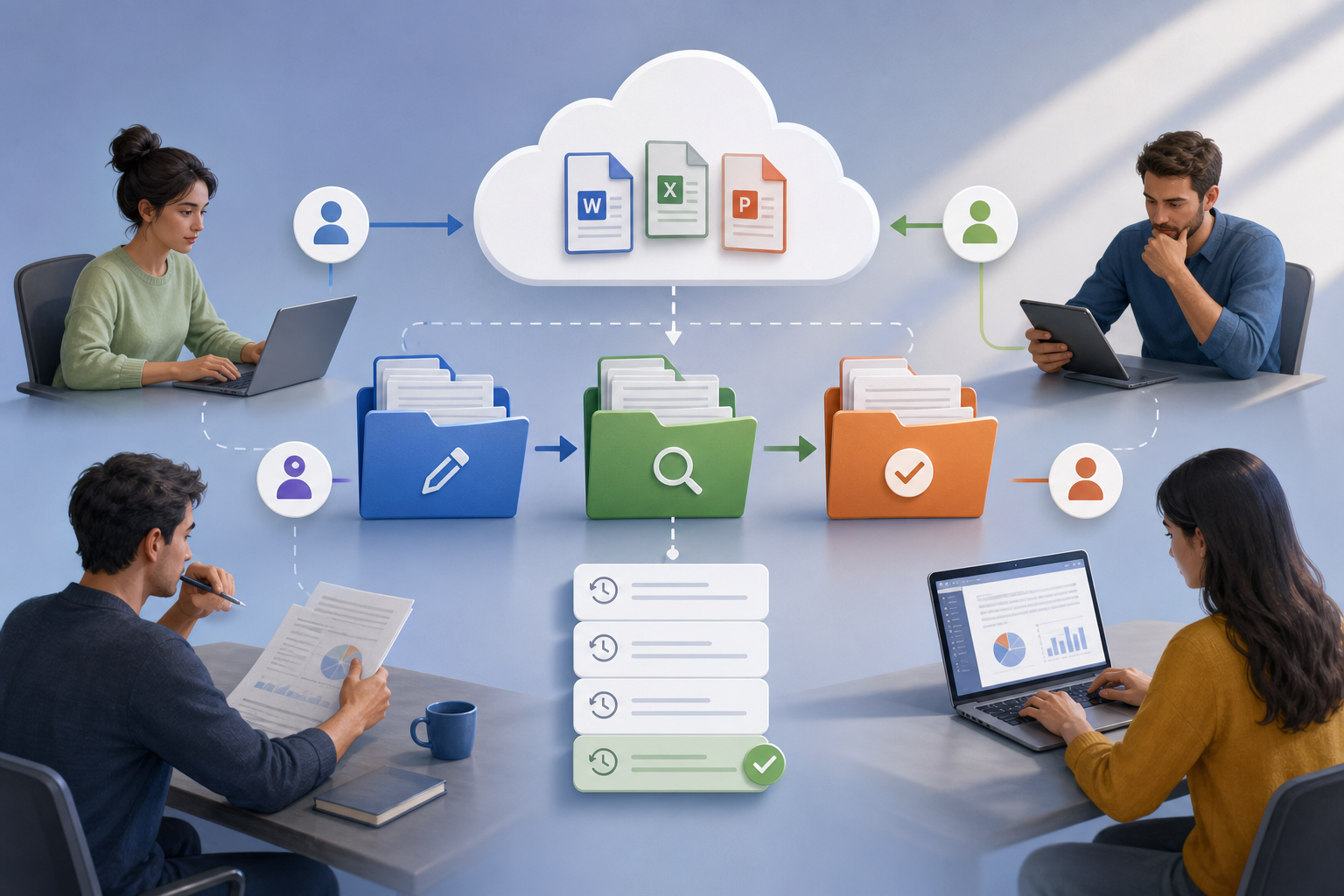
Un flusso stabile deve separare l’intenzione, non solo i formati. Una struttura semplice consiste nel creare tre aree: cartella di lavoro, cartella di revisione e cartella di consegna. La cartella di lavoro contiene bozze attive, materiale di base e documenti che possono ancora cambiare liberamente. La cartella di revisione contiene elementi pronti per commenti, approvazione o validazione da parte dei responsabili. La cartella di consegna contiene solo file distribuiti o pronti per essere distribuiti, senza note interne in sospeso. In Apification Cloud, questa organizzazione si basa su uno spazio progettato per gestire file, servizi e progetti digitali in modo ordinato e versionato.
Anche i nomi aiutano a evitare duplicati accidentali. Invece di “presentazione finale”, usa nomi che indichino scopo e stato, per esempio “Manuale_operation_bozza”, “Manuale_operation_revisione” e “Manuale_operation_consegna”. Se il team deve conservare traguardi intermedi, è meglio farlo con la cronologia delle versioni che con dieci copie parallele. Quando esiste già un file con lo stesso nome in determinati spazi di collaborazione basati su ONLYOFFICE, il sistema può creare una copia per impostazione predefinita; per questo conviene concordare prima se si sta aggiornando un elemento esistente o creando una variante deliberata.
- 00_Lavoro: scrittura, modifica e aggiustamenti interni.
- 10_Revisione: commenti, validazione e approvazione.
- 20_Consegna: materiali approvati per consultazione, download o distribuzione.
Collaborazione Office: modificare, revisionare e non danneggiare il file
Per creare nuovi contenuti, il team può avviare documenti, fogli e presentazioni direttamente nell’ambiente di lavoro. Nei flussi di ONLYOFFICE, i file possono essere creati dalle azioni della stanza, dai pulsanti di creazione o dal menu contestuale, includendo documenti, fogli di calcolo, presentazioni, moduli PDF, cartelle, diagrammi, Markdown e file URL. In Apification, la capacità rilevante per il flusso Office è che documenti, fogli e presentazioni vengono creati e modificati con ONLYOFFICE senza estrarli dallo storage Cloud.
Per i documenti esistenti, il criterio è caricarli una volta e continuare la modifica in Cloud. I file possono essere caricati tramite selezione o trascinamento; si possono caricare anche cartelle con sottocartelle e documenti. Se il formato caricato non è Office Open XML, ONLYOFFICE può convertirlo in .docx, .xlsx o .pptx per una modifica più rapida. Qui emerge una decisione importante: conservare o meno l’originale oltre al file convertito. Se non è necessario mantenere la copia originale dentro lo spazio, conviene non generare due file visibili che poi competano per essere “quello giusto”.
- Prima di caricare, decidi se l’originale deve essere conservato come riferimento.
- Se viene convertito in .docx, .xlsx o .pptx, chiarisci quale sarà il principale file modificabile.
- Non mantenere due file modificabili attivi, salvo che siano varianti reali.
Permessi pratici: utenti, gruppi e link
Non tutti gli accessi servono allo stesso scopo. Concedere accesso a utenti o gruppi è adeguato quando le persone fanno parte del flusso di lavoro: scrivono, revisionano, approvano o devono tornare spesso al documento. Apification consente di condividere elementi tramite link, utenti o gruppi, e di proteggere file e servizi con permessi, OTP, autenticazione esterna, restrizioni e finestre di pubblicazione. Per la collaborazione continuativa, utenti o gruppi sono spesso più facili da governare rispetto a una raccolta di link dispersi.
I link sono utili per consultazione, revisione puntuale o download controllato. Negli ambienti ONLYOFFICE, file e cartelle possono essere condivisi tramite link, e quando si crea un link è possibile limitare l’accesso a chiunque abbia il link oppure solo agli utenti dello spazio. I permessi dei link possono includere modifica, revisione, compilazione, commento o sola lettura, a seconda del tipo di file. È inoltre possibile configurare nome del link, password, periodo temporale e restrizione della copia del contenuto, del download o della stampa. Un errore frequente è trattare un link pubblico come se fosse un permesso di collaborazione interno.
- Usa utenti o gruppi per un lavoro ricorrente e tracciabile.
- Usa link per consultazione, download o revisione circoscritta.
- Evita link con modifica aperta se non sai chi deve modificare il file.
Cronologia e recupero: cosa fare se una modifica va storta
Ogni flusso collaborativo deve presupporre che ci saranno errori: qualcuno elimina una sezione, incolla dati errati, cambia una formula o accetta una modifica troppo presto. Per questo la cronologia non deve essere vista come una risorsa di emergenza sconosciuta, ma come parte del processo normale. Apification consente di revisionare la cronologia di un elemento Cloud, scaricare versioni precedenti e ripristinare contenuti in modo sicuro. Questa capacità è la base per lavorare su un unico file modificabile senza paura di perdere tutto l’avanzamento.
La pratica consigliata è controllare la cronologia prima di sostituire un file, prima di spostarlo in consegna e dopo una sessione intensa di modifica. Se il problema è minore, può essere corretto nel documento attivo. Se la modifica ha danneggiato contenuti rilevanti, si può scaricare una versione precedente per confrontarla o ripristinarla se necessario. La decisione deve essere documentata operativamente: chi ripristina, perché ripristina e quale versione resta vigente. Così si evita un altro errore comune: correggere un problema creando una copia locale che divide di nuovo il flusso.
- Controlla la cronologia prima di dichiarare approvato un file.
- Scarica una versione precedente se devi confrontare il contenuto.
- Ripristina solo quando il team concorda che la versione attiva è stata compromessa.
Consegne controllate: originale modificabile o versione trasformata
La consegna non deve sempre essere il documento modificabile. Se il destinatario deve continuare a lavorare, ha senso condividere l’originale con i permessi adeguati. Se deve solo leggere, revisionare o archiviare, spesso è meglio offrire una versione più stabile o un download trasformato. Apification consente di condividere elementi e fornire download originali o trasformati. Dispone inoltre di un assistente guidato per convertire, dividere, unire, ottimizzare ed elaborare documenti, immagini, video, audio e dati. Questo permette di separare il file di lavoro dal materiale che viene distribuito.
Il criterio operativo è chiedersi quale rischio introduce ogni consegna. Condividere il file modificabile facilita le modifiche, ma può anche aprire la porta a cambiamenti indesiderati. Condividere una versione trasformata riduce la tentazione di modificare il materiale finale, anche se non sostituisce il controllo dei permessi. In materiali formativi, proposte chiuse o manuali approvati, la cartella di consegna deve contenere ciò che viene distribuito, non la bozza con commenti. Se il contenuto viene aggiornato, deve ripassare da lavoro e revisione prima di generare una nuova consegna controllata.
- Condividi il file modificabile se il destinatario deve modificarlo.
- Condividi una versione trasformata se il destinatario deve solo leggere o scaricare.
- Tieni i commenti interni fuori dalla cartella di consegna.
Checklist operativa ed errori da prevenire
Prima di avviare un ciclo di revisione, conferma cinque punti: il file modificabile è in Cloud; esiste una cartella di lavoro, revisione e consegna; i partecipanti hanno accesso tramite utente, gruppo o link in base alla loro funzione; il team sa dove controllare la cronologia; e la consegna prevista è definita come originale modificabile o versione trasformata. Questo elenco evita improvvisazioni. Aiuta anche a formare nuovi collaboratori, perché trasforma una preferenza di ordine in una procedura ripetibile.
Gli errori più frequenti sono prevedibili. Modificare copie locali interrompe la continuità del documento. Mescolare commenti e consegnabili confonde clienti interni o esterni. Sostituire file senza controllare la cronologia può nascondere perdite di contenuto. Usare link pubblici come se fossero permessi di collaborazione rende difficile controllare chi modifica. E conservare l’originale convertito più la copia modificabile senza criterio può produrre due file apparentemente validi. La correzione non è solo tecnologica: richiede di nominare responsabili, stati del documento e regole di consegna.
- Un documento attivo, non cinque allegati paralleli.
- Uno stato chiaro: lavoro, revisione o consegna.
- Un permesso coerente con la funzione reale del destinatario.
- Una cronologia consultabile prima di ripristinare o sostituire.
- Una consegna separata dalla bozza interna.
Domande frequenti
Qual è la regola principale per modificare documenti Office nel cloud senza duplicati?
Mantieni il documento modificabile dentro Apification Cloud e modificalo lì con ONLYOFFICE. Scarica o trasforma i file solo quando esiste una consegna specifica o una necessità esterna definita.
Quando conviene usare utenti o gruppi invece dei link?
Usa utenti o gruppi per collaborazione ricorrente, revisione interna o approvazione. Riserva i link a consultazione, download o revisioni puntuali con permessi e limiti chiari.
Che cosa faccio se qualcuno danneggia una parte importante del documento?
Controlla la cronologia dell’elemento in Cloud. Puoi scaricare una versione precedente per confrontarla o ripristinarla se la modifica attiva è stata compromessa e il team concorda di tornare indietro.
Devo sempre condividere il file modificabile come consegna finale?
Non necessariamente. Se il destinatario deve modificarlo, condividi l’originale con i permessi adeguati. Se deve solo leggere o scaricare, considera una versione trasformata più stabile.
Come evito duplicati quando carico documenti che vengono convertiti in formato Office?
Decidi prima se devi conservare l’originale oltre al file convertito. Se non serve, evita di mantenere due file modificabili attivi che possano competere come versione vigente.
Fonti e approfondimenti
Documentazione consultata per preparare questo articolo.
- ONLYOFFICE DocSpace — Getting Started — ONLYOFFICE Help Center
- ONLYOFFICE DocSpace — Managing and editing documents — ONLYOFFICE Help Center
- ONLYOFFICE DocSpace — Sharing files and folders — ONLYOFFICE Help Center
- ONLYOFFICE DocSpace — Managing document versions — ONLYOFFICE Help Center
- ONLYOFFICE DocSpace — Working with Collaboration rooms — ONLYOFFICE Help Center
- ONLYOFFICE DocSpace — File management settings — ONLYOFFICE Help Center
- ONLYOFFICE Docs — Getting started — ONLYOFFICE Help Center
- ONLYOFFICE Docs — Document Editor version history — ONLYOFFICE Help Center
- ONLYOFFICE Docs — Co-editing documents in real time — ONLYOFFICE Help Center
- ONLYOFFICE Docs — Supported formats of electronic documents — ONLYOFFICE Help Center
Scopri Apification
Articoli correlati
Documenti e dati
Come creare segnalibri in un PDF: titoli, esportazione e verifiche
Prepara una gerarchia chiara, esporta il documento e verifica nel PDF finale che ogni segnalibro conduca alla sezione corretta.

Documenti e dati
Come normalizzare i numeri di telefono in un foglio di calcolo prima di importare i contatti
Prepara un elenco di numeri di telefono da importare senza perdere zeri, prefissi o interni: conserva i valori originali, risolvi le ambiguità e convalida il CSV.

Documenti e dati
Metadati dei documenti: cosa controllare prima di condividere un file
Una guida pratica per controllare un documento, preparare una copia da condividere e conservare separatamente il file originale modificabile.