Documenti e dati
Come creare segnalibri in un PDF: titoli, esportazione e verifiche
Prepara una gerarchia chiara, esporta il documento e verifica nel PDF finale che ogni segnalibro conduca alla sezione corretta.
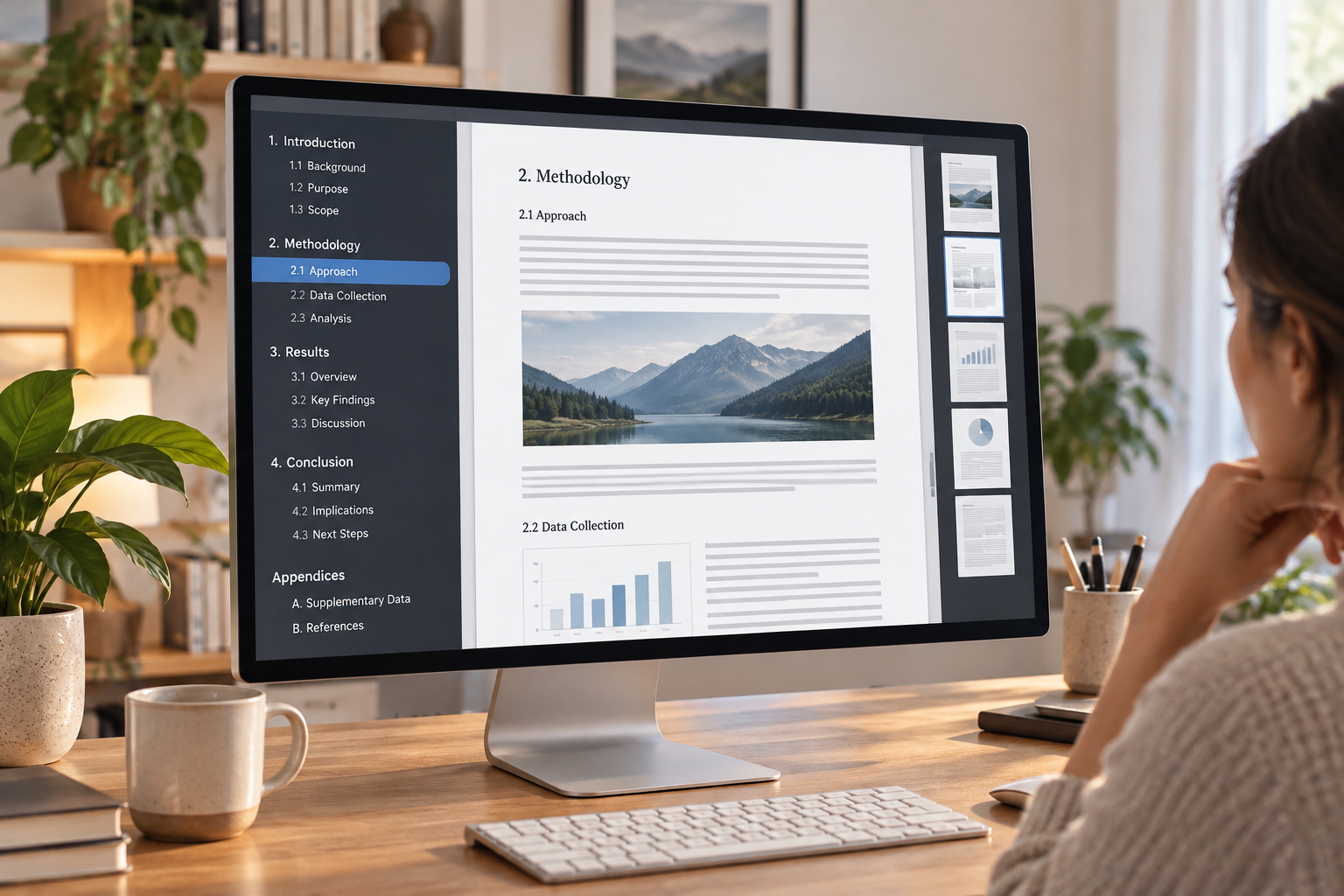
Segnalibri, indice visivo e numeri di pagina: non sono la stessa cosa
Un segnalibro è una voce di navigazione associata a una destinazione all'interno del PDF. Selezionandolo, il lettore può passare a una sezione senza scorrere tutte le pagine. È particolarmente utile in manuali, relazioni, proposte e documenti lunghi che si consultano a sezioni. L'elenco compare di solito in un pannello del visualizzatore, separato dal contenuto della pagina; la sua presenza e il modo in cui viene visualizzato possono variare in base all'applicazione usata per aprire il file.
Un indice visivo, invece, fa parte del documento: di solito è una pagina con i nomi delle sezioni e, se lo si desidera, i relativi numeri di pagina. I numeri stampati aiutano a trovare i contenuti in una versione, ma non necessariamente rimandano ad altre parti. Un collegamento interno può invece portare a una sezione quando viene selezionato, anche se non ha l'aspetto di un segnalibro. Se il lettore ha bisogno sia di una panoramica da stampare sia della navigazione laterale, pianifica entrambi gli elementi e verificali separatamente.
- Segnalibro: accesso dal pannello di navigazione del visualizzatore.
- Indice visivo: parte visibile del documento, utile anche in stampa.
- Numero di pagina: riferimento testuale; non dare per scontato che sia un collegamento.

Pianifica una gerarchia essenziale prima di esportare
Prima di modificare il file, annota le sezioni che un lettore cercherebbe davvero. Per una relazione potrebbero essere Riepilogo, Metodo, Risultati e Appendici; per un manuale, i capitoli e le attività principali. La navigazione deve rispecchiare l'organizzazione del documento, non ogni cambio di argomento o ogni paragrafo. Se l'elenco è troppo lungo, raggruppa le sezioni minori sotto i capitoli e usa livelli secondari solo per le sezioni che offrono un orientamento utile.
Decidi anche quali parti includere: copertina, indice, corpo del testo, appendici e riferimenti non richiedono sempre lo stesso trattamento. Usa nomi brevi, riconoscibili e coerenti con i titoli presenti nelle pagine. Evita livelli che passano direttamente da un capitolo a un sottotitolo molto approfondito senza una ragione chiara. Pianificare in anticipo permette di individuare duplicati e omissioni prima di generare il PDF, quando correggere la struttura è di solito più semplice che ricostruirla nel file finale.
- Prepara un elenco di capitoli e sottosezioni prima di creare i segnalibri.
- Verifica che ogni nome permetta di riconoscere la destinazione senza aprirla.
- Valuta se copertina, indice e appendici debbano comparire nella navigazione.

Usa titoli strutturati nel documento di origine
Quando prepari il documento sorgente, contrassegna le intestazioni con gli stili o i ruoli di titolo disponibili nello strumento, invece di simulare l'intera struttura solo con dimensioni, grassetto o colore. La formattazione visiva aiuta il lettore a distinguere i livelli, ma l'aspetto di un titolo, da solo, non garantisce che l'applicazione lo interpreti come struttura di navigazione. Mantieni uno schema coerente: titolo principale per i capitoli, livello successivo per le sezioni e livelli ulteriori solo quando servono.
Rivedi il documento sorgente dall'inizio alla fine. Un titolo che sembra corretto potrebbe essere trattato come testo normale, mentre un paragrafo evidenziato potrebbe essere stato contrassegnato per errore come intestazione. Verifica che i livelli seguano un ordine ragionevole e che non ci siano titoli ripetuti con nomi ambigui, come “Introduzione” in più parti. Se lavori con documenti d'ufficio in Apification, ONLYOFFICE consente di creare e modificare questi file in Cloud; la disponibilità degli stili e delle opzioni di esportazione dipende dallo strumento e dalla configurazione utilizzati.
- Applica una struttura ai titoli, non a ogni blocco di testo evidenziato.
- Verifica livelli e nomi in tutto il documento.
- Non dare per scontato che l'aspetto visivo dell'intestazione si trasformi in un segnalibro.
Esporta e verifica quali opzioni offre il tuo strumento
L'esportazione è un punto di controllo, non una garanzia automatica. Gli strumenti e le relative opzioni variano: cerca nella finestra di esportazione una voce relativa a segnalibri, ancore o struttura di navigazione. Se lo strumento offre una casella per esportare i segnalibri, decidi se attivarla e verifica se permette di scegliere quali livelli includere. Salva il risultato come nuovo PDF e controlla quel file: non dedurre che la navigazione sia stata mantenuta solo perché il documento sorgente aveva dei titoli.
Le istruzioni pubblicate da Affinity descrivono la creazione manuale di segnalibri dal pannello Ancore e un'opzione “Esporta come segnalibri”. È un esempio del motivo per cui conviene cercare l'opzione specifica nell'applicazione e nel flusso di lavoro che stai usando, invece di generalizzare. Se non trovi un'opzione per esportare la struttura, consulta la guida dello strumento oppure crea e correggi i segnalibri con un'applicazione che lo consenta. Tieni ben distinta la versione PDF di prova da quella destinata alla condivisione.
- Cerca le opzioni per segnalibri, ancore o navigazione durante l'esportazione.
- Esporta una copia di prova e verifica il risultato effettivo.
- Non confondere la conversione di un documento in PDF con il mantenimento della sua struttura.
Verifica destinazioni, livelli e sezioni mancanti
Apri il PDF esportato in un visualizzatore e mostra il pannello dei segnalibri. Scorri l'elenco dall'inizio alla fine: cerca capitoli mancanti, voci duplicate, livelli incoerenti e titoli che non corrispondono al contenuto. Seleziona ogni segnalibro, soprattutto quelli che aprono capitoli o appendici importanti, e verifica che la destinazione corrisponda all'inizio della sezione, non a una pagina precedente, a un'intestazione ripetuta o all'indice. Controlla anche che l'elenco sia comprensibile sia espanso sia compresso.
Se il PDF sarà distribuito a persone che usano visualizzatori diversi, ripeti i controlli in più di uno, incluso, se possibile, quello previsto dal team o dal destinatario. Non dare per scontato che la visualizzazione sia identica in tutte le applicazioni. Nella guida di Adobe Acrobat è indicato che puoi modificare la destinazione selezionando il segnalibro nel pannello Segnalibri, spostandoti nel documento fino alla posizione desiderata e impostandola come nuova destinazione. Considerala un'opzione di correzione disponibile in Acrobat, non una descrizione di tutti i visualizzatori.
- Prova ogni voce e verifica che porti al punto corretto.
- Controlla titoli mancanti o duplicati e livelli che potrebbero creare confusione.
- Ripeti il controllo nei visualizzatori pertinenti per chi riceverà il PDF.
Correggi il documento sorgente, esporta di nuovo ed evita di condividere una versione precedente
Se un titolo o una destinazione non funziona, individua prima dove conviene intervenire. Se il problema dipende dalla struttura del documento, modifica il sorgente e riesporta: in questo modo la correzione resta associata alla versione che puoi modificare. Se devi solo regolare una destinazione e il tuo editor PDF lo consente, documenta la modifica e riprovala. In entrambi i casi, ripeti il controllo completo della navigazione: correggere un segnalibro può lasciare intatti altri errori non ancora individuati.
Usa nomi di file che distinguano la bozza, la prova e la versione approvata, quindi apri dalla cartella di consegna il PDF che condividerai davvero. Se gestisci file in Apification Cloud, puoi organizzarli in uno spazio con gestione delle versioni; la cronologia degli elementi consente di consultare le versioni precedenti, scaricarle e ripristinare i contenuti. Questo aiuta a identificare o recuperare le copie, ma non sostituisce il controllo del PDF finale né stabilisce quale file debba ricevere il destinatario.
- Correggi il documento sorgente quando il problema riguarda la struttura dei titoli.
- Dopo ogni modifica, esporta di nuovo e ripeti i controlli di navigazione.
- Prima di condividere, verifica il nome, la posizione e la versione del PDF.
Domande frequenti
Un indice visibile nel PDF crea automaticamente dei segnalibri?
Non darlo per scontato. L'indice è contenuto della pagina; verifica separatamente se il PDF include un elenco di segnalibri navigabili.
Perché i segnalibri non compaiono anche se il documento contiene titoli?
L'esportazione può dipendere dallo strumento e dalle sue opzioni. Controlla che i titoli siano strutturati e che sia disponibile un'opzione per esportare segnalibri o ancore.
Posso correggere la destinazione di un segnalibro dopo l'esportazione?
Alcuni strumenti permettono di modificarla. In Adobe Acrobat puoi selezionare il segnalibro, raggiungere la posizione desiderata e impostarla come nuova destinazione.
Come faccio a sapere se il PDF è pronto per essere condiviso?
Apri il file finale, controlla l'elenco, prova le destinazioni importanti e verifica di condividere la versione appena controllata.
Fonti e approfondimenti
Documentazione consultata per preparare questo articolo.
- Miniaturas y marcadores de página en PDF — Adobe
- Marcadores — Affinity
Scopri Apification
Articoli correlati

Documenti e dati
Come normalizzare i numeri di telefono in un foglio di calcolo prima di importare i contatti
Prepara un elenco di numeri di telefono da importare senza perdere zeri, prefissi o interni: conserva i valori originali, risolvi le ambiguità e convalida il CSV.

Documenti e dati
Metadati dei documenti: cosa controllare prima di condividere un file
Una guida pratica per controllare un documento, preparare una copia da condividere e conservare separatamente il file originale modificabile.

Documenti e dati
Convertire un PDF in Word: come ottenere un documento modificabile e controllare la formattazione
La conversione può semplificare le modifiche, ma non garantisce che l’impaginazione resti invariata. Scopri come preparare una copia, controllare il risultato e conservare il PDF originale.