Documenti e dati
Modelli riutilizzabili: crea copie e rivedi i documenti
Un metodo pratico per riutilizzare documenti di partenza, lavorare su copie dedicate ai singoli progetti e rivedere ogni file prima di condividerlo.
Perché riutilizzare un documento di partenza
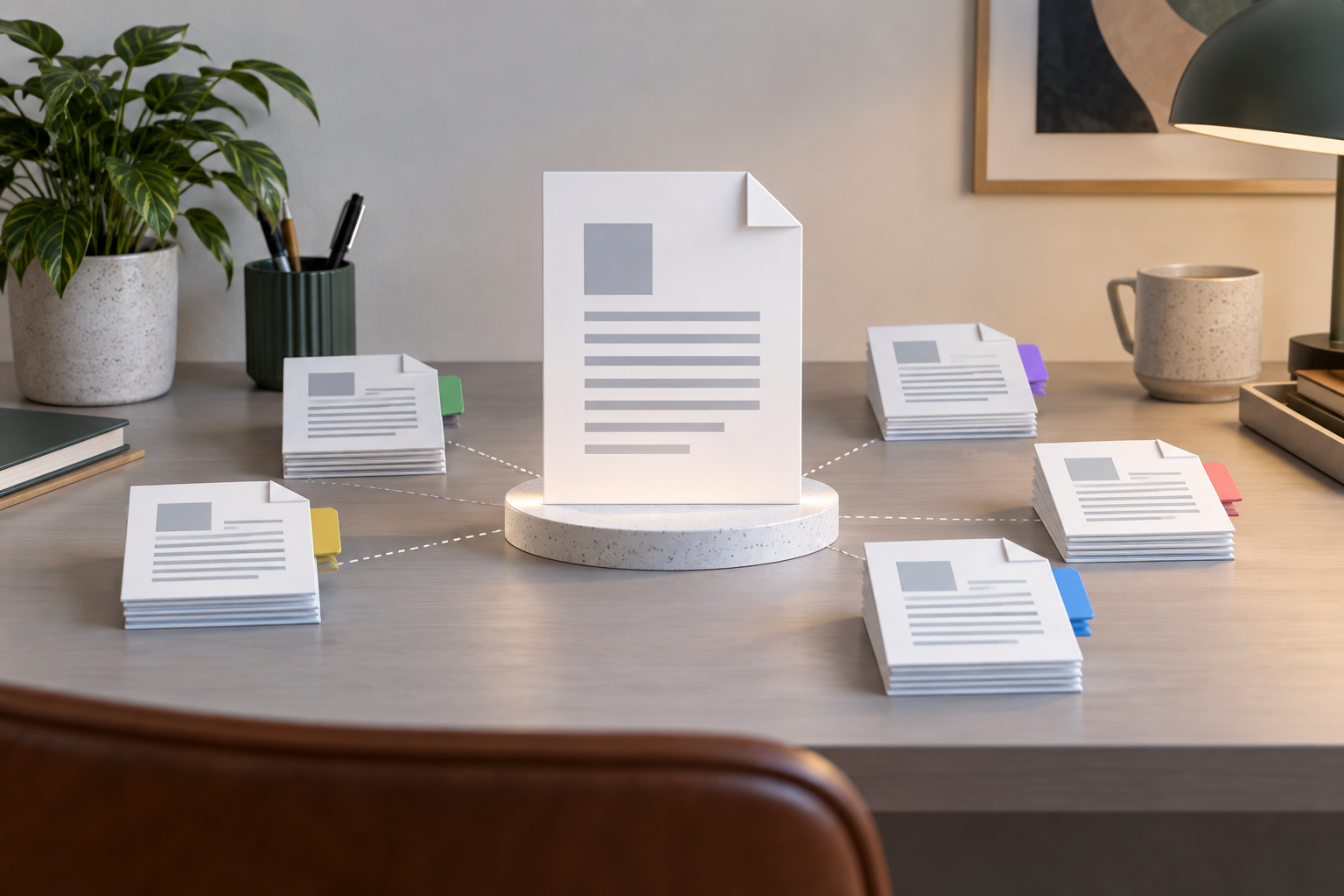
Quando un team prepara proposte, relazioni, briefing o procedure, un documento riutilizzabile può fornire una base da adattare ai diversi progetti. Un modello aiuta a evitare di ricominciare ogni volta da zero; i contenuti specifici e la loro revisione restano a carico di chi prepara il documento.
Prima di riutilizzare un file, controlla che i dati di clienti, le date, le cifre e le istruzioni non appartengano a un progetto precedente. Se cambiano i contenuti di base, rivedili prima di riutilizzare il documento.
- Individua le sezioni che vuoi riutilizzare.
- Rivedi i contenuti prima di adattarli a un nuovo progetto.
- Controlla la presenza di dati specifici di utilizzi precedenti.

Distingui i contenuti riutilizzabili dai campi da compilare
Come possibile metodo di preparazione, separa i contenuti che vuoi riutilizzare da quelli da rivedere a ogni utilizzo e dai campi da compilare per il progetto. In una proposta, per esempio, l’ordine delle sezioni potrebbe restare invariato, mentre ambito, tempistiche e responsabili potrebbero richiedere un aggiornamento. È un esempio, non una struttura obbligatoria.
Puoi rendere riconoscibili i campi variabili con etichette coerenti, come «Nome del progetto» o «Data di consegna». Rimuovi gli esempi che potrebbero essere scambiati per dati reali e distingui le istruzioni interne dal testo destinato alla consegna.
- Indica i campi da compilare.
- Distingui le istruzioni interne dai contenuti finali.
- Rivedi esempi, nomi e dati già presenti nel documento.

Conserva un documento di riferimento e prepara copie di lavoro
Come scelta organizzativa, puoi conservare una versione di riferimento e creare copie da adattare ai singoli incarichi. Una convenzione per i nomi potrebbe includere il tipo di documento, il progetto e la data, per esempio «Proposta_ProgettoNord_2026-09». Lo schema è a discrezione del team; l’obiettivo è distinguere il documento di riferimento dalle copie e dalle consegne.
Puoi anche stabilire chi rivede e aggiorna i contenuti di base. Se una modifica nata per un singolo progetto potrebbe essere utile in futuro, valutala prima di inserirla nel documento di riferimento.
- Scegli nomi coerenti che aiutino a riconoscere i file.
- Annota chi ha rivisto i contenuti di base e quando.
- Valuta le modifiche prima di inserirle nel documento di riferimento.
Condividi i file con l’accesso adatto
Come criterio organizzativo, distingui chi deve consultare, modificare o ricevere un file. Puoi individuare le persone incaricate di mantenere il documento di riferimento e far lavorare gli altri su copie dedicate ai progetti.
Apification Cloud consente di condividere elementi tramite link, utenti o gruppi e offre controlli per le autorizzazioni e gli accessi. Prima di condividere, verifica il pubblico e il tipo di accesso impostato: non dare per scontato che un link conceda lo stesso accesso della modifica del file.
- Stabilisci chi deve consultare, modificare o condividere il file.
- Controlla chi deve mantenere l’accesso al termine del progetto.
- Verifica il pubblico e il tipo di accesso prima di condividere.
Modifica i file Office nello spazio di Cloud
Apification Cloud consente di creare e modificare file Office con ONLYOFFICE mantenendoli nello spazio di archiviazione di Cloud. La funzione riguarda i file Office: non presupporre altre funzionalità oltre a quelle disponibili nella propria configurazione.
Come pratica di team, verifica di aver aperto la copia prevista e concorda chi la modifica e chi la rivede. Il fatto che un file sia nello spazio condiviso non definisce da solo il coordinamento tra le persone che ci lavorano.
- Verifica il nome e la destinazione del file prima di modificarlo.
- Concorda chi modifica la copia e chi la rivede.
- Usa ONLYOFFICE in Cloud per lavorare sui file Office nello spazio di archiviazione.
Rivedi ogni copia prima di condividerla
Puoi prevedere una revisione finale separata dalla fase di modifica. Controlla nomi, date e responsabili, e cerca etichette come «da completare», istruzioni interne o esempi da rimuovere. Verifica anche i riferimenti a clienti, luoghi, cifre, scadenze e allegati provenienti da altri utilizzi. Si tratta di una lista di controllo suggerita, non di una funzione automatica di Cloud.
Prima di condividere, controlla che i campi necessari siano compilati, che le sezioni facoltative siano state gestite e che il file e i destinatari siano quelli previsti. Un nome come «finale» non conferma, da solo, che il documento sia pronto.
- Controlla nomi, date, cifre e responsabili.
- Rimuovi istruzioni e dati ereditati che non sono pertinenti.
- Verifica che il file e i destinatari siano quelli previsti.
Consulta la cronologia delle versioni
Apification Cloud consente di consultare la cronologia dei file, scaricare versioni precedenti o ripristinare i contenuti. Se pensi che un file sia stato modificato per errore, individua le versioni pertinenti e scaricale per esaminarle manualmente. Non è necessario presupporre la disponibilità di un confronto automatico tra versioni.
Prima di ripristinare una versione, verifica se ci sono modifiche successive da conservare separatamente. Dopo il ripristino, controlla il risultato e conferma che corrisponda al file che volevi correggere. La cronologia offre un’opzione di recupero, ma non sostituisce la revisione del documento.
- Individua il file e le versioni che vuoi esaminare.
- Scarica le versioni pertinenti e controllale manualmente.
- Dopo aver ripristinato i contenuti, verifica il risultato.
Tieni distinti il recupero e l’approvazione
Una modifica utile per un progetto non è necessariamente adatta a tutti: valutala prima di inserirla nei contenuti riutilizzabili. Allo stesso modo, ripristinare una versione precedente recupera contenuti, ma non conferma che il documento sia completo o pronto per la consegna.
Puoi annotare i miglioramenti da valutare in futuro e completare la lista di controllo concordata per la consegna. Apification Cloud offre strumenti per organizzare e condividere file, modificare file Office con ONLYOFFICE e consultare la cronologia delle versioni; i criteri di revisione e coordinamento dipendono dal flusso di lavoro del team.
- Valuta le modifiche specifiche prima di applicarle ai contenuti riutilizzabili.
- Non confondere il recupero dei contenuti con l’approvazione di una consegna.
- Annota i miglioramenti che vuoi valutare per utilizzi futuri.
Domande frequenti
Qual è la differenza tra un documento di riferimento e una copia di lavoro?
Il documento di riferimento è la base per gli utilizzi futuri. La copia di lavoro viene adattata a un progetto specifico e può essere identificata in modo da distinguerla dall’originale.
È possibile modificare file Office da Apification Cloud?
Sì. Apification Cloud consente di creare e modificare file Office con ONLYOFFICE mantenendoli nello spazio di archiviazione di Cloud.
Cosa posso fare con la cronologia delle versioni di Cloud?
Puoi consultare la cronologia di un file, scaricare versioni precedenti o ripristinare i contenuti. Prima di ripristinare una versione, verifica quali modifiche successive potrebbe essere necessario conservare.
Una password garantisce che nessuno modifichi un modello di Word?
No. Microsoft indica che in Word è possibile proteggere una sezione di un modello o applicare una password per contribuire a proteggere i contenuti, ma questo non garantisce che nessuno possa modificarli.
Fonti e approfondimenti
Documentazione consultata per preparare questo articolo.
- Crear una plantilla — Microsoft Support
- Ahorra tiempo con una plantilla reutilizable (nueva experiencia) — PandaDoc Support
Scopri Apification
Articoli correlati

Documenti e dati
Gestire le traduzioni dei documenti senza sovrascrivere i file
Definisci una fonte di riferimento, organizza le copie per lingua e crea un processo di revisione che permetta di identificare ogni traduzione e il suo originale.
Documenti e dati
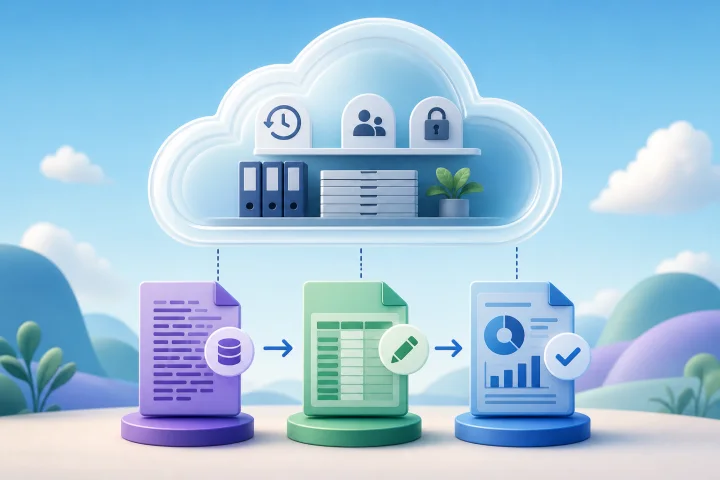
Dalle risposte del modulo al foglio di calcolo senza perdere l’originale
Guida pratica per conservare un’esportazione grezza, lavorare su una copia modificabile con ONLYOFFICE, pulire i dati con criterio e consegnare risultati con tracciabilità.

Documenti e dati
Convertire una presentazione in PDF senza sorprese
Guida pratica per rivedere una presentazione modificabile, conservarla come fonte canonica e consegnare un PDF stabile senza perdere tracciabilità.