Documenti e dati
Font sostituiti in un documento: come individuare i cambiamenti di impaginazione e preparare una consegna affidabile
Una guida pratica per indagare sugli avvisi relativi ai font, confrontare l’impaginazione e decidere quali file consegnare senza perdere l’originale modificabile.

Riconosci i segnali, ma non attribuire ogni cambiamento al font
Un font mancante o sostituito può essere un’ipotesi plausibile quando il documento appare diverso su un altro computer. Cerca segnali osservabili: interruzioni di riga in punti diversi, titoli che occupano più spazio, pagine ridistribuite, testo più compresso nelle tabelle o contenuti vicini al margine. Queste differenze giustificano un controllo, ma da sole non dimostrano che la causa sia tipografica. Le informazioni disponibili sulla gestione dei font non stabiliscono una relazione universale tra sostituzione e ogni cambiamento di impaginazione.
Confronta il file in condizioni controllate prima di modificarlo. Apri la stessa versione, controlla pagine equivalenti ed evita di confrontare la visualizzazione di stampa con quella di modifica. Annota la pagina, l’elemento e la differenza concreta, ad esempio: «l’ultima riga della tabella passa alla pagina successiva». Verifica anche se sono cambiati il formato pagina, i margini, lo zoom o il contenuto: ciascuno di questi fattori può confondere la diagnosi.
- Registra dove compare il cambiamento e se riguarda il testo, le tabelle o entrambi.
- Non sovrascrivere l’originale mentre svolgi le verifiche.
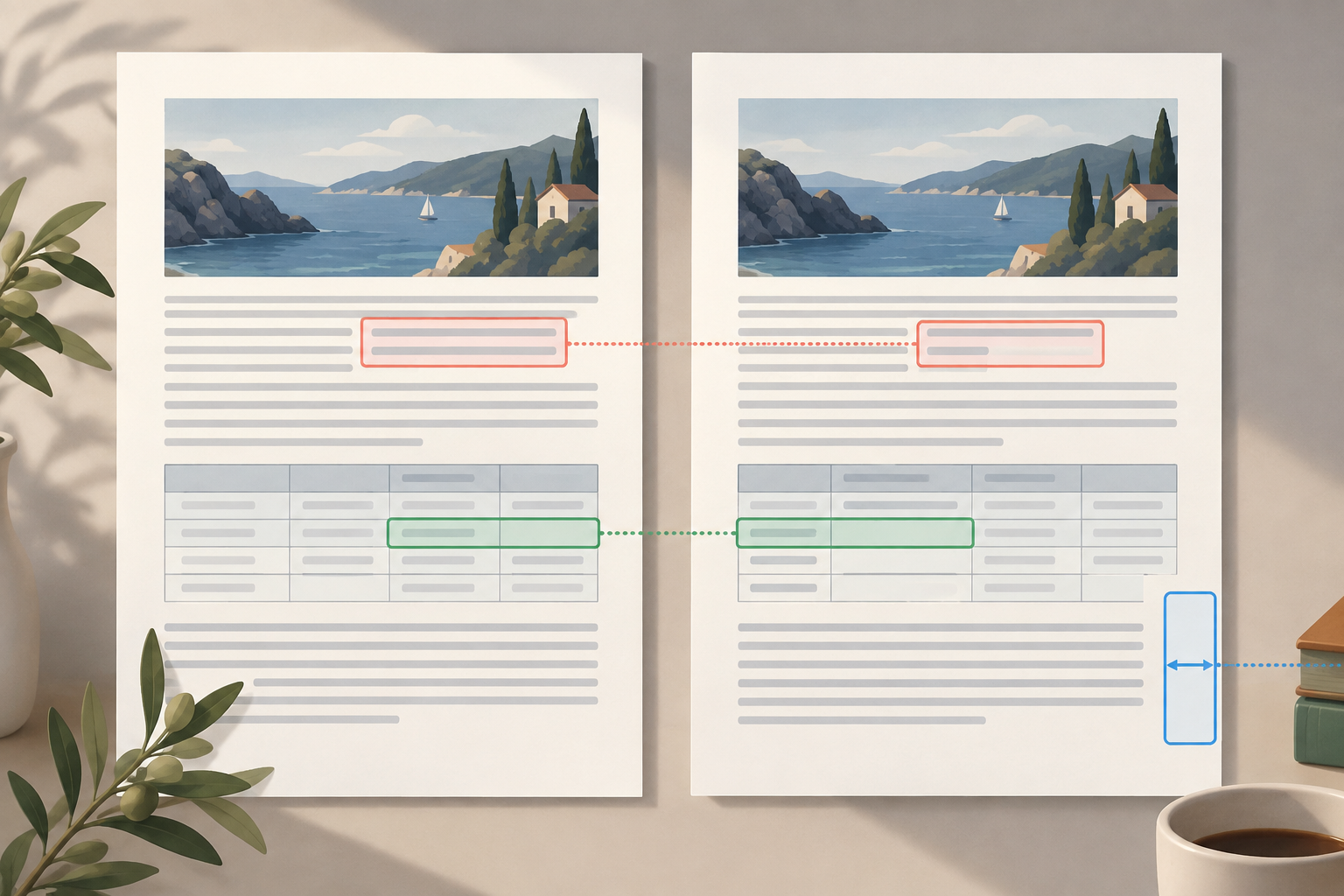
Verifica quali font si aspetta il file e che cosa rileva la tua applicazione
Inizia dall’applicazione con cui il documento è stato creato o viene modificato. Cerca eventuali avvisi sui font mancanti e controlla quali font sono utilizzati prima di sostituirne uno. I percorsi variano da un programma all’altro. La guida ufficiale di Adobe su come trovare e sostituire i font in InDesign (https://helpx.adobe.com/es/indesign/desktop/fonts/find-and-replace-fonts.html), disponibile in spagnolo, descrive il percorso «Texto > Buscar/Reemplazar fuente»: consente di selezionare uno o più font in «Fuentes en documento» e sceglierne uno nuovo. Affinity mette a disposizione un Gestore font per gestire i font del documento e controllare se ne mancano, secondo la documentazione ufficiale, anch’essa in spagnolo (https://www.affinity.studio/es_419/help/text-managing-fonts/). Le etichette riportate sono quelle della documentazione in spagnolo: non presumere che i nomi di menu siano identici nell’interfaccia italiana o che queste funzioni siano presenti in tutti gli editor di Office.
Se l’avviso indica un font specifico, annotane il nome e, se l’applicazione lo mostra, dove e in quale stile viene usato. Controlla se il problema riguarda solo una parte del documento. Le informazioni disponibili non consentono di confermare che un font sia installato sul computer del destinatario né che possa essere incorporato o utilizzato su qualsiasi dispositivo. Se non puoi verificarlo, considera che l’ambiente del destinatario potrebbe essere diverso.
- Annota il nome del font segnalato e gli stili interessati.
- Distingui un avviso relativo ai font da altri cambiamenti di configurazione o contenuto.
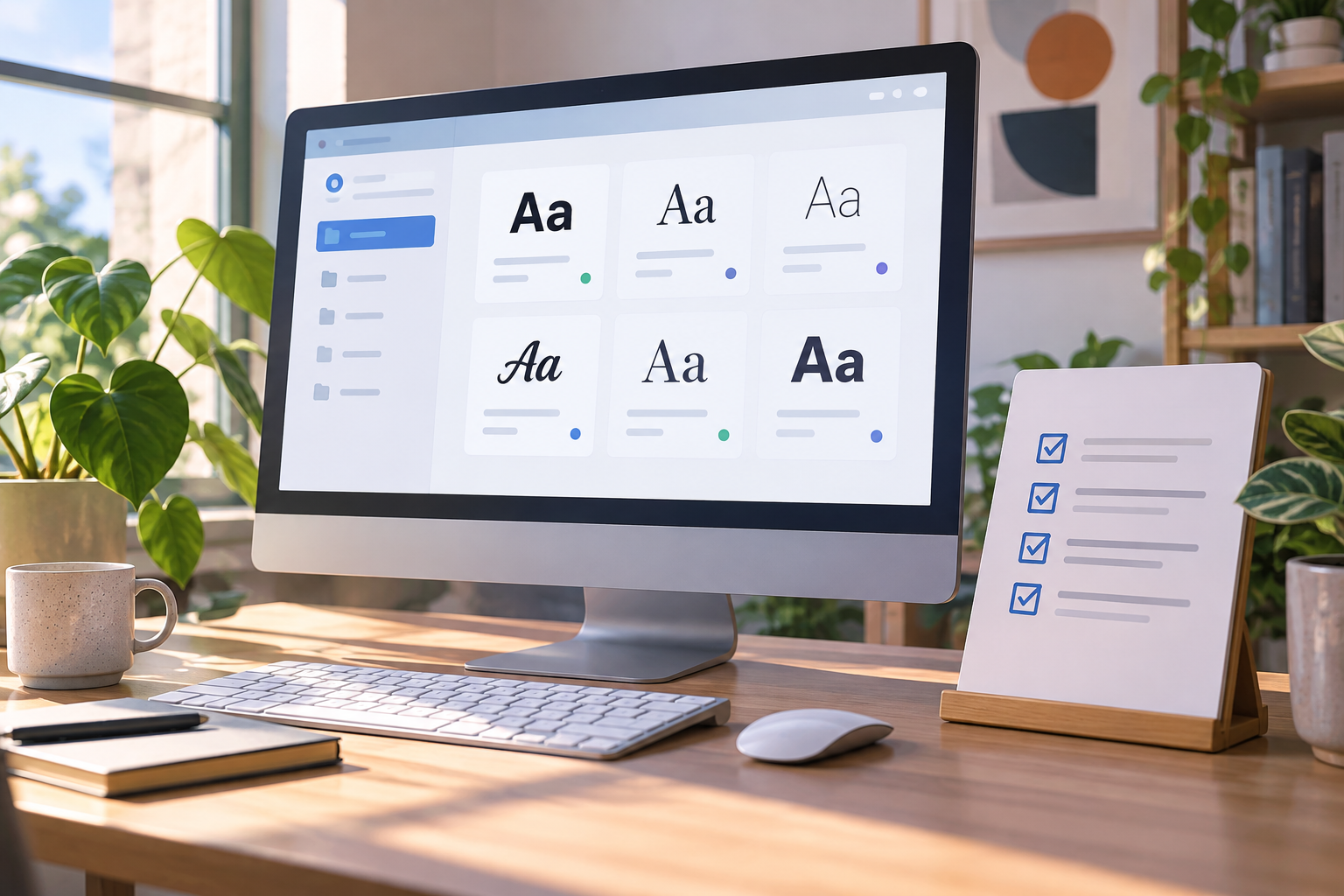
Scegli un’alternativa in base a compatibilità e funzione, non solo all’aspetto
Prima di sostituire un font, decidi che cosa deve preservare il documento: facilità di lettura, gerarchia tra titoli e corpo del testo, adattamento delle tabelle o corrispondenza con un modello. Scegli un’alternativa disponibile nell’ambiente di lavoro e verifica che includa i caratteri e gli stili necessari. Le informazioni verificate non consentono di raccomandare un font sostitutivo universale: prova quindi la scelta nel documento reale, invece di basarti solo sulla somiglianza tra due caratteri tipografici in un esempio.
Apporta prima la modifica in una copia di lavoro. Ricontrolla gli stessi punti che hai annotato: interruzioni di riga, intestazioni, tabelle, piè di pagina e pagine vicine ai cambiamenti. Se la sostituzione richiede di ridurre la dimensione del testo, restringere i margini o riscrivere il contenuto per ripristinare l’impaginazione, valuta le conseguenze su leggibilità e struttura prima di procedere. Modifica una variabile per volta e conserva una breve nota su che cosa hai sostituito e quali aree richiedono l’approvazione.
- Controlla gerarchia, leggibilità, caratteri speciali e adattamento delle tabelle.
- Modifica una variabile per volta e verifica il risultato prima di proseguire.
Decidi se consegnare il file modificabile, una copia a impaginazione fissa o entrambi
Conserva una versione modificabile quando il destinatario deve correggere, riutilizzare o aggiornare il contenuto. Questo formato permette di proseguire il lavoro, ma il suo aspetto può dipendere dall’applicazione, dai font e dalla configurazione dell’ambiente. Indica quale file è quello di lavoro e quali elementi è opportuno ricontrollare se viene aperto su un altro computer.
Se la priorità è facilitare la consultazione di un’impaginazione verificata, valuta di consegnare anche una copia in un formato a impaginazione fissa, come PDF, esportata dall’applicazione di origine. Scegli il formato in base all’uso: modifiche successive, consultazione, approvazione o archiviazione. Se servono entrambi gli usi, consegnare il file modificabile insieme alla copia verificata consente di proseguire il lavoro e consultare un riferimento visivo.
- Modificabile: per proseguire le modifiche, specificando che è opportuno verificarlo nell’ambiente di destinazione.
- Copia a impaginazione fissa: per la consultazione, dopo averla esportata e controllata.
- Entrambi: quando il destinatario deve poter modificare il file e consultare un riferimento visivo.
Controlla l’esportazione in un altro visualizzatore e cerca problemi specifici
Dopo aver salvato le modifiche, esporta il documento di origine e apri la copia in un visualizzatore diverso da quello usato per crearla. Questo controllo pratico aiuta a rilevare eventuali differenze, ma non garantisce che tutti i destinatari vedano esattamente la stessa cosa. Esamina l’intero documento e ricontrolla le pagine che contenevano tabelle, titoli lunghi o testo vicino ai margini.
Cerca caratteri speciali che siano stati cambiati o non vengano visualizzati, righe o colonne difficili da leggere, testo tagliato ed elementi fuori dai margini. Se trovi un problema, correggi il file di origine, crea una nuova esportazione e ripeti il controllo. Non considerare conclusa la consegna solo perché la miniatura o l’anteprima sembrano corrette. Quando possibile, chiedi a un’altra persona di aprire la copia nel proprio ambiente e controllare le pagine critiche.
- Lista di controllo: pagine, tabelle, caratteri speciali, margini e contenuti tagliati.
- Se un’area presenta problemi, correggi l’originale, esporta di nuovo e verifica ancora.
Tieni separati l’originale, la copia revisionata e le versioni
Usa nomi che chiariscano lo stato e la finalità del file, ad esempio «rapporto_originale_modificabile» e «rapporto_consegna_revisione_data». Evita nomi ambigui come «finale_finale2». Salva la copia esportata accanto all’originale, ma identificala come file di consultazione, non come nuova fonte da modificare. Se il documento cambia dopo aver generato il PDF, esportalo di nuovo in modo che la copia corrisponda al file modificabile.
Con Apification Cloud puoi organizzare file e progetti in uno spazio di lavoro con versioni, consultare la cronologia di un elemento, scaricare versioni precedenti e ripristinare contenuti. Apification consente di creare e modificare file Office con ONLYOFFICE mantenendoli in Cloud e di condividere elementi tramite link, utenti o gruppi. Queste funzioni aiutano a organizzare il flusso di lavoro, ma non rilevano autonomamente un font sostituito né certificano che l’impaginazione sia identica sul computer del destinatario. Registra quale versione hai verificato e quale hai condiviso, così il team potrà individuare l’originale se si verifica un problema.
- Identifica l’originale modificabile, la copia da consegnare e la data o revisione.
- Prima di condividere, apri la versione esatta che intendi inviare.
Evita gli errori che trasformano un controllo semplice in lavoro da rifare
Un errore da evitare è presumere che il destinatario utilizzi la stessa applicazione e la stessa configurazione. Anche sostituire un font senza ricontrollare l’impaginazione, fidarsi solo dell’anteprima o inviare un PDF non aggiornato dopo aver modificato il file modificabile comporta dei rischi. Evita di correggere solo la copia esportata se il problema ha origine nel documento: quella copia non offre necessariamente un modo pratico per proseguire le modifiche.
Prima della consegna, segui una breve sequenza: identifica il file e l’applicazione, registra l’avviso o il problema osservato, prova l’alternativa in una copia, confronta le aree interessate e controlla l’esportazione in un altro visualizzatore se ti serve una copia da consultare. Se non riesci a confermare la causa o la copia presenta differenze importanti, spiega quale versione è stata verificata e chiedi al destinatario di confermare i punti critici.
- Non sostituire i font alla cieca e non fidarti solo dell’anteprima.
- Conserva il file di origine modificabile e comunica quale versione hai verificato.
Domande frequenti
Come faccio a sapere se il cambiamento di impaginazione è stato causato da un font sostituito?
Un avviso di font mancante insieme a cambiamenti osservabili è un indizio, non una prova conclusiva. Confronta la stessa versione, registra le differenze e controlla altri fattori, come contenuto, formato pagina e margini.
Quale applicazione permette di controllare se mancano dei font?
Dipende dal tipo di documento e dal programma. La guida di Adobe in spagnolo documenta in InDesign il percorso «Texto > Buscar/Reemplazar fuente»; Affinity offre un Gestore font per verificare se mancano dei font. Le etichette riportate sono quelle della documentazione in spagnolo e potrebbero non corrispondere ai nomi dell’interfaccia italiana. Non presumere che altri editor offrano le stesse opzioni.
È sufficiente inviare un PDF?
Può essere utile come copia di consultazione quando l’impaginazione è stata verificata, ma non sostituisce necessariamente il file modificabile se il destinatario deve proseguire il lavoro. Apri l’esportazione in un altro visualizzatore e controlla l’intero documento.
Apification rileva automaticamente i font sostituiti?
Le funzionalità verificate di Apification includono la modifica di file Office con ONLYOFFICE, la gestione dei file con versioni e la condivisione. Non è documentato il rilevamento automatico dei font sostituiti, quindi il controllo va effettuato nell’applicazione appropriata.
Fonti e approfondimenti
Documentazione consultata per preparare questo articolo.
- Buscar y reemplazar fuentes en InDesign — Adobe
- Administrar fuentes — Affinity
Scopri Apification
Articoli correlati

Documenti e dati
Come condividere un foglio di calcolo modificabile senza compromettere formule e report
Organizza l’inserimento dei dati, i calcoli e i report prima di condividere un foglio. Scopri come coordinare le modifiche, verificare le formule e recuperare una versione precedente se qualcosa non funziona.

Documenti e dati
Modelli riutilizzabili: crea copie e rivedi i documenti
Un metodo pratico per riutilizzare documenti di partenza, lavorare su copie dedicate ai singoli progetti e rivedere ogni file prima di condividerlo.

Documenti e dati
Gestire le traduzioni dei documenti senza sovrascrivere i file
Definisci una fonte di riferimento, organizza le copie per lingua e crea un processo di revisione che permetta di identificare ogni traduzione e il suo originale.