Multimedia
Estrarre l’audio da un video: passaggi e strumenti
Scopri due procedure documentate per separare l’audio da un video e come decidere cosa fare con il file risultante.
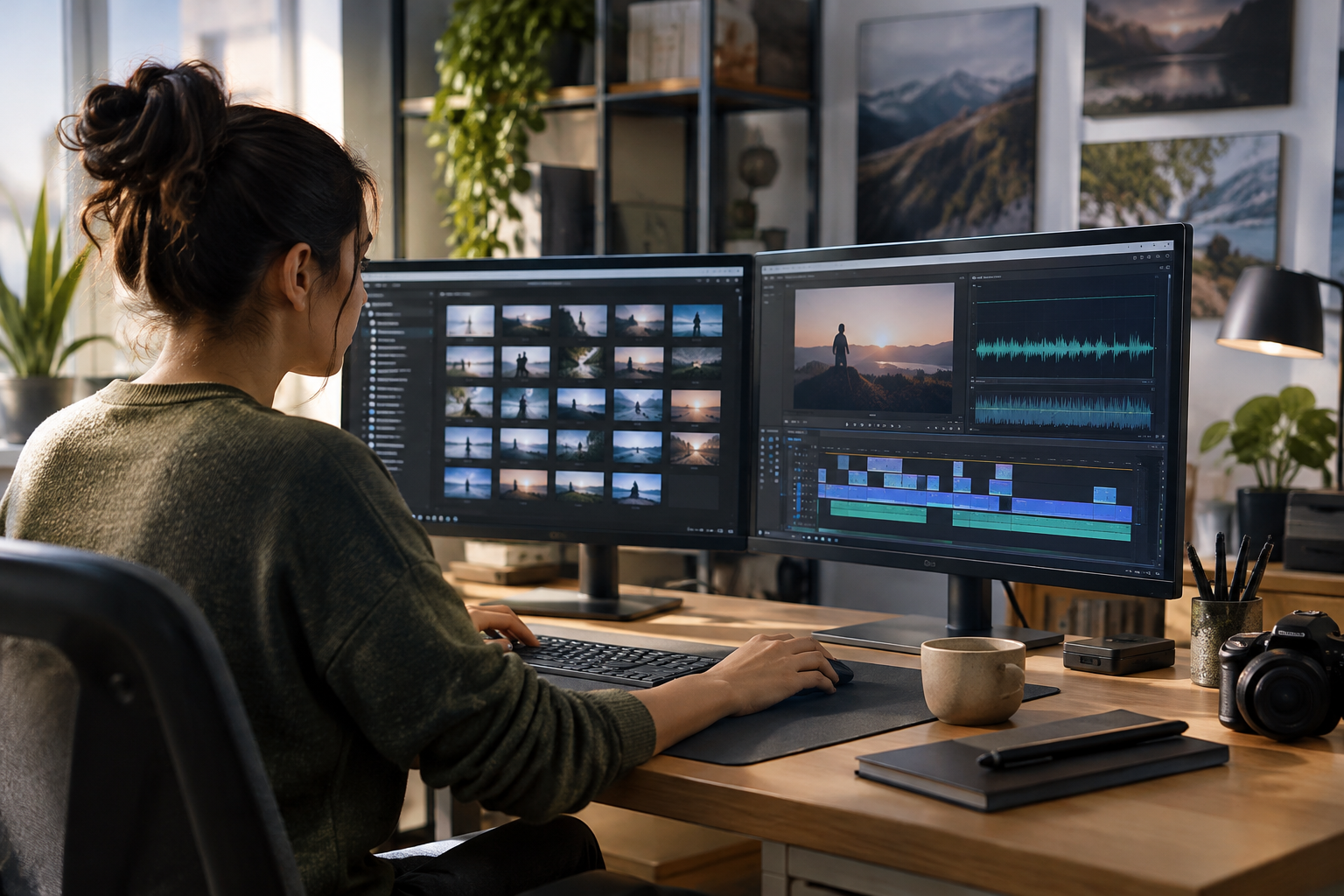
Definisci il risultato di cui hai bisogno
Estrarre l’audio da un video permette di lavorare con il suono separatamente. Prima di aprire uno strumento, pensa a come userai il risultato: potresti, per esempio, voler riascoltare il contenuto parlato prima di inserirlo in un progetto di montaggio. L’uso previsto ti aiuta a scegliere la procedura e a capire cosa fare dopo, senza decidere in anticipo un formato che potrebbe non servirti.
Tieni a disposizione il video sorgente mentre prepari il file separato. Se il risultato non è quello che ti aspettavi, potrai ripartire dall’originale. Se fai più prove, distingui le versioni con nomi chiari.
Questa guida presenta i passaggi documentati per Premiere e Canva. Consulta le istruzioni di [Adobe](https://www.adobe.com/es/creativecloud/video/discover/extract-audio-from-video.html) e [Canva](https://www.canva.com/es_mx/funciones/extraer-audio/): i nomi e la disposizione dei controlli possono variare in base alla versione dello strumento.
- Definisci per quale progetto ti serve l’audio.
- Scegli una procedura che descriva esplicitamente l’estrazione.

Estrarre l’audio con Premiere o Canva
In Premiere, Adobe indica di selezionare uno o più clip contenenti audio nel pannello Progetto. Poi scegli Clip > Opzioni audio > Estrai audio. Prima di procedere, controlla che i clip selezionati siano quelli da cui vuoi ottenere il suono. Per i dettagli, consulta la [guida di Adobe](https://www.adobe.com/es/creativecloud/video/discover/extract-audio-from-video.html).
Canva descrive una procedura diversa: seleziona il video, apri «Strumenti audio» e usa «Estrai audio». La guida menziona anche la possibilità di tagliare l’audio, se devi adattarne un segmento al lavoro che stai preparando. Consulta le [istruzioni di Canva](https://www.canva.com/es_mx/funciones/extraer-audio/) per ricontrollare i passaggi.
Per esempio, se vuoi riascoltare separatamente il parlato prima di inserirlo in un altro progetto, seleziona il video o i clip appropriati e segui la procedura documentata per lo strumento. Controlla il risultato prima di proseguire: le opzioni disponibili possono variare.
- Premiere: seleziona i clip con audio nel pannello Progetto e scegli Clip > Opzioni audio > Estrai audio.
- Canva: seleziona il video, apri «Strumenti audio» e usa «Estrai audio».
- In Canva, valuta il taglio se devi regolare l’audio.

Scegli il formato in base alla destinazione
Le informazioni disponibili non permettono di consigliare un formato, un codec o un contenitore specifico, né di confrontarne le caratteristiche. Evita quindi di scegliere un’estensione solo perché sembra comune. Consulta prima i requisiti del programma o del servizio in cui userai il file, poi verifica quali opzioni offre lo strumento per quel caso.
Se la destinazione non indica requisiti, non presumere che qualsiasi formato sia adatto. La compatibilità dipende dalle opzioni disponibili e le guide citate non confermano che entrambe le procedure offrano le stesse possibilità in uscita.
Verificare i requisiti prima di procedere richiede un passaggio in più, ma aiuta a evitare di preparare un file inadatto alla fase successiva. Non dare per scontato che lo strumento converta automaticamente l’audio o supporti un’opzione specifica.
- Consulta i requisiti della destinazione, se disponibili.
- Scegli tra le opzioni mostrate dallo strumento per il tuo file.
- Non presumere la compatibilità di un formato non confermato.
Verifica il risultato e risolvi i problemi più comuni
Se non trovi l’opzione di estrazione, ricontrolla di aver selezionato l’elemento giusto. Per Premiere, Adobe descrive la selezione di uno o più clip contenenti audio; in Canva, la procedura inizia selezionando il video e aprendo «Strumenti audio». Se il controllo non compare, consulta la guida relativa alla versione che stai usando.
Se il risultato non corrisponde a quello che ti aspettavi, ripeti la procedura con la selezione corretta e riproduci il file ottenuto prima di inserirlo in un altro progetto. Le fonti citate non descrivono come selezionare tracce specifiche né come diagnosticare tutte le possibili cause di un risultato inatteso.
Per regolare un segmento in Canva, la guida menziona il taglio dell’audio. Per altre modifiche, verifica le funzioni effettivamente disponibili nello strumento.
- Se l’opzione non è disponibile, verifica la selezione e consulta la guida dello strumento.
- Riproduci il risultato prima di inserirlo in un altro progetto.
Organizza l’audio per il passaggio successivo
Assegna al file un nome che lo colleghi al video di origine e, se fai più prove, distingui le diverse versioni. In questo modo puoi identificare facilmente il materiale di partenza e il risultato che vuoi usare.
Apification Cloud offre uno spazio organizzato e con gestione delle versioni. La cronologia permette di consultare le versioni precedenti, scaricarle e ripristinare i contenuti. Queste funzioni aiutano a gestire i file, ma non confermano quali opzioni di estrazione o formati siano disponibili per un file specifico.
- Usa nomi che identifichino il video di origine.
- Distingui le versioni se ripeti la procedura.
Cosa offre Apification per il lavoro multimediale
Apification offre una procedura guidata per trasformare ed elaborare file multimediali, inclusi video e audio. Le informazioni disponibili non confermano quali opzioni di estrazione o formati siano supportati per ogni file. Prima di fare affidamento su una funzione specifica, verifica le operazioni mostrate per il file che stai usando.
Audio Studio permette di lavorare con registrazioni e tracce audio in una timeline multitraccia, con effetti, dissolvenze ed esportazione. Video Studio permette di montare video, audio, immagini, testo e sottotitoli in un editor multitraccia con anteprima e rendering. Queste funzioni supportano il lavoro di montaggio, ma non garantiscono una specifica opzione di estrazione né la compatibilità di un file concreto.
Se hai un risultato compatibile con il lavoro successivo, puoi valutare lo strumento di montaggio adatto al tuo progetto. Se non trovi un’opzione di estrazione o hai dubbi sul formato, controlla le possibilità mostrate prima di procedere.
- Verifica le opzioni della procedura guidata per il file specifico.
- Usa Audio Studio per lavorare con registrazioni e tracce audio.
- Usa Video Studio per montare video e altri elementi in una timeline.
Domande frequenti
Cosa faccio se non compare l’opzione di estrazione?
Controlla di aver selezionato l’elemento giusto e consulta la guida dello strumento. Adobe descrive la selezione di clip con audio; Canva indica di selezionare il video prima di aprire «Strumenti audio».
Posso modificare l’audio dopo averlo estratto?
La guida di Canva menziona la possibilità di tagliare l’audio. Per altre modifiche, verifica le opzioni dello strumento scelto. Audio Studio permette di lavorare con registrazioni e tracce audio in una timeline multitraccia, con effetti, dissolvenze ed esportazione.
Perché è utile conservare il video sorgente?
Puoi ripartire dall’originale se la selezione o il risultato non sono quelli attesi e distinguerlo dalle versioni di lavoro.
L’estrazione garantisce che il file funzioni con un altro programma?
No. Consulta i requisiti del programma di destinazione e le opzioni offerte dallo strumento prima di dare per scontata la compatibilità.
Fonti e approfondimenti
Documentazione consultata per preparare questo articolo.
Scopri Apification
Articoli correlati
Multimedia
Come combinare file audio con frequenze di campionamento diverse
Una procedura per identificare le frequenze delle sorgenti, scegliere quella di destinazione, preparare copie con una conversione adeguata e verificare il montaggio prima della consegna.
Multimedia
Colori diversi dopo l’esportazione di un’immagine: profili, prove e consegna per il web
Una guida pratica per individuare dove compare una differenza di colore, verificare i requisiti della destinazione e convalidare una copia esportata senza modificare l’originale.
Multimedia
Montare video con FPS diversi: come scegliere la timeline e verificare il risultato
Un metodo pratico per inventariare le clip, scegliere la frequenza del progetto con criterio e controllare il file esportato, senza dare per scontato che tutti gli editor gestiscano le differenze allo stesso modo.