Multimedia
Come combinare file audio con frequenze di campionamento diverse
Una procedura per identificare le frequenze delle sorgenti, scegliere quella di destinazione, preparare copie con una conversione adeguata e verificare il montaggio prima della consegna.
Che cosa significa frequenza di campionamento
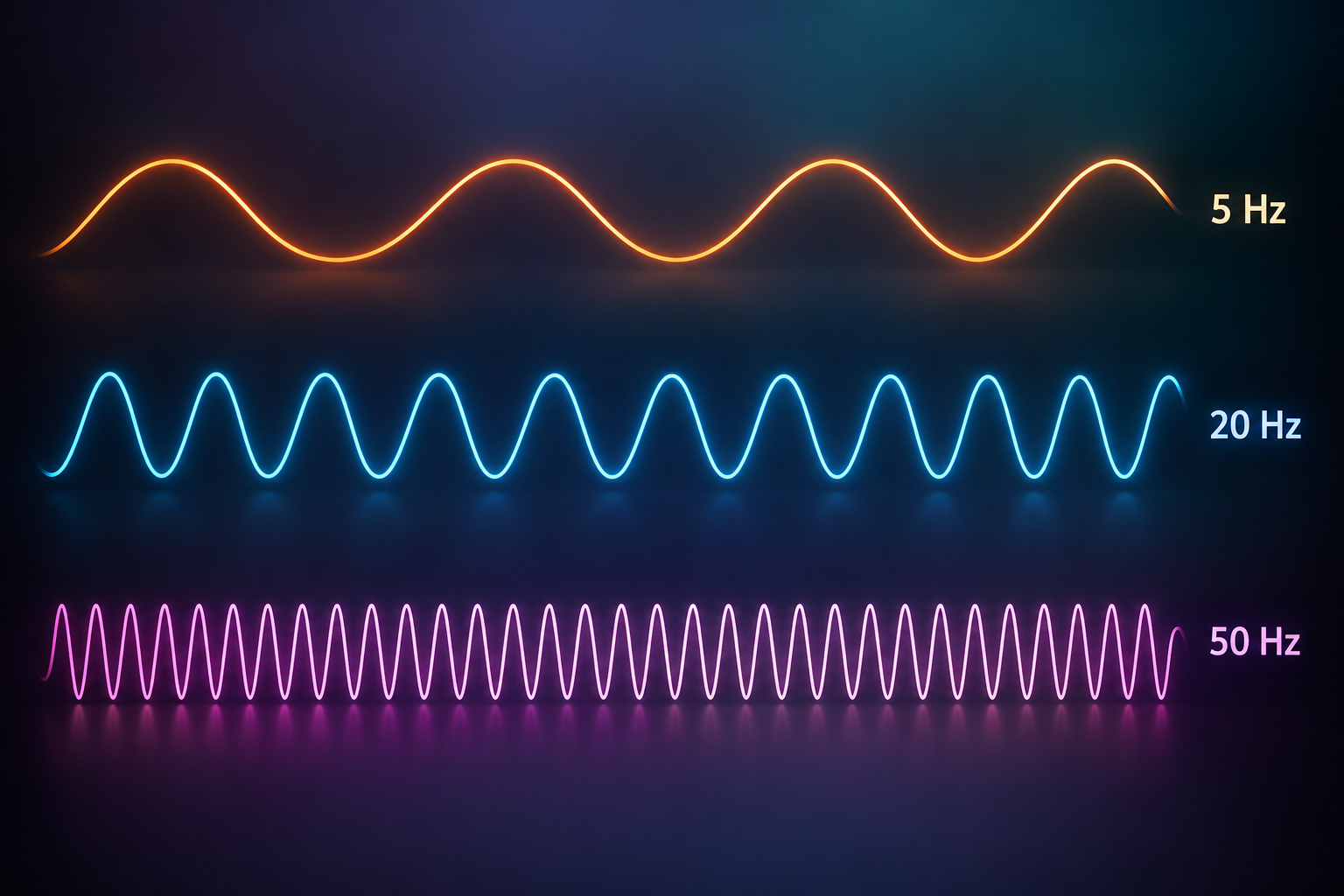
La frequenza di campionamento descrive quante volte al secondo viene misurato un segnale audio. Due file possono riportare frequenze diverse perché sono stati creati o preparati con impostazioni differenti. Questo dato, da solo, non determina quale sia la sorgente migliore né quale impostazione usare per la consegna.
Per combinare i materiali, identifica prima la frequenza indicata per ciascun file e il requisito del risultato finale. La documentazione di Adobe conferma che le frequenze compatibili e l’adattamento dell’audio fanno parte del flusso di editing, ma le informazioni disponibili non stabiliscono un elenco universale di valori né il comportamento di ogni applicazione.
- Annota il nome di ciascun file e la frequenza indicata dal file o dallo strumento che usi per ispezionarlo.
- Tieni separati i dati relativi alla frequenza dalle altre impostazioni audio.
Procedura per preparare le tracce
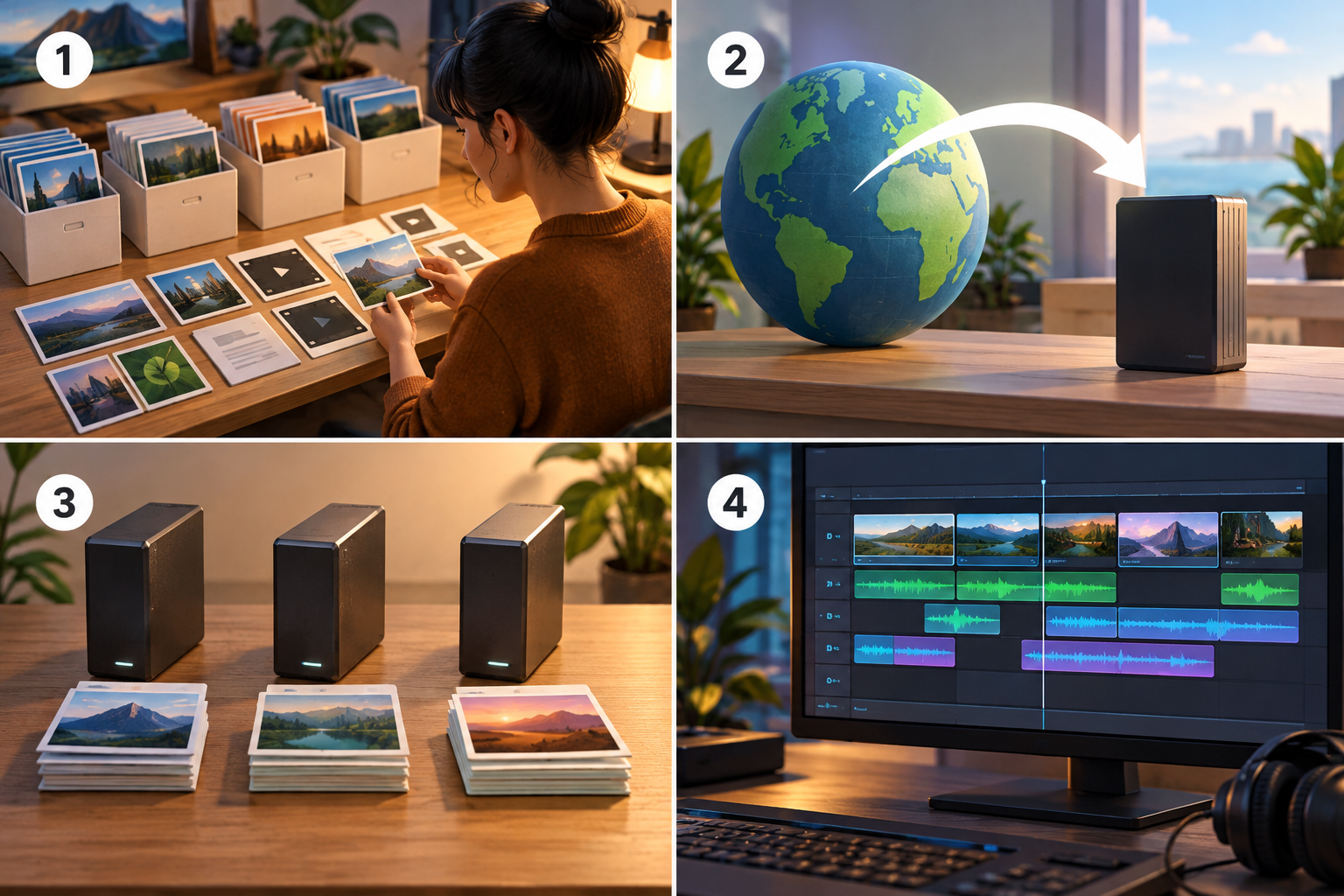
1. Fai un inventario delle sorgenti. Registra il nome, la frequenza indicata e la funzione di ciascun file, per esempio voce principale, intervista o musica. Conserva gli originali senza modificarli e lavora su copie.
2. Conferma la destinazione prima di iniziare l'editing. Se il cliente, il corso o il canale di pubblicazione specifica una frequenza, considerala un requisito. Se non ci sono indicazioni, chiedi conferma invece di scegliere automaticamente il valore più alto.
3. Decidi quali sorgenti richiedono una preparazione. Confronta la frequenza indicata per ciascun file con quella di destinazione. Per i file con valori diversi, usa soltanto un'operazione che la documentazione dello strumento descrive come conversione o ricampionamento della frequenza. Non limitarti a cambiare il valore assegnato o i metadati per simulare l'operazione.
4. Conserva una copia di ogni sorgente e annota quale operazione hai applicato. Riunisci nel progetto le sorgenti originali che già corrispondono alla destinazione e le copie preparate con la conversione documentata. Se l'applicazione non consente di verificare che cosa faccia l'operazione, non dare per scontato che converta l'audio: fermati e consulta la documentazione.
- Destinazione confermata prima di preparare le sorgenti.
- Originali conservati e modifiche annotate.
- Conversione documentata per ogni sorgente che richiede una modifica; cambiare un'etichetta non basta.
Ricampionare e cambiare un'etichetta non sono la stessa cosa
Ricampionare significa convertire la rappresentazione dell'audio per ottenere dati a una frequenza diversa. Cambiare soltanto la frequenza indicata non dimostra che la conversione sia stata eseguita. Prima di applicare un'impostazione, controlla quindi nella documentazione dello strumento se l'operazione converte l'audio o cambia soltanto il modo in cui viene interpretato.
Steinberg segnala un conflitto quando si copia o si sposta audio tra finestre i cui file hanno frequenze diverse; il frammento disponibile indica che la riproduzione può avvenire «con il tono», ma non include il resto della spiegazione. Queste informazioni non permettono di attribuire il conflitto a una causa specifica né di descrivere il comportamento di ogni editor.
- Non modificare alla cieca i valori di frequenza per far corrispondere le tracce.
- Se dopo un'operazione il tono o la durata non corrispondono a quanto previsto, riparti dalla copia originale e verifica che cosa ha fatto lo strumento.
Montare e controllare il progetto
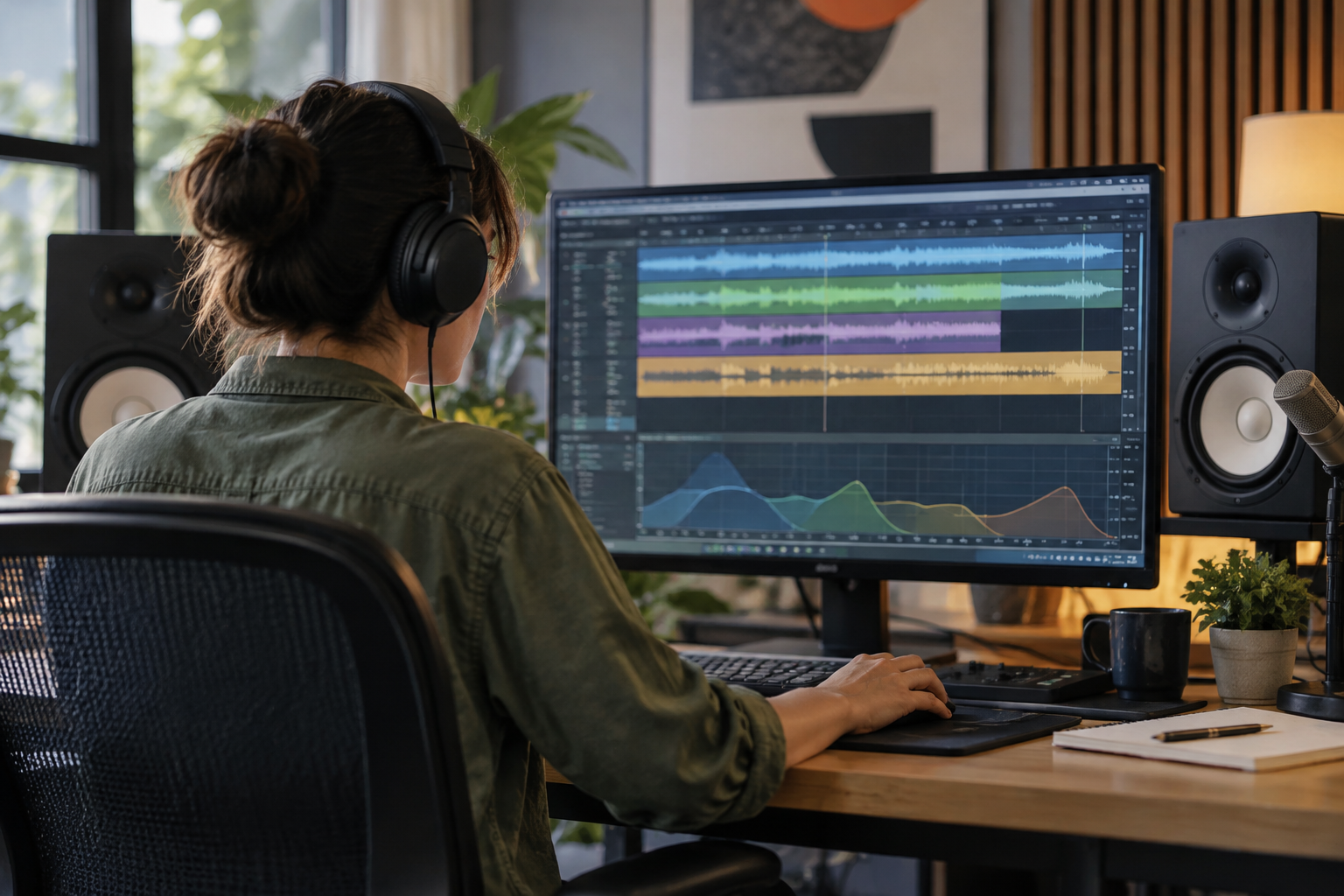
Organizza le tracce in base alla loro funzione ed etichetta le registrazioni che richiedono un controllo. Ascolta gli inizi, le chiusure, le pause e le sovrapposizioni tra voce e musica. La visualizzazione multitraccia aiuta a organizzare il materiale; l'ascolto permette di individuare cambiamenti o tagli da approfondire.
Apification Audio Studio consente di modificare registrazioni e tracce in una timeline multitraccia, applicare effetti e dissolvenze, ascoltare un'anteprima ed eseguire un'esportazione professionale. Il catalogo non conferma che Audio Studio possa ricampionare le sorgenti, mostrarne le frequenze o impostare una frequenza di esportazione. Non presentarlo quindi come lo strumento che converte le tracce: usa le funzioni documentate per l'editing e verifica separatamente le impostazioni tecniche necessarie.
- Importa o riunisci le sorgenti senza sovrascrivere gli originali.
- Ascolta un'anteprima del montaggio e controlla i tagli, le transizioni e gli eventuali cambiamenti di tono o durata.
- Se lo strumento di editing non documenta un'operazione di conversione, non presumere che il progetto la esegua automaticamente.
Esportare e controllare il file finale
Prima di esportare, confronta le impostazioni disponibili con il requisito confermato. Se non trovi il controllo necessario o non è chiaro che cosa faccia, consulta la documentazione dell'applicazione invece di dare per scontato che l'esportazione erediti l'impostazione corretta.
Dopo l'esportazione, riproduci per intero il file come controllo indipendente. Confronta la durata e il tono di voci e musica con quanto previsto nel montaggio; controlla anche l'inizio, la fine, i tagli e le transizioni. Se qualcosa è cambiato, torna al progetto e alle sorgenti conservate per individuare il passaggio responsabile, invece di accumulare modifiche su un'esportazione difettosa.
- La frequenza del file finale corrisponde alle specifiche confermate.
- Durata e tono corrispondono a quanto previsto nell'editing.
- L'inizio, la fine, i tagli e le transizioni si ascoltano per intero.
- Il file si apre e viene riprodotto nell'ambiente previsto.
Organizzare sorgenti, progetto e versioni su Apification
Apification Cloud consente di gestire file e progetti in uno spazio organizzato e con versioni, progettato per la condivisione. Tieni separate le sorgenti originali, le copie di lavoro e l'esportazione, usando nomi che ne indichino la funzione. La cronologia permette di consultare le versioni, scaricare quelle precedenti e ripristinare i contenuti.
Al termine del lavoro, identifica chiaramente l'esportazione che hai controllato e condividi quella versione, non un render intermedio. Cloud aiuta a organizzare file e versioni, ma non verifica autonomamente la frequenza, il tono o la durata dell'audio.
- Usa nomi chiari per distinguere le sorgenti, il materiale di lavoro e la consegna finale.
- Controlla la cronologia prima di sostituire o ripristinare una versione.
- Condividi il file esportato dopo averlo verificato.
Domande frequenti
Devo convertire tutte le tracce alla frequenza più alta?
Non scegliere per impostazione predefinita il valore più alto. Usa la frequenza indicata nelle specifiche di consegna; se non è specificata, chiedi conferma prima di preparare i file.
Cambiare la frequenza indicata equivale a ricampionare?
Non necessariamente. Verifica che la documentazione dello strumento descriva l'operazione come conversione o ricampionamento; cambiare soltanto un'etichetta non dimostra che l'audio sia stato convertito.
Apification Audio Studio offre una funzione di ricampionamento?
La funzione non è confermata nelle informazioni disponibili. Il catalogo conferma l'editing multitraccia, gli effetti, le dissolvenze, l'anteprima e l'esportazione professionale, ma non controlli specifici per il ricampionamento o la frequenza di esportazione.
Che cosa devo controllare dopo l'esportazione?
Riproduci per intero il file e confrontane la frequenza con le specifiche; controlla anche durata, tono, inizio, fine, tagli e transizioni.
Fonti e approfondimenti
Documentazione consultata per preparare questo articolo.
- Frecuencias de muestreo de audio en Premiere — Adobe
- Conflictos de frecuencia de muestreo — Steinberg
- Frecuencia de muestreo — Peak-Studios
Scopri Apification
Articoli correlati

Multimedia
Colori diversi dopo l’esportazione di un’immagine: profili, prove e consegna per il web
Una guida pratica per individuare dove compare una differenza di colore, verificare i requisiti della destinazione e convalidare una copia esportata senza modificare l’originale.

Multimedia
Montare video con FPS diversi: come scegliere la timeline e verificare il risultato
Un metodo pratico per inventariare le clip, scegliere la frequenza del progetto con criterio e controllare il file esportato, senza dare per scontato che tutti gli editor gestiscano le differenze allo stesso modo.

Multimedia
Come preparare le immagini per la stampa: dimensioni, risoluzione e inquadratura senza sorprese
Verifica la risoluzione effettiva, adatta l’inquadratura e conferma le specifiche con la tipografia prima di esportare il file.