Multimedia
Montare video con FPS diversi: come scegliere la timeline e verificare il risultato
Un metodo pratico per inventariare le clip, scegliere la frequenza del progetto con criterio e controllare il file esportato, senza dare per scontato che tutti gli editor gestiscano le differenze allo stesso modo.
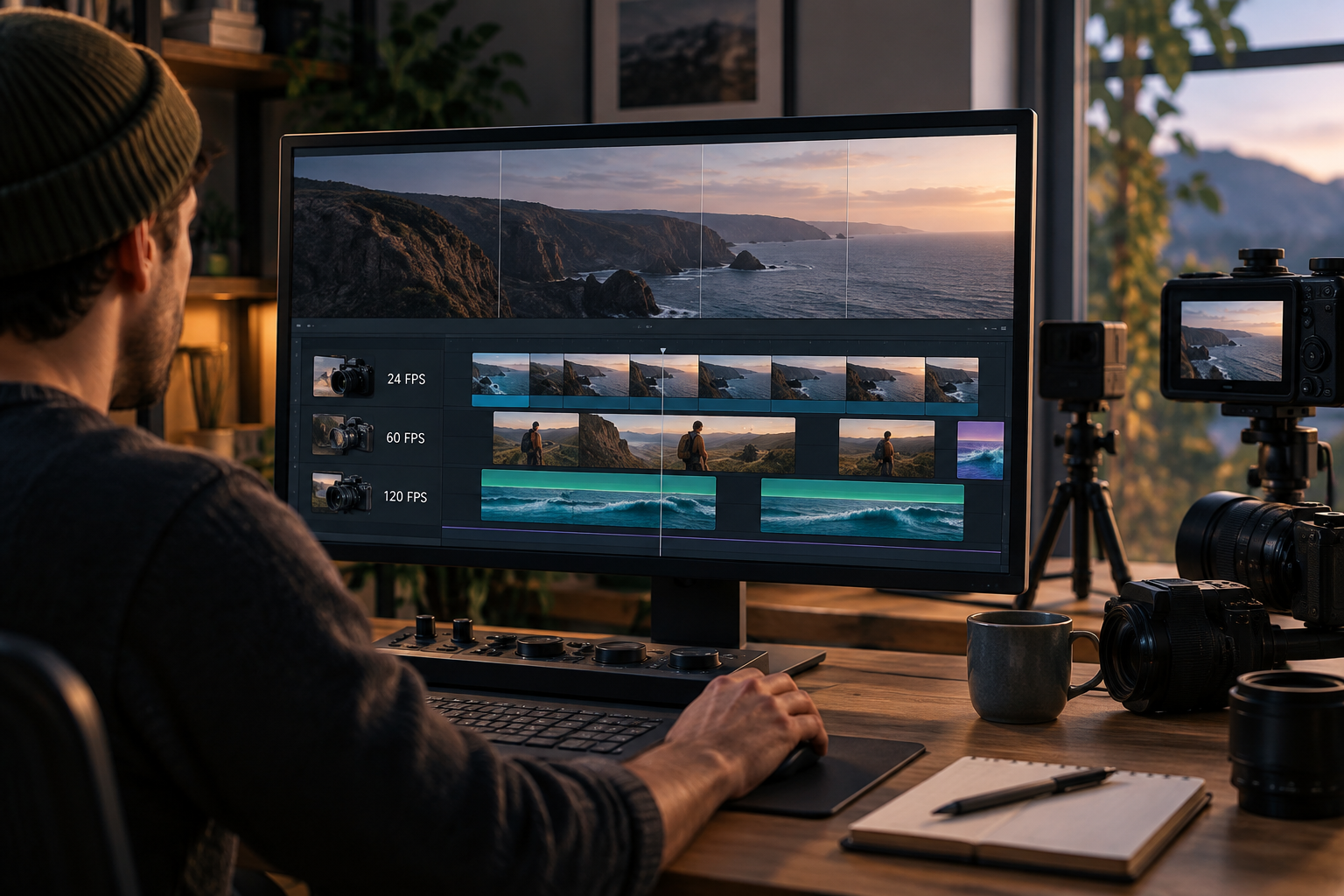
Che cosa indicano gli FPS e perché variano da una clip all’altra
FPS significa fotogrammi al secondo: indica quante immagini compongono ogni secondo di video. Non è necessario che tutte le clip di un progetto siano state registrate alla stessa frequenza. Potresti ricevere file da telefoni, videocamere o registrazioni dello schermo che riportano valori diversi, anche se mostrano momenti della stessa scena. Prima di montare, è utile considerare ogni file come una fonte con caratteristiche proprie, non come un elemento che deve necessariamente coincidere con gli altri.
La frequenza influisce sulla percezione del movimento: VEED segnala che una frequenza alta produce una riproduzione più fluida, mentre una bassa può far apparire il video a scatti o rallentato. Questo non significa che il valore più alto sia sempre la scelta migliore per un progetto. L’obiettivo pratico è ottenere un insieme coerente e fare in modo che le scene importanti appaiano come previsto nel file finale.

Fai un inventario prima di montare
Controlla i dati di ogni sorgente prima di decidere le impostazioni del progetto. Annota il nome del file e gli FPS indicati dall’editor o dallo strumento di analisi che utilizzi. Aggiungi anche la provenienza — telefono, videocamera, acquisizione dello schermo o materiale ricevuto — e la funzione della clip: inquadratura principale, breve risorsa, intervista o supporto. Se non puoi verificare il valore, segnalo come sconosciuto invece di indovinarlo.
Individua separatamente le clip in cui il movimento è importante: panoramiche, movimenti di macchina, persone che corrono, mani al lavoro o veicoli in transito. Un’intervista con inquadratura stabile e un’azione rapida non sono prove equivalenti. Questo inventario riduce il rischio di decidere basandosi solo sulla prima clip importata e aiuta a individuare le parti del montaggio che meritano un controllo più attento.
- Registra gli FPS e la provenienza di ogni file.
- Segna le scene con movimenti visibili o rapidi.
- Annota le clip di cui non sei riuscito a verificare il valore.

Scegli la frequenza del progetto seguendo un criterio chiaro
Le informazioni disponibili non stabiliscono una regola universale per scegliere la frequenza in base al materiale o alla destinazione del video. Prendi quindi la decisione in funzione dello scopo del montaggio: identifica il tipo di inquadratura prevalente, la sorgente principale e il dispositivo o contesto in cui verrà riprodotto il file. Verifica anche se chi riceverà il video ha indicato un requisito. Se non ci sono specifiche, annota la scelta e valutala con una prova visiva prima di completare l’intero montaggio.
Distingui la frequenza della timeline da quella delle clip e dall’impostazione di esportazione. Sono opzioni correlate, ma non dare per scontato che ogni editor le presenti allo stesso modo o che modificandone una cambino automaticamente anche le altre. Filmora, per esempio, documenta un’impostazione del progetto a 23,97 fps e un’opzione per mantenere le impostazioni del progetto quando si importa una clip: è un esempio relativo a quell’applicazione, non un’indicazione valida per tutti i progetti.
Che cosa osservare quando si combinano frequenze diverse
Quando in un progetto si usano sorgenti con frequenze diverse, non dare per scontato che appaiano tutte identiche nella timeline. Il risultato dipende dall’editor e dalle relative impostazioni. Le informazioni disponibili non permettono di affermare quale operazione esegua ciascun programma per adattare le singole clip: evita quindi di presumere che ripeta, scarti o generi fotogrammi. Consulta la documentazione dell’editor se hai bisogno di conoscerne il comportamento tecnico.
Per prendere una decisione utile, concentrati prima di tutto su ciò che puoi verificare: se il movimento appare regolare, se un’inquadratura sembra più a scatti delle altre o se la sensazione cambia passando da una clip all’altra. Annota il nome della scena e il punto preciso. Non attribuire automaticamente ogni scatto agli FPS: l’anteprima, il file esportato e il dispositivo di riproduzione sono contesti distinti, da controllare separatamente.
Fai una prova prima di completare il montaggio
Prepara una breve sequenza con tre casi: un’inquadratura relativamente statica, una panoramica e un’azione rapida. Se il progetto alterna diverse sorgenti, includi almeno un esempio di ogni tipo di clip che avrà un ruolo importante. Confronta le frequenze che stai valutando usando la stessa scena e gli stessi punti di entrata e uscita. Modificare più elementi contemporaneamente rende difficile capire quale impostazione abbia causato una differenza percepibile.
Riproduci la prova e annota osservazioni concrete, invece di limitarti a dire «si vede bene» o «si vede male». Per esempio: «in questo tratto la panoramica sembra meno fluida» oppure «si nota il passaggio tra le inquadrature». Controlla la sequenza esportata, non solo l’anteprima dell’editor. Questa prova non sostituisce le specifiche della destinazione, ma evita di dedicare tempo all’intero montaggio prima di rilevare un problema visibile.
- Includi una scena statica, una panoramica e un’azione rapida.
- Confronta le sequenze mantenendo identici i punti di taglio.
- Registra quale impostazione hai provato e quale differenza hai osservato.
Controlla il file esportato dall’inizio alla fine
Dopo l’esportazione, riproduci il file finale con un lettore e su un dispositivo abituali per il tuo pubblico. Controlla con particolare attenzione le scene segnate nell’inventario, oltre ai primi e agli ultimi secondi e ai passaggi tra sorgenti. Se rilevi un’anomalia, annota il momento esatto, torna al progetto e controlla quel segmento. Riprodurre solo il frammento può aiutarti a individuarlo, ma dopo ogni modifica verifica di nuovo il risultato completo.
Controlla anche che i tagli coincidano con l’azione e che l’audio resti sincronizzato con le immagini. Non concludere che il video sia a posto solo perché l’esportazione è terminata senza avvisi o perché l’anteprima sembrava corretta. FlexClip descrive un flusso di lavoro in cui si modifica il video e si sceglie la frequenza nelle opzioni di esportazione: questa opzione riguarda il suo prodotto e non va considerata equivalente a quella di altri editor.
Errori frequenti nella scelta degli FPS
Cambiare la frequenza a caso spesso trasforma il confronto in una serie di impressioni difficili da riprodurre. Un altro errore è scegliere il valore più alto perché si pensa che garantisca sempre il risultato migliore, oppure quello più basso per ottenere un file più leggero senza verificare quali effetti avrà. Le informazioni disponibili confermano che la frequenza può influire sulla fluidità percepita, ma non definiscono un’impostazione ottimale universale né consentono di dedurre il funzionamento interno di tutti gli editor.
Non valutare il risultato soltanto dall’anteprima e non presumere che la conversione della frequenza recuperi informazioni sul movimento assenti nella sorgente. La documentazione raccolta non basta per affermare come venga trasformato ogni video o quali informazioni conservi ciascun metodo. Se l’aspetto cambia in modo imprevisto, confronta la sorgente con l’esportazione, verifica le impostazioni specifiche dell’editor e prova di nuovo un breve segmento prima di sostituire il rendering finale.
- Non modificare più impostazioni contemporaneamente.
- Non confondere la fluidità dell’anteprima con quella del file esportato.
- Consulta la documentazione dell’editor per conoscere come gestisce le sorgenti.
Conserva gli originali, il progetto e le impostazioni di esportazione
Tieni i file originali separati dalle versioni trasformate e conserva il progetto modificabile. Registra la frequenza scelta per la timeline e per l’esportazione, la destinazione prevista e gli eventuali problemi rilevati durante la prova. In questo modo potrai ripetere il processo o confrontare un altro rendering senza affidarti alla memoria. Se lavori con altre persone, condividi sia il risultato finale sia le note necessarie a capire quali impostazioni sono state usate.
Apification Video Studio consente di modificare video, audio, immagini, testo e sottotitoli in un editor multipista con anteprima e rendering; Apification Cloud aiuta a organizzare file e progetti in uno spazio condivisibile e con gestione delle versioni. Non dare per scontato che sia disponibile una specifica funzione relativa agli FPS: controlla le opzioni dell’editor per il tuo progetto. La cronologia delle versioni di Cloud consente di esaminare le versioni precedenti, scaricarle e ripristinare i contenuti quando necessario.
Domande frequenti
Devo scegliere gli FPS della clip con più movimento?
Le informazioni qui disponibili non supportano una regola universale. Considera il materiale principale e la destinazione, quindi confronta scene rappresentative in una prova esportata prima di decidere.
Cambiare gli FPS garantisce un movimento più fluido?
No. La frequenza influisce sulla percezione della fluidità, ma il risultato dipende dalla clip, dall’editor e dalle sue impostazioni. Controlla il file esportato e consulta la documentazione dell’applicazione.
L’anteprima basta per valutare il risultato?
È meglio non affidarsi solo all’anteprima. Riproduci il file esportato e controlla panoramiche, azioni rapide, passaggi tra sorgenti e sincronizzazione dell’audio.
Apification Video Studio offre un’opzione specifica per impostare gli FPS?
Le informazioni disponibili confermano il montaggio multipista, l’anteprima e il rendering, ma non specificano controlli dedicati alla frequenza. Controlla le opzioni disponibili nell’editor.
Fonti e approfondimenti
Documentazione consultata per preparare questo articolo.
- Convertidor de fotogramas por segundo para video — VEED
- Cómo realizar ediciones con múltiples velocidades de fotogramas — Wondershare Filmora
- Convertidor de fotogramas por segundo para video — FlexClip
Scopri Apification
Articoli correlati
Multimedia
Audio e video fuori sincrono dopo l’esportazione: come rilevare il disallineamento e correggerlo prima della consegna
Scopri se il disallineamento dipende dalla registrazione, dal montaggio o dall’esportazione, applica una correzione prudente e convalida il file finale prima di consegnarlo.
Multimedia
Adattare un video verticale a orizzontale: ritaglio, bande ed esportazione senza deformare l’immagine
Scegli se ritagliare, mantenere le bande o creare una composizione orizzontale per riutilizzare un video verticale senza allungare l’immagine né perdere informazioni importanti.
Multimedia
Tagliare un video lungo in clip: tagli, sottotitoli ed esportazioni senza perdere l’originale
Guida pratica per trasformare registrazioni lunghe in clip utili, con tagli chiari, sottotitoli revisionati, esportazioni controllate e tracciabilità in Cloud.