Multimedia
Colori diversi dopo l’esportazione di un’immagine: profili, prove e consegna per il web
Una guida pratica per individuare dove compare una differenza di colore, verificare i requisiti della destinazione e convalidare una copia esportata senza modificare l’originale.

Individua in quale fase compare la differenza
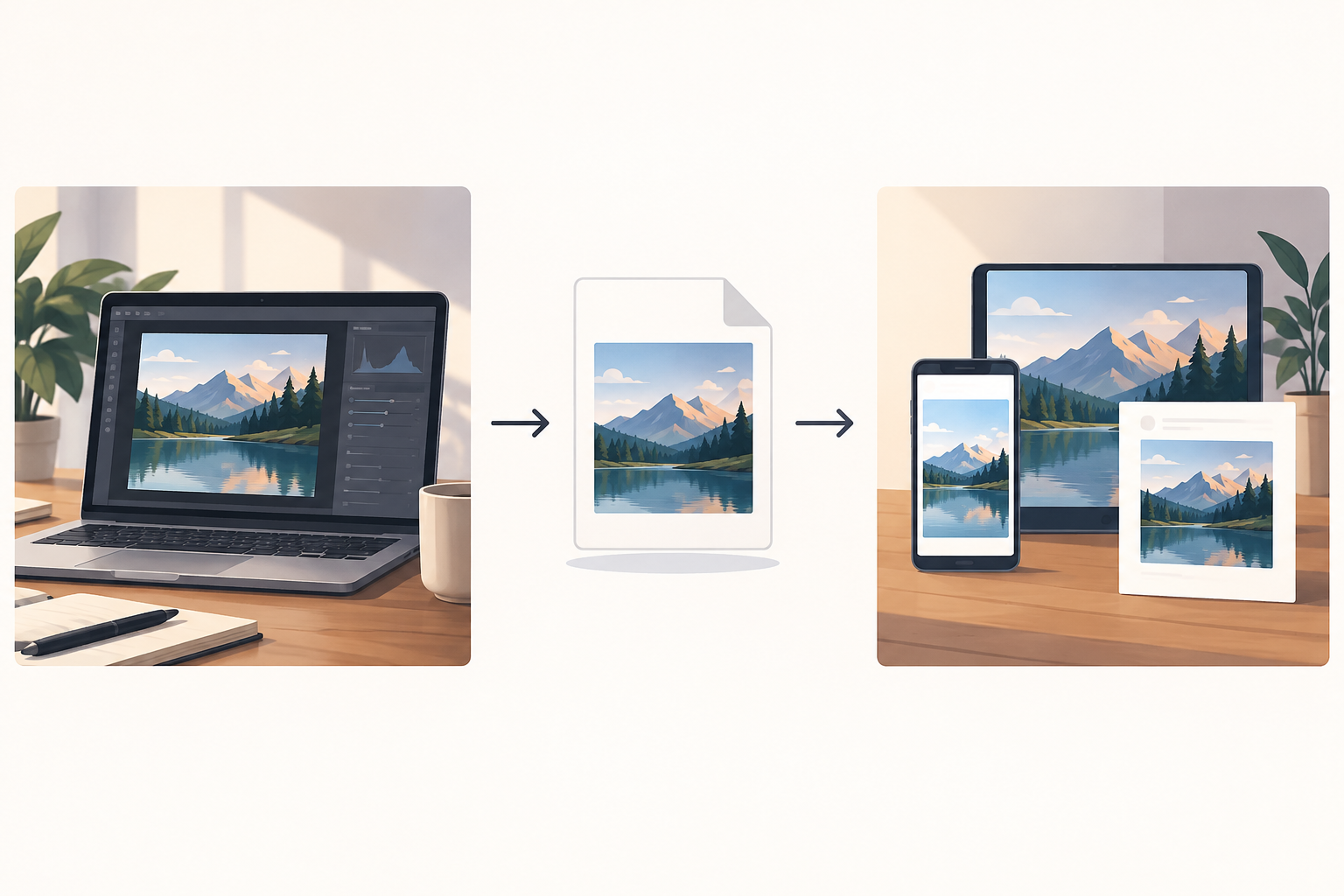
Il fatto che un’immagine sembri diversa dopo l’esportazione non dimostra, da solo, che la causa sia l’esportazione. La discrepanza può diventare visibile quando apri il file con un’altra applicazione o lo visualizzi nel contesto in cui verrà pubblicato. Prima di modificare le impostazioni, separa le varie fasi: identifica innanzitutto quale file stai guardando e in quale applicazione, dispositivo o destinazione compare la differenza.
Fai una prova su una copia, concentrandoti su una domanda precisa: il file esportato appare già diverso quando lo apri nell’applicazione di editing oppure la differenza compare quando lo visualizzi altrove? Mantieni lo stesso file per ogni confronto e annota dove lo hai aperto. Se controlli la versione pubblicata, considera l’elaborazione della piattaforma soltanto un’ipotesi da verificare su quella destinazione, non una spiegazione accertata.
- Annota il nome del file e l’applicazione in cui lo hai controllato.
- Distingui la visualizzazione del documento di editing, la copia esportata e la pubblicazione, se presente.
- Modifica una sola condizione alla volta, così che la prova sia interpretabile.
Cosa puoi verificare sui profili
Annota separatamente ciò che sai sul profilo del documento e le opzioni disponibili durante l’esportazione. Non dedurre che un profilo sia incorporato solo perché l’immagine sembra corretta. La documentazione di Affinity indica che durante l’esportazione è possibile scegliere di incorporare il profilo colore del documento o un altro profilo specificato. Consulta la spiegazione nel [Centro assistenza di Affinity](https://www.affinity.studio/es_es/help/clr-clr-profiles/) e verifica come viene presentata questa opzione nell’applicazione che stai usando; non dare per scontato che tutti i programmi offrano gli stessi controlli.
In alcune applicazioni, assegnazione e conversione dei profili sono azioni distinte, ma le informazioni disponibili per questa guida non permettono di descriverne gli effetti tecnici né di fornire una procedura valida per tutti i casi. Non considerarle opzioni intercambiabili e non scegliere per tentativi. Prima di usare una delle due, consulta la guida ufficiale del programma per capire quale azione applica e quale risultato aspettarti.
- Verifica se conosci il profilo del documento e se l’esportazione offre un’opzione per incorporarne uno.
- Annota l’opzione scelta e il profilo specificato, se applicabile.
- Se non capisci un’opzione relativa ai profili, interrompi la prova e consulta la documentazione dell’applicazione.
Come decidere se preparare una copia sRGB per il web
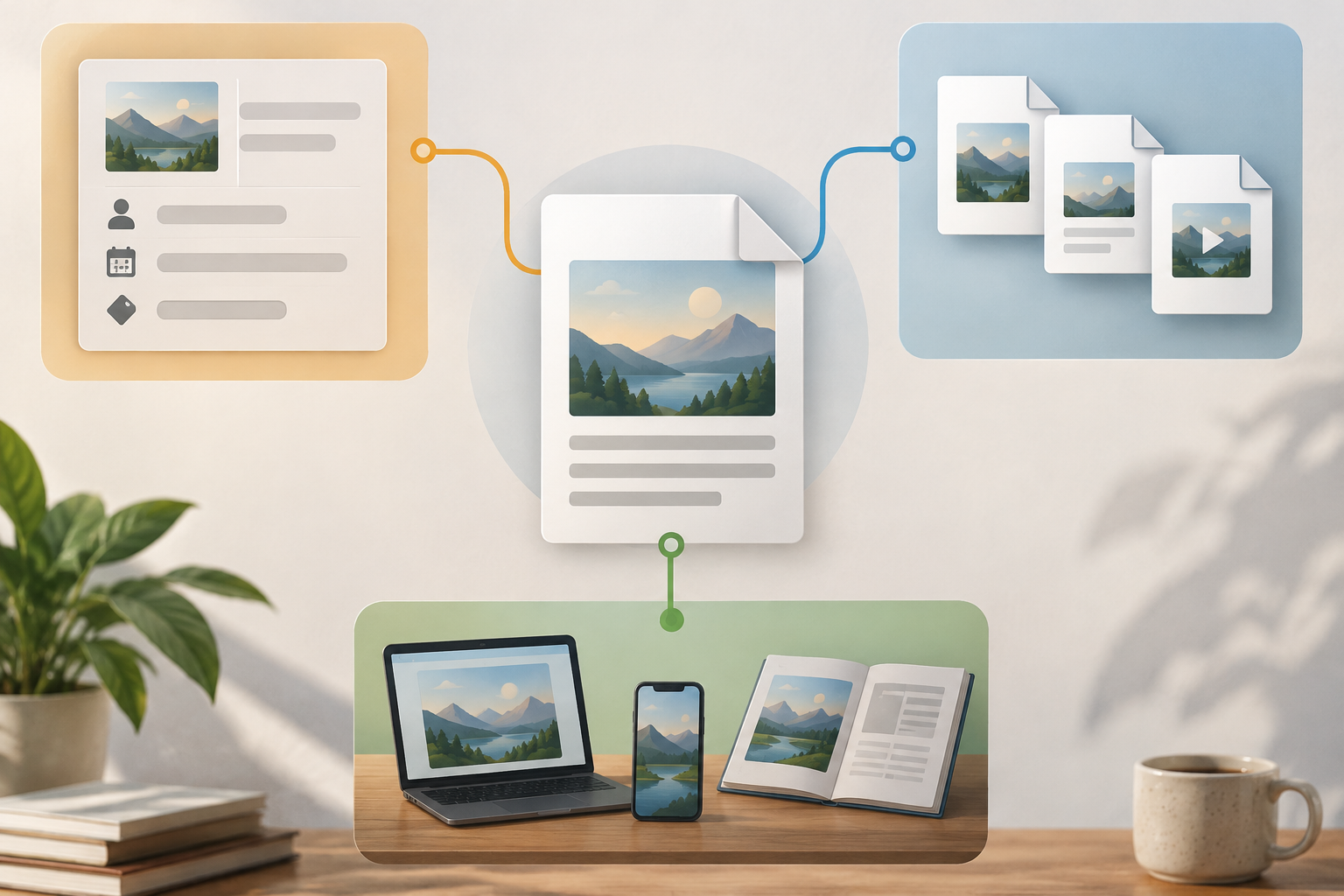
Non convertire in sRGB solo perché il file sarà usato sul web. Le informazioni disponibili non supportano una regola universale valida per tutte le destinazioni, applicazioni e commesse. Verifica innanzitutto se il cliente o la piattaforma specifica un profilo o un requisito di consegna. Se non ci sono indicazioni chiare, non presentare una conversione non verificata come garanzia che tutti vedranno gli stessi colori.
Se la commessa richiede una versione sRGB, prepara una copia identificabile e conserva l’originale. Controlla il file esportato nel contesto previsto e conferma che soddisfi il requisito richiesto. Se non riesci a verificare quale opzione esegua la conversione nel tuo strumento, consulta la relativa documentazione prima di esportare.
- Conferma il requisito con il cliente o la destinazione prima di convertire.
- Tieni l’originale separato dalla copia preparata per il web.
- Registra quale versione è stata controllata e quale approvata.
Un confronto che non confonda il file con la visualizzazione
Confronta lo stesso file esportato nei contesti pertinenti e registra ogni osservazione. Se l’immagine appare diversa in due applicazioni, questo dato da solo non permette di individuare la causa: la differenza può dipendere dal modo in cui il file viene visualizzato e non dimostra che il file sia cambiato. Non concludere automaticamente che devi modificare il profilo o ripetere l’esportazione.
Se la differenza si nota solo dopo la pubblicazione, controlla il risultato sulla destinazione e verifica i relativi requisiti o il processo di caricamento, se queste informazioni sono disponibili. Documenta quali passaggi hai ripetuto e quali file hai confrontato. EIZO presenta le prove a schermo come simulazione di stampa; consulta la sua [guida alle prove a schermo](https://www.eizo.es/gestion-y-calibracion-del-color/gestion-del-color-para-fotografos/episodio-11-pruebas-en-pantalla-para-simulacion-de-impresion). Questa risorsa riguarda la stampa, non una convalida automatica per il web.
- Usa lo stesso file per confrontare applicazioni diverse.
- Registra il dispositivo e il contesto di ogni osservazione.
- Tieni distinta una verifica web da una prova a schermo destinata a simulare la stampa.
Flusso di lavoro con una copia in Image Studio e Cloud
Tieni il file sorgente separato e lavora su una copia con un nome riconoscibile. Image Studio offre una tela integrata per modificare immagini con livelli, testo, forme e filtri, oltre a esportare in formati moderni. Puoi usarlo per modificare una copia e generare un file di output da controllare in seguito. Non dare per scontato che includa controlli di gestione del colore o di conversione in sRGB: questa funzionalità non è stata verificata.
Apification Cloud consente di organizzare file e progetti in uno spazio di lavoro con versioni, progettato per la condivisione. La cronologia degli elementi permette di consultare versioni precedenti, scaricarle e ripristinare i contenuti. Nomi come «campagna-originale», «campagna-prova» e «campagna-web-approvata» aiutano a distinguere le diverse fasi. La cronologia può facilitare il recupero, ma prima di condividere o pubblicare assicurati di indicare chiaramente quale file è stato approvato.
- Conserva l’originale e modifica una copia identificabile.
- Verifica i requisiti relativi ai profili nella documentazione dello strumento di esportazione che usi.
- Apri e controlla il file esportato prima di condividerlo o pubblicarlo.
Controllo finale prima della consegna
Se non riesci a individuare la causa di una discrepanza, evita di continuare a modificare i parametri a caso. Riparti dall’originale, ripeti il confronto in modo controllato e chiedi al cliente o alla destinazione i requisiti di consegna mancanti. Un’osservazione effettuata su un’unica applicazione e un unico schermo non permette di stabilire come apparirà l’immagine in tutti gli altri ambienti.
La consegna deve indicare quale file è stato approvato, per quale destinazione è stato preparato e quali requisiti sono stati verificati. Se la destinazione cambia, ricontrolla il file per il nuovo contesto invece di considerare valida una verifica effettuata per un altro canale.
- L’originale è stato conservato e separato dalle copie?
- Sono stati verificati i requisiti di profilo o formato della destinazione?
- È stato controllato il file esportato, non soltanto il documento aperto?
- È stata annotata la versione approvata?
Domande frequenti
Devo convertire sempre in sRGB per pubblicare sul web?
Non darlo per scontato. Verifica se il cliente o la destinazione richiede un profilo e controlla la copia esportata nel contesto previsto. Le informazioni disponibili non stabiliscono una regola universale valida per tutte le destinazioni.
Come faccio a sapere se la differenza dipende dall’esportazione o dall’applicazione?
Confronta lo stesso file nei contesti pertinenti e registra dove noti la differenza. Il fatto che due applicazioni lo visualizzino in modo diverso non permette, da solo, di individuare la causa né dimostra che il file sia cambiato.
Image Studio consente di convertire i profili colore?
Questa funzionalità non è stata verificata. Image Studio consente di modificare immagini su una tela con livelli, testo, forme e filtri e di esportarle in formati moderni; consulta la documentazione pertinente prima di fare affidamento sui controlli dei profili.
Cosa devo fare se non so se assegnare o convertire un profilo?
Non scegliere un’opzione a caso sull’originale. Consulta la guida ufficiale dell’applicazione e, se decidi di fare una prova, eseguila su una copia che puoi confrontare con la versione non modificata.
Fonti e approfondimenti
Documentazione consultata per preparare questo articolo.
- Gestión del color — Affinity Help Center
- Pruebas en pantalla para simulación de impresión — EIZO
Scopri Apification
Articoli correlati

Multimedia
Montare video con FPS diversi: come scegliere la timeline e verificare il risultato
Un metodo pratico per inventariare le clip, scegliere la frequenza del progetto con criterio e controllare il file esportato, senza dare per scontato che tutti gli editor gestiscano le differenze allo stesso modo.

Multimedia
Come preparare le immagini per la stampa: dimensioni, risoluzione e inquadratura senza sorprese
Verifica la risoluzione effettiva, adatta l’inquadratura e conferma le specifiche con la tipografia prima di esportare il file.
Multimedia
Audio e video fuori sincrono dopo l’esportazione: come rilevare il disallineamento e correggerlo prima della consegna
Scopri se il disallineamento dipende dalla registrazione, dal montaggio o dall’esportazione, applica una correzione prudente e convalida il file finale prima di consegnarlo.