Documenti e dati
Elenchi a discesa in un foglio di calcolo: come progettarli e verificarli prima di condividere
Progetta opzioni chiare, configura la convalida in base al tuo editor e prova il foglio come se dovessi compilarlo. Scopri anche cosa verificare quando condividi o esporti i dati.
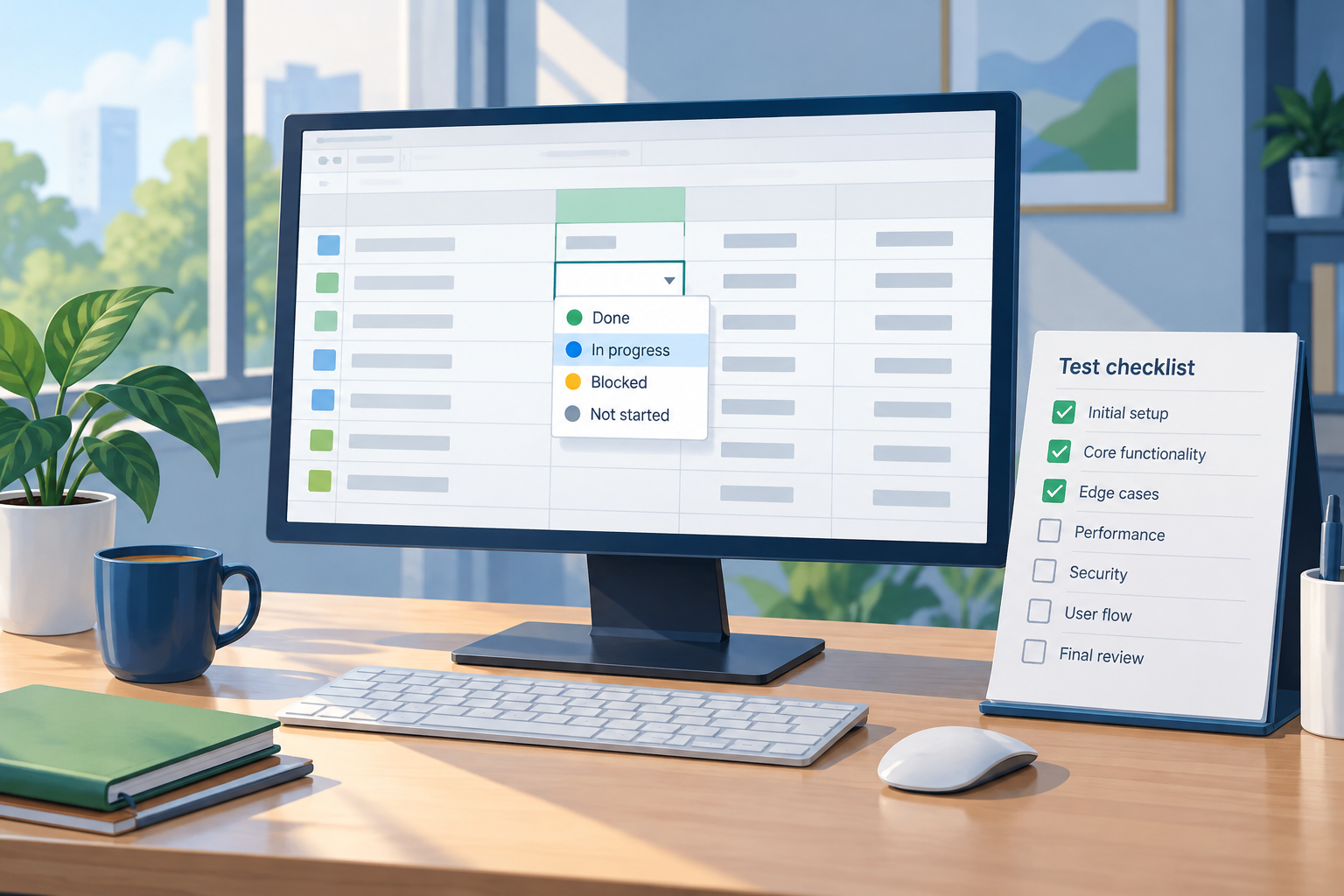
Quando un elenco a discesa è utile e quando è d’intralcio
Un elenco a discesa può essere utile quando una colonna ammette un insieme limitato e relativamente stabile di risposte. Per esempio, puoi proporre stati come «In attesa», «In corso» o «Completato», oppure chiedere di scegliere una regione da un catalogo. La convalida dei dati consente di limitare i tipi di dati o i valori inseriti in una cella; gli elenchi sono una delle opzioni descritte nel [materiale didattico di COBATAB](https://bachilleratovirtual.cobatab.edu.mx/pluginfile.php/3696/mod_folder/content/0/HCA%20-%20Antolog%C3%ADa%20Periodo%202.pdf?forcedownload=1). Come consiglio pratico, proporre opzioni comuni può aiutare a ridurre le varianti di scrittura e facilitare le verifiche successive.
Non trasformare ogni campo in un elenco solo perché la funzione è disponibile. Se la risposta deve spiegare le motivazioni, aggiungere contesto o descrivere una situazione eccezionale, il testo libero può essere più adatto. Una categoria chiusa non dovrebbe costringere una persona a scegliere qualcosa di sbagliato solo per proseguire. Prima di creare l’elenco, chiediti se ogni risposta possibile può essere indicata in modo breve e se l’insieme copre i casi che prevedi. In caso contrario, puoi abbinare una categoria generale a una colonna separata per i commenti oppure valutare un modulo con domande strutturate.
- Come criterio di progettazione, usa gli elenchi per stati, tipi, regioni o categorie con opzioni note.
- Evitali come sostituto di una spiegazione, una nota o un campo aperto.
- Se le opzioni cambiano spesso, stabilisci chi le controllerà e aggiornerà.

Progetta opzioni che non si prestino a interpretazioni diverse
Come consiglio di progettazione, inizia scrivendo il catalogo al di fuori delle celle di risposta e rivedilo con le persone che conoscono il processo. Usa etichette brevi, comprensibili senza istruzioni aggiuntive e con un livello di dettaglio omogeneo. Per esempio, non mescolare «Nord» con «Il cliente chiede di rivedere la regione»: la prima opzione è una categoria, la seconda un commento. Decidi anche se usare maiuscole, abbreviazioni o nomi per esteso e applica lo stesso criterio a tutto l’elenco.
Verifica se alcune etichette possono indicare lo stesso concetto con parole diverse: «In corso» e «In fase di avanzamento», per esempio, potrebbero suddividere record equivalenti. Definisci cosa fare con i casi che non rientrano nel catalogo. Un’opzione «Altro» può essere utile se nelle vicinanze c’è una colonna in cui specificare quale; da sola, non fornisce l’informazione mancante. Evita valori come «N/D» se non è chiaro se significhino «non applicabile», «sconosciuto» o «non ancora verificato». Se per il processo si tratta di stati distinti, valuta di creare opzioni separate.
- Controlla le possibili duplicazioni di significato, non solo le ripetizioni esatte.
- Come buona pratica organizzativa, separa categoria, stato e commento in campi diversi.
- Chiarisci il significato di «Altro», «Non applicabile» e «Da confermare».

Prepara la convalida e definisci come gestire gli errori
In Excel, puoi configurare un elenco a discesa selezionando prima le celle in cui verranno inserite le risposte e aprendo Convalida dati. Scegli «Elenco» come tipo di convalida e, in «Origine», indica l’intervallo di celle che contiene le opzioni. Il materiale di COBATAB consiglia di organizzare questi elementi in una tabella per facilitare l’aggiunta di nuove opzioni. Se necessario, configura poi un messaggio di input e personalizza l’avviso che apparirà in caso di valore non valido. I nomi o la posizione dei controlli possono variare a seconda della versione; questa sequenza corrisponde alla procedura di Excel descritta nella fonte, non ad altri editor.
Verifica quale comportamento è disponibile per un valore non valido nella versione di Excel che usi e se corrisponde a ciò che serve per il foglio. Nella procedura di Excel citata si possono configurare messaggi di input e personalizzare un avviso per un valore non valido. Usa il messaggio per spiegare alla persona cosa fare, anziché limitarti a dire «errore»: indica le opzioni previste o dove consultare la procedura. Negli altri editor, verifica quali controlli equivalenti sono disponibili; non dare per scontato che i passaggi di Excel siano trasferibili alla lettera.
- In Excel, seleziona le celle di risposta, apri Convalida dati, scegli «Elenco» e imposta in «Origine» l’intervallo che contiene le opzioni.
- Organizza il catalogo in una tabella se vuoi facilitare l’aggiunta di opzioni e configura messaggi di input e avvisi di errore secondo la procedura documentata.
- Prima di estendere la convalida a molte celle, provala su una piccola copia.
Prova il foglio come se dovessi compilarlo
Come verifica pratica da fare prima di condividere, prova il foglio dal punto di vista di un collaboratore. Seleziona una cella e controlla che le opzioni siano visibili, che l’etichetta scelta venga registrata e che il messaggio di aiuto sia comprensibile senza conoscere la struttura del file. Ripeti la prova in diverse righe e colonne pertinenti: potrai verificare così se la configurazione copre l’intervallo previsto o se inizia da una riga diversa da quella attesa.
Prova il normale flusso di lavoro e i problemi prevedibili. Inserisci un valore valido, uno non presente nell’elenco e, se il processo lo consente, lascia vuota la cella. Osserva la risposta dell’applicazione e verifica se puoi salvare i dati nel modo necessario. Aggiungi una riga di prova e controlla se la convalida è disponibile anche lì; non dare per scontato che le righe future ereditino il comportamento. Infine, chiedi a un’altra persona di compilare un record senza istruzioni verbali e osserva in quali punti ha dei dubbi.
- L’elenco compare in tutte le celle previste, comprese le nuove righe che verranno usate?
- La persona distingue una risposta valida da un commento da inserire in un altro campo?
- I messaggi di aiuto e di errore spiegano chiaramente cosa fare dopo?
Condividi ed esporta senza perdere di vista le regole
Prima di condividere il foglio, conserva una versione modificabile con la configurazione di convalida. Se consegni il file a un’altra persona perché continui a lavorarci, concorda il formato da usare e verifica cosa accade dopo averlo aperto nell’editor previsto. L’aspetto di una cella o la possibilità di vederne i valori non bastano a confermare che le regole siano ancora attive: controllale nell’applicazione corrispondente.
Il materiale consultato di COBATAB descrive la configurazione di elenchi e messaggi di convalida, ma non documenta cosa accade a queste regole quando si esporta in CSV. Per verificare il risultato, crea una copia di prova nel formato di destinazione e aprila con l’applicazione che verrà usata. Controlla le intestazioni, le righe e i valori; se si prevede di continuare a inserire dati con gli elenchi, verifica nell’editor se la convalida è configurata e prova una cella con un valore valido e uno non presente nell’elenco. Non concludere che le regole siano state mantenute solo perché i dati appaiono correttamente. Se devi conservare il foglio modificabile con la relativa configurazione, tieni da parte quel file e provalo nell’editor previsto. Con Apification Cloud puoi creare e modificare file di Office con ONLYOFFICE all’interno dello spazio di archiviazione Cloud; verifica le opzioni specifiche nell’editor e prova il file prima di condividerlo.
- Conserva una copia modificabile con le regole prima di creare un’esportazione.
- Apri il file esportato nell’applicazione di destinazione e controlla intestazioni, righe e valori.
- Se il file di destinazione verrà usato per inserire dati, verifica lì la configurazione di convalida e prova l’accettazione di valori validi e non validi.
Scegli tra foglio condiviso e modulo
Come criterio pratico, un foglio condiviso può essere adatto quando un gruppo deve esaminare e modificare record in una tabella. Prima di concedere l’accesso, definisci le colonne necessarie, rendi visibili le istruzioni e concorda come verranno esaminate le modifiche alle categorie. Si tratta di criteri per scegliere il flusso di lavoro, non di una garanzia che un foglio condiviso sia adatto a tutti i processi.
Un modulo strutturato può essere più indicato se vuoi guidare ogni persona domanda per domanda o raccogliere risposte senza chiederle di modificare un’intera tabella. Apification offre strumenti per creare questionari e moduli di raccolta dati con convalida, controlli di accesso e risposte esportabili. La decisione dipende dalle esigenze del processo: le persone devono modificare record condivisi o inviare risposte individuali? Devono vedere ciò che hanno inserito gli altri? Chi esaminerà le eccezioni? Prova il flusso con un caso rappresentativo prima di scegliere il formato definitivo.
- Come consiglio, scegli un foglio se il team deve lavorare direttamente su una tabella condivisa.
- Valuta un modulo se è importante guidare l’inserimento e raccogliere risposte strutturate.
- In entrambi i casi, prova opzioni, autorizzazioni e output dei dati con un esempio rappresentativo.
Domande frequenti
Un elenco a discesa evita del tutto gli errori?
Non necessariamente. La convalida dei dati può limitare i valori inseriti in una cella, ma verifica che la regola copra l’intervallo previsto, che le opzioni rappresentino i casi necessari e che le persone sappiano usarla.
Posso mantenere l’elenco a discesa quando esporto in CSV?
Le informazioni consultate descrivono la configurazione della convalida in Excel, ma non consentono di affermare cosa venga mantenuto da un’esportazione in CSV. Per verificarlo, apri una copia del file esportato nell’applicazione di destinazione, controlla i dati e, se devi continuare a inserirli, verifica se la convalida è configurata e prova valori validi e non validi. Conserva anche una copia modificabile se devi lavorare con le regole.
I passaggi di Excel sono uguali in tutti gli editor?
Non bisogna darlo per scontato. Il materiale di COBATAB descrive una procedura di Excel, ma non conferma che gli stessi controlli siano disponibili negli altri editor. Controlla le opzioni dell’applicazione che useranno i collaboratori e prova il file al suo interno.
Fonti e approfondimenti
Documentazione consultata per preparare questo articolo.
- Capacitación de Tecnologías de la Información y Comunicación — Colegio de Bachilleres de Tabasco (COBATAB)
- Admin Guide: Reporting and Analytics — Workday
Scopri Apification
Articoli correlati

Documenti e dati
Come creare segnalibri in un PDF: titoli, esportazione e verifiche
Prepara una gerarchia chiara, esporta il documento e verifica nel PDF finale che ogni segnalibro conduca alla sezione corretta.

Documenti e dati
Come normalizzare i numeri di telefono in un foglio di calcolo prima di importare i contatti
Prepara un elenco di numeri di telefono da importare senza perdere zeri, prefissi o interni: conserva i valori originali, risolvi le ambiguità e convalida il CSV.

Documenti e dati
Metadati dei documenti: cosa controllare prima di condividere un file
Una guida pratica per controllare un documento, preparare una copia da condividere e conservare separatamente il file originale modificabile.