Multimedia
Come creare un proxy video per la revisione senza sostituire il master
Una copia leggera può facilitare la revisione e l’invio di un video, ma non è necessariamente adatta come proxy di montaggio. Scopri come prepararla e verificarla senza sostituire il master.
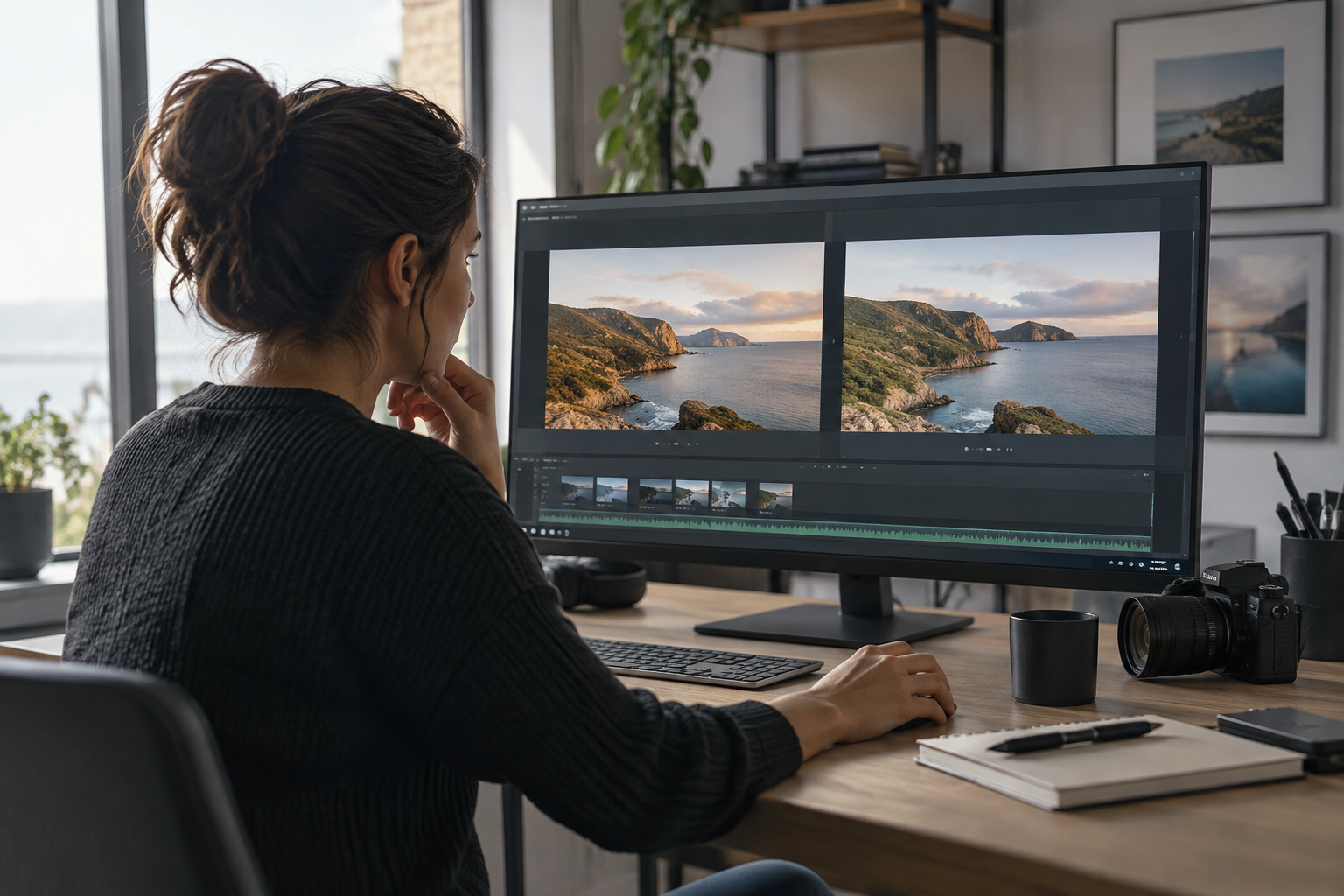
Una copia per la revisione non è sempre un proxy di montaggio
Nell’uso quotidiano, molte persone chiamano «proxy» qualsiasi versione più leggera di un video. È però utile chiarire lo scopo del file prima di prepararlo: una copia condivisa per ricevere commenti non deve necessariamente far parte del flusso di lavoro di un progetto di montaggio. Adobe descrive la creazione di file proxy a bassa risoluzione come un’opzione per facilitare il montaggio video; consulta la documentazione sulla creazione dei proxy (https://helpx.adobe.com/es/premiere/desktop/organize-media/ingest-proxy-workflow/create-proxies.html). Questo riferimento non consente di concludere che qualsiasi file trasformato per la condivisione sia pronto per un progetto di montaggio.
Questa guida spiega come preparare una copia affinché un cliente o un collaboratore possa consultare il contenuto e inviare commenti, senza sostituire il master. La distinzione è pratica: conta l’uso previsto della copia e la qualità che deve mantenere. Se ti serve un proxy all’interno di un flusso di montaggio, segui le istruzioni del programma che utilizzi e verifica che il file sia adatto a quel flusso. Apification consente di elaborare e trasformare video con un assistente guidato, ma non dare per scontato che il risultato sia un proxy collegato a un progetto di montaggio.
- Copia per la revisione: una versione destinata a facilitare la consultazione o l’invio di commenti.
- Proxy per il montaggio: un file proxy a bassa risoluzione utilizzato per facilitare il montaggio all’interno del flusso di lavoro corrispondente.

Definisci lo scopo e il livello di qualità necessario
Prima di trasformare il video, identifica il master e conservalo separatamente. Non dare per scontato che una trasformazione mantenga automaticamente l’originale: verifica che il master sia ancora disponibile prima e dopo aver preparato il derivato. In Apification Cloud puoi organizzare file e progetti in uno spazio con versioni; usa nomi chiari per distinguere il materiale di origine dalla copia per la revisione.
Poi stabilisci che cosa deve valutare il destinatario. Potrebbe dover commentare solo il ritmo o la struttura, oppure valutare anche l’inquadratura, i dettagli visivi, i dialoghi, la musica o l’ambiente sonoro. La copia deve permettere di apprezzare gli aspetti oggetto della revisione. Se la riduci troppo, potrebbe non essere più adatta a valutare alcuni dettagli; se dai priorità a una qualità maggiore, il file potrebbe essere meno leggero da condividere. L’equilibrio dipende dallo scopo, non da una configurazione universale.
Apification consente di elaborare e trasformare video con un assistente guidato. Esamina le opzioni mostrate dallo strumento e scegli in base alle esigenze della revisione, senza presumere che offra uno specifico codec, una risoluzione, un bitrate o un profilo. Se devi scegliere tra più opzioni disponibili, conserva il master e valuta il risultato prima di inviare la copia.
- Annota la durata di riferimento e gli elementi che devono restare percepibili.
- Se la revisione include l’inquadratura o l’audio, verifica che la copia consenta di valutarli.
- Usa un frammento di prova solo se lo strumento scelto offre questa opzione; non presumere che sia disponibile nell’assistente.
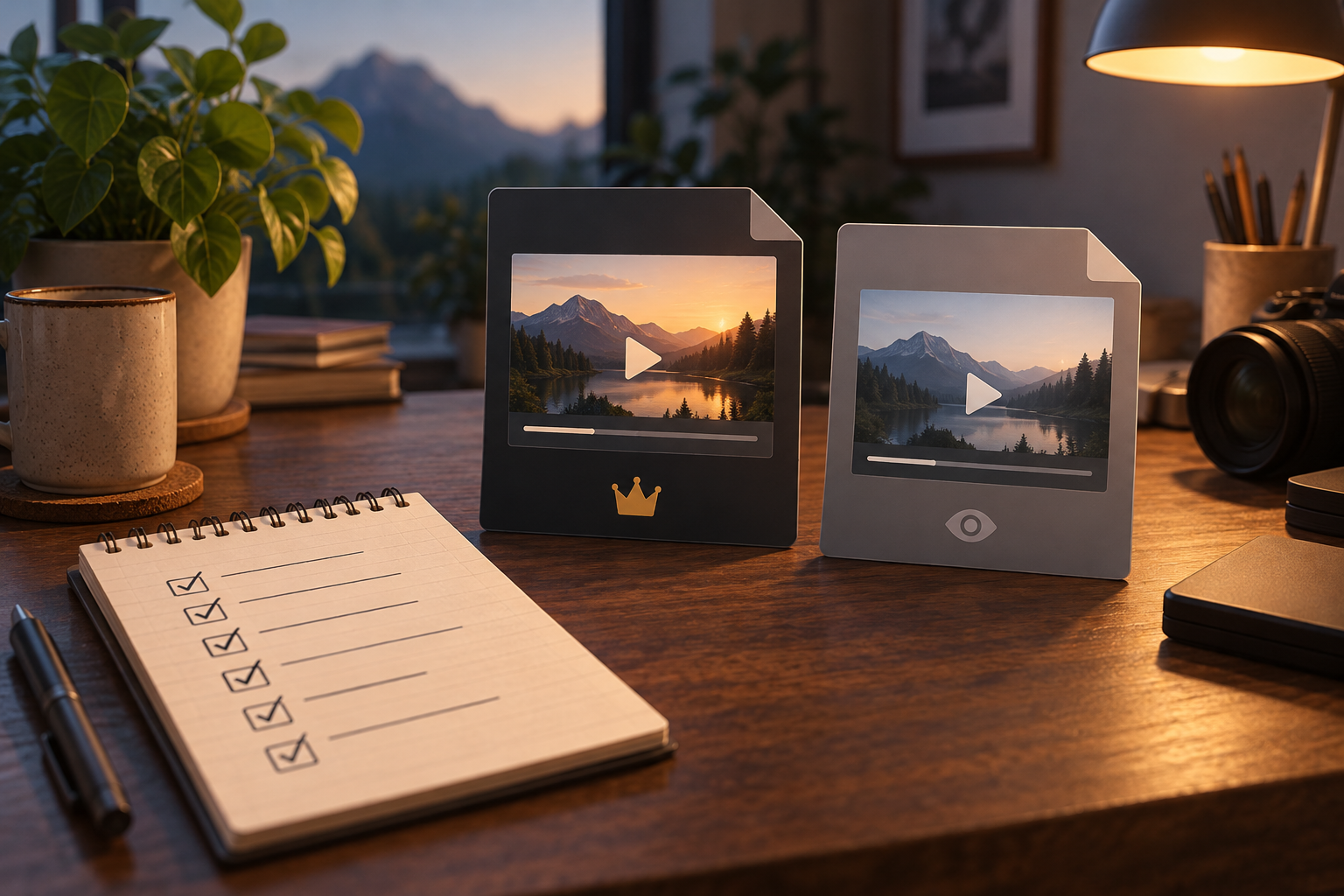
Controlla la copia prima di condividerla
Il fatto che la trasformazione abbia prodotto un file non basta per considerarlo corretto. Riproduci la copia e controllane l’inizio e la fine. Confronta la durata con quella di riferimento annotata per il master. Se è diversa, verifica il motivo prima di condividerla: i commenti su un momento specifico potrebbero non corrispondere alla stessa posizione temporale nelle due versioni.
Controlla le proporzioni dell’immagine e alcune scene rappresentative all’inizio, a metà e alla fine. Verifica che l’inquadratura non sia deformata né ritagliata in modo da alterare ciò che il destinatario deve valutare. Non è necessario presumere che il file sia identico al master; è importante riconoscere qualsiasi differenza che possa influire sulla revisione.
Ascolta i passaggi in cui sono importanti i dialoghi, la musica, l’ambiente sonoro o un silenzio intenzionale. Puoi anche verificare che l’audio sia presente nei momenti rilevanti e che l’inizio e la fine della traccia corrispondano al contenuto previsto. Sono controlli pratici che deve effettuare chi prepara il file, non una funzionalità di convalida automatica attribuita ad Apification. Se qualcosa non corrisponde alle aspettative, conserva il master e controlla il risultato prima di distribuirlo.
- Controlla inizio e fine, durata, proporzioni dell’immagine, scene chiave e audio pertinente.
- Se la revisione richiede di valutare dettagli che non si distinguono bene, chiarisci il limite o prepara un’altra copia adeguata tra le opzioni disponibili.
- Non sostituire il master con una copia di cui non hai ancora controllato il risultato.
Identifica le versioni e condividi con le autorizzazioni adeguate
Il nome del file dovrebbe aiutare a riconoscere il progetto, il contenuto e l’iterazione. Per esempio: «Campagna_A_v03_revisione_leggera». Evita nomi ambigui come «finale» o «nuovo», che non permettono più di distinguere i vari cicli quando compaiono diverse copie. Salva il derivato in modo che non sembri sostituire il master e controlla il nome prima di inviarlo.
Apification consente di condividere elementi tramite link, utenti o gruppi e di offrire download degli originali o delle versioni trasformate. Prima di condividere un video, verifica le autorizzazioni e scegli la modalità di accesso adeguata ai destinatari. Limita l’accesso agli utenti o ai gruppi che devono esaminarlo. Conferma anche di aver selezionato l’elemento corretto e, se pertinente, indica che il download richiesto è quello trasformato.
Accompagna il file con istruzioni concrete: che cosa deve controllare la persona, come può indicare i momenti rilevanti e quale versione sta guardando. Se i commenti devono riferirsi a momenti specifici, concorda come identificarli per evitare confusione tra le versioni. Per un nuovo ciclo di revisione, identifica chiaramente il nuovo derivato. La cronologia degli elementi di Cloud consente di consultare le versioni precedenti, scaricarle e ripristinare i contenuti; in ogni caso, una nomenclatura chiara aiuta a riconoscere ogni ciclo.
- Includi nel nome un’etichetta come «revisione» e un numero di versione.
- Verifica destinatari, autorizzazioni, elemento condiviso e tipo di download.
- Nel messaggio di consegna, indica la versione e lo scopo dei commenti.
- Mantieni il master identificabile e separato dalle copie per la revisione.
Decidi se la copia è adatta a questa revisione
Una copia leggera può essere utile per ricevere commenti, ma non presentarla come consegna di alta qualità senza averla controllata. Chiediti se il destinatario potrà valutare gli elementi richiesti. Se deve apprezzare dettagli che non sono distinguibili in quella versione, spiega il limite e prepara un’altra versione adeguata tra le opzioni disponibili. La trasformazione può facilitare la distribuzione; i criteri di approvazione e la consegna definitiva dipendono dal flusso di lavoro concordato.
Prima di concludere, verifica che il master sia ancora disponibile e che la copia si riproduca dall’inizio alla fine. Controlla che il nome, la versione e le autorizzazioni corrispondano a ciò che intendevi inviare. Se hai dubbi sul contenuto, sulla versione o su chi può accedere al file, interrompi l’invio e ricontrolla. È meglio correggere la copia o le sue autorizzazioni prima di condividerla, anziché ricevere commenti sul file sbagliato.
- Usa una copia per la revisione solo se consente di valutare gli elementi richiesti.
- Non inviare il file finché non hai confermato la versione, il contenuto e l’accesso previsto.
- Conserva il master separatamente e indica chiaramente qual è il file per la revisione.
Domande frequenti
Una copia leggera per la revisione è sempre un proxy di montaggio?
Non necessariamente. Potrebbe essere semplicemente una versione destinata a facilitare la consultazione o l’invio di commenti. Adobe descrive la creazione di file proxy a bassa risoluzione per facilitare il montaggio; consulta la documentazione del programma di montaggio per il flusso di lavoro di cui hai bisogno.
Quali impostazioni video dovrei scegliere?
Dipende da che cosa deve essere revisionato e dalle opzioni disponibili nello strumento. Conserva una qualità sufficiente per valutare gli elementi rilevanti e controlla il risultato; non esiste un’impostazione universale valida in tutti i casi.
Apification conserva automaticamente il file originale durante una trasformazione?
Non dare per scontato che la trasformazione conservi automaticamente il master. Conservalo separatamente e verifica che sia ancora disponibile prima e dopo aver preparato la copia.
Come posso condividere il video solo con le persone appropriate?
Prima di condividerlo, verifica le autorizzazioni e seleziona la modalità di accesso e gli utenti o gruppi pertinenti. Controlla anche quale file e quale tipo di download hai scelto.
Fonti e approfondimenti
Documentazione consultata per preparare questo articolo.
- Crear proxys — Adobe Help Center
- Proxy de video: qué es, proxies de edición y de vista previa — Freedam
Scopri Apification
Articoli correlati
Multimedia
Come adattare un logo a uno sfondo scuro senza perdere contrasto né alterare l’originale
Prepara una variante chiara del logo su una copia di lavoro, verificane la leggibilità negli usi reali e conserva separatamente il file modificabile e le esportazioni.
Multimedia
Come consegnare un progetto audio multipista senza perdere l’allineamento
Una consegna utile permette di identificare ogni traccia, ritrovarne la posizione nella timeline e capire quali decisioni sono ancora in sospeso. Scopri come preparare sorgenti, riferimenti e note senza confondere i file audio con una sessione nativa.

Multimedia
Come creare un provino a contatto senza confondere gli originali
Organizza miniature, codici e commenti per rivedere le selezioni con chiarezza. Scopri come creare e controllare il provino, tenendolo separato dai file originali.