Multimedia
Come adattare un logo a uno sfondo scuro senza perdere contrasto né alterare l’originale
Prepara una variante chiara del logo su una copia di lavoro, verificane la leggibilità negli usi reali e conserva separatamente il file modificabile e le esportazioni.

Quando conviene creare una variante per gli sfondi scuri
Se il logo scompare parzialmente quando lo inserisci in una diapositiva, in un’intestazione web o su una foto scura, può essere utile preparare una versione specifica per quel contesto. Viene spesso chiamata versione in negativo o variante per sfondo scuro: non significa necessariamente invertire ogni colore, ma adattare gli elementi che hanno bisogno di più contrasto. Una guida ai loghi in negativo descrive proprio una versione pensata per gli sfondi scuri o determinate immagini; un’altra consiglia di trasformare in bianco le parti scure con un editor vettoriale. Sono punti di partenza, non una ricetta valida allo stesso modo per tutti i marchi.
Prima di modificare il logo, verifica se il problema dipende dallo sfondo. Una foto con aree chiare e scure può attraversare la zona occupata dal logo e renderlo illeggibile anche con una variante chiara. Prova prima una superficie scura uniforme o una zona dell’immagine meno complessa. Se questo risolve il problema, potrebbe bastare spostare il logo o modificare lo sfondo; altrimenti, crea una variante. L’obiettivo di questa attività è circoscritto: migliorare la leggibilità su determinati sfondi. Non è la stessa cosa che progettare una favicon, che richiede di garantire la leggibilità in uno spazio minuscolo, né che creare una libreria completa del marchio.
- Crea una variante quando il logo originale perde leggibilità in un uso specifico.
- Prima di ridisegnare o ricolorare, prova una posizione diversa o uno sfondo più semplice.
- Definisci i supporti su cui verrà usata la versione: presentazioni, pagine o materiali digitali.

Trova il file di lavoro e proteggi l’originale
Prima di iniziare, cerca la sorgente modificabile del logo. Se esistono più versioni, individua quella approvata e verifica se contiene testo, forme ed elementi separati oppure se hai a disposizione solo un’immagine esportata. Modificare una sorgente con elementi indipendenti permette in genere di intervenire su parti specifiche; con un’immagine piatta potrebbe non essere possibile modificare un componente senza influire sugli altri. Non dare per scontato che il file più recente per data sia quello giusto: confronta il design e conferma quale sia l’originale attualmente in uso.
Duplica il file e lavora solo sulla copia. Lascia invariato il nome dell’originale e assegna alla copia un nome riconoscibile, per esempio «logo-variante-sfondo-scuro-lavoro». Se lavori in Apification, Image Studio offre un canvas integrato con livelli, testo, forme, filtri e formati di esportazione moderni; Cloud permette di organizzare file e progetti in uno spazio con controllo delle versioni. Sono funzioni disponibili, non un sostituto delle tue decisioni di design. Mantieni riconoscibili sia la sorgente sia la variante, così che nessuno confonda un’esportazione finale con il file modificabile.
- Verifica quale sia la sorgente approvata e controlla se è possibile modificarne i singoli elementi.
- Duplica il file prima di cambiare i colori e conserva intatta una copia dell’originale.
- Scegli nomi che indichino variante, stato e scopo, non solo «finale».
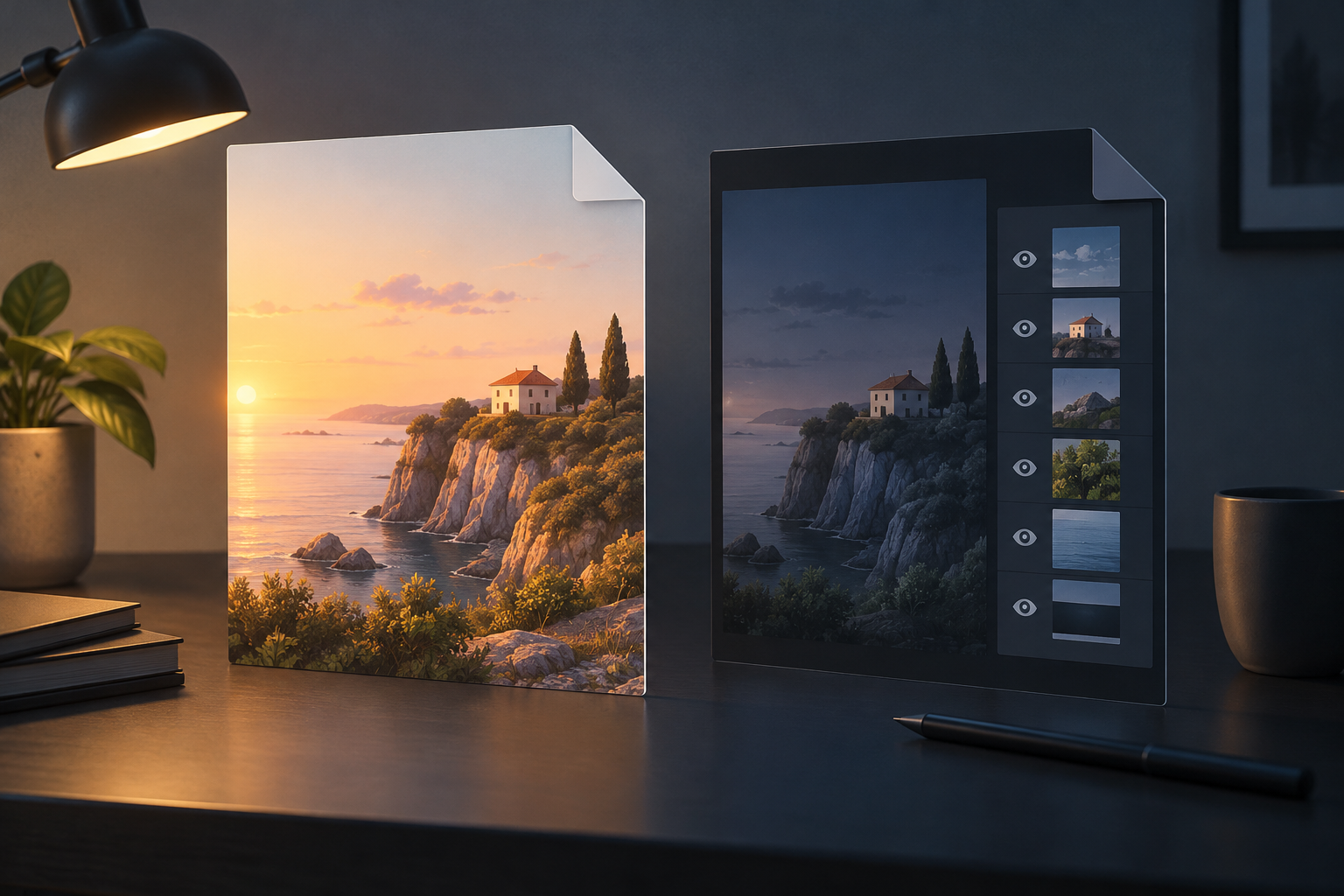
Modifica gli elementi che perdono contrasto, non tutti i colori alla cieca
Esamina il logo componente per componente: simbolo, nome, tratti sottili, spazi interni e dettagli piccoli. Individua quelli che si confondono con lo sfondo e modifica solo ciò che serve per rendere il logo di nuovo leggibile. Una soluzione comune consiste nello schiarire le parti scure, anche portandole al bianco, come suggerisce una delle guide consultate. Il bianco puro, però, non è obbligatorio: una versione chiara può mantenere altri colori se continuano a distinguersi e se l’identità visiva lo consente. Il criterio pratico è che il logo sia riconoscibile nel suo insieme e che lo sfondo non ne inglobi i contorni.
Evita di invertire automaticamente tutti i colori come prima soluzione. Potresti alterare il rapporto tra simbolo e testo, rendere insolito un colore distintivo o lasciare dettagli che continuano a confondersi con lo sfondo. Confronta le modifiche sulla copia e tieni l’originale a vista. Se il logo contiene più colori, controllali uno per uno e annota le scelte: sarà più facile ripeterle in modo coerente negli altri file. Se il risultato richiede così tante modifiche che il logo non sembra più lo stesso, fermati e valuta se sia meglio intervenire sullo sfondo o usare una disposizione diversa.
- Modifica prima di tutto gli elementi che scompaiono davvero.
- Confronta la variante con l’originale per individuare cambiamenti involontari dell’identità visiva.
- Se la soluzione richiede modifiche estese, rivaluta lo sfondo o la composizione.
Prova la variante sugli sfondi e alle dimensioni d’uso reali
Una prova su un rettangolo scuro uniforme è un buon punto di partenza, ma non basta per approvare la variante. Inseriscila sugli sfondi su cui verrà usata: una diapositiva reale, un’intestazione di pagina o l’immagine specifica che sarà sullo sfondo. Una fotografia può avere luminosità, texture o colori diversi da una zona all’altra; verifica che simbolo e nome continuino a distinguersi in ogni caso. Controlla anche se attorno al logo c’è un’area di sfondo uniforme o se i suoi bordi ricadono su parti visivamente complesse.
Fai le prove alle dimensioni approssimative di pubblicazione, non solo ingrandendo il logo nell’editor. Riduci la visualizzazione e verifica se i tratti sottili, gli spazi interni e i dettagli piccoli restano visibili. Controlla l’intero contorno: aloni, residui di uno sfondo precedente o bordi irregolari possono passare inosservati quando si ingrandisce, mentre i dettagli delicati possono perdersi quando si riduce. In questo caso, nessuna singola visualizzazione di prova può sostituire l’uso finale: raccogli i casi più importanti e chiedi un secondo parere se più persone pubblicheranno la variante.
- Prova ogni sfondo previsto, comprese le fotografie e le composizioni con aree variabili.
- Controlla i bordi con una vista ingrandita e i dettagli alle dimensioni reali.
- Annota i casi in cui la variante non funziona e decidi se intervenire sul logo o sullo sfondo.
Esporta il file da condividere e conserva a parte quello modificabile
Dopo aver verificato la variante, salva la sorgente modificabile con i suoi livelli ed esporta separatamente il file da usare nella pagina, nella presentazione o nel materiale digitale. Il file di lavoro consente di modificare di nuovo gli elementi; l’esportazione è destinata a essere inserita o condivisa. Non sovrascrivere la sorgente con un’immagine appiattita e non trattare un’esportazione come se conservasse la struttura di modifica. Scegli il formato di uscita in base alle richieste della destinazione e controlla il file esportato riaprendolo, anziché limitarti a guardare l’anteprima dell’editor.
Tieni ben distinti l’originale, la copia di lavoro e il file di uscita approvato. Uno schema semplice per i nomi può distinguere «originale», «variante-scura-modificabile» e «variante-scura-esportata». In Apification Cloud puoi organizzare i file in uno spazio con controllo delle versioni; la funzione delle versioni permette di consultare la cronologia, scaricare versioni precedenti e ripristinare i contenuti. Usala come aiuto per recuperare una versione, non come motivo per trascurare nomi e organizzazione dei materiali. Se condividi il risultato, verifica che l’altra persona riceva l’esportazione prevista e non confonda con essa il file modificabile.
- Salva la sorgente modificabile e l’esportazione come file separati.
- Apri e controlla il file esportato prima di distribuirlo.
- Verifica nome e versione prima di condividere: Cloud permette di condividere elementi tramite link, utenti o gruppi.
Evita errori di colore e versione e fai un controllo finale
Un errore frequente è cambiare i colori in modo incoerente tra simbolo e nome, oppure creare una versione che funziona su uno sfondo ma non su un altro. Per ridurre il rischio, conserva un campione di riferimento dell’originale, annota quali elementi hai modificato e controlla l’intera composizione negli usi previsti. Un altro errore è approvare la visualizzazione nell’editor senza verificare l’esportazione: potresti aver generato il file sbagliato, averlo salvato con un nome poco chiaro o aver condiviso la copia di lavoro invece del file di uscita.
Prima di concludere, chiedi un breve controllo a un’altra persona se il materiale sarà destinato a più usi. Chiedile di riconoscere il logo senza spiegazioni e di controllarne bordi e dettagli alle dimensioni di pubblicazione. Se ha dei dubbi, torna alla copia di lavoro e correggila lì; non modificare l’originale per fare prima. L’approvazione deve riferirsi a una versione precisa, con un nome e un contesto d’uso riconoscibili. Questo semplice controllo riduce la confusione quando si preparano più file, senza trasformare un adattamento puntuale in un restyling del marchio.
- Non applicare scelte di colore diverse tra i file e non approvare una variante dopo averla provata su un solo sfondo.
- Controlla il file esportato e verifica che corrisponda alla variante approvata.
- Limita l’adattamento agli sfondi scuri previsti; considera la favicon e il sistema completo del marchio come attività separate.
Domande frequenti
Devo rendere bianco tutto il logo per usarlo su uno sfondo scuro?
Non necessariamente. Puoi schiarire le parti scure che perdono contrasto e mantenere gli altri colori se restano leggibili. Controlla il risultato sugli sfondi reali.
Posso modificare direttamente il file originale?
È più sicuro duplicarlo e modificare la copia. Così conservi intatta la sorgente approvata e puoi confrontare la variante prima di esportarla.
Una versione per lo sfondo scuro va bene anche come favicon?
Non necessariamente. Questo adattamento mira a migliorare la leggibilità su determinati sfondi; una favicon richiede una verifica specifica in uno spazio molto piccolo.
Cosa offre Apification per organizzare questo lavoro?
Image Studio permette di modificare immagini su un canvas con livelli ed esportare in formati moderni. Cloud consente di organizzare i file e consultare o ripristinare versioni precedenti.
Fonti e approfondimenti
Documentazione consultata per preparare questo articolo.
- Cómo convertir un logo a blanco para fondos oscuros — Proofscene
- Logotipo en negativo: qué es y cuándo utilizarlo — Tania Izquierdo
Scopri Apification
Articoli correlati

Multimedia
Come creare un proxy video per la revisione senza sostituire il master
Una copia leggera può facilitare la revisione e l’invio di un video, ma non è necessariamente adatta come proxy di montaggio. Scopri come prepararla e verificarla senza sostituire il master.

Multimedia
Come consegnare un progetto audio multipista senza perdere l’allineamento
Una consegna utile permette di identificare ogni traccia, ritrovarne la posizione nella timeline e capire quali decisioni sono ancora in sospeso. Scopri come preparare sorgenti, riferimenti e note senza confondere i file audio con una sessione nativa.

Multimedia
Come creare un provino a contatto senza confondere gli originali
Organizza miniature, codici e commenti per rivedere le selezioni con chiarezza. Scopri come creare e controllare il provino, tenendolo separato dai file originali.