Multimedia
Come creare un provino a contatto senza confondere gli originali
Organizza miniature, codici e commenti per rivedere le selezioni con chiarezza. Scopri come creare e controllare il provino, tenendolo separato dai file originali.
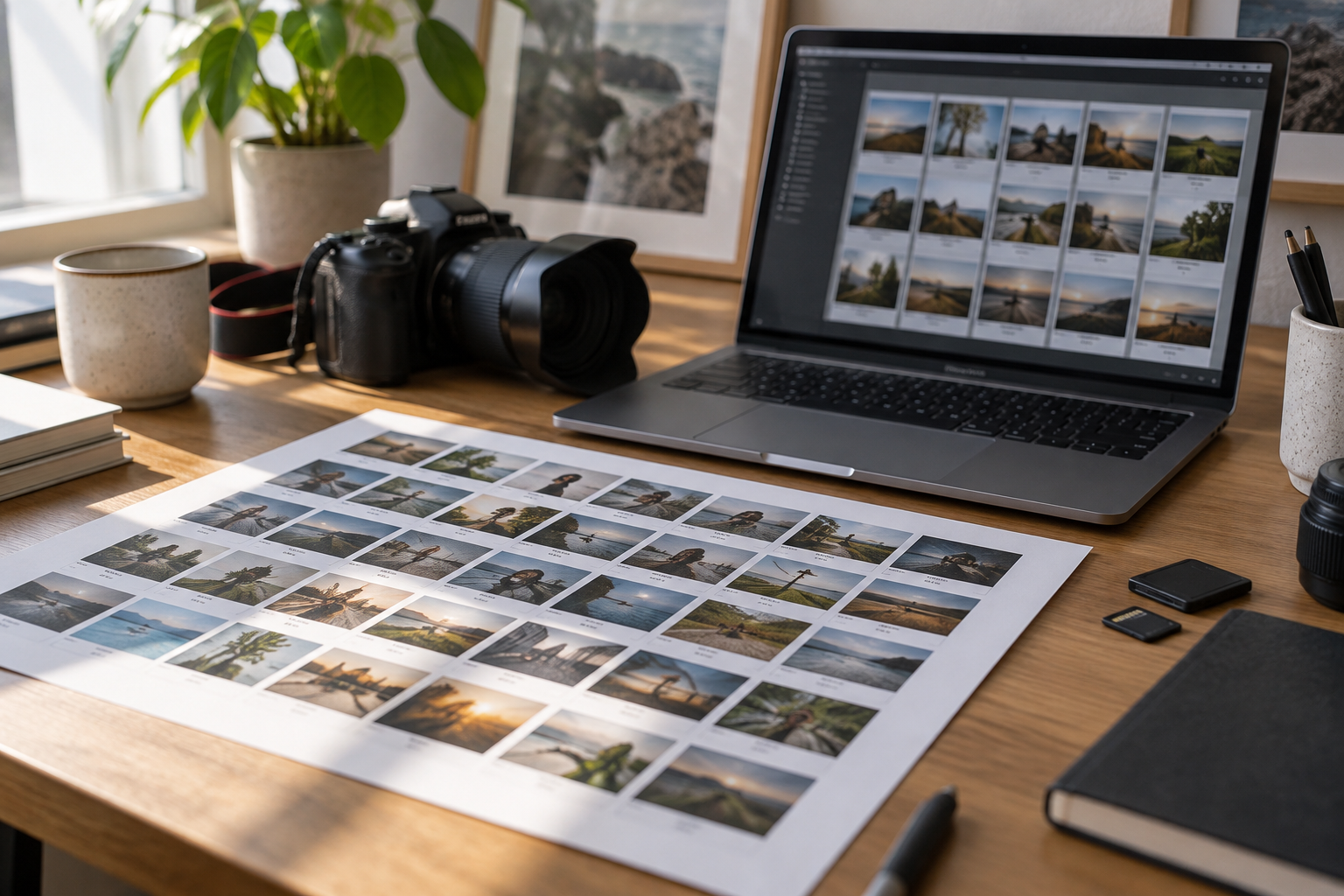
Che cos’è un provino a contatto e quando conviene usarlo
Un provino a contatto raccoglie le miniature di diverse fotografie in una pagina o in un documento, così da poter esaminare una selezione a colpo d’occhio. Può servire per confrontare gli scatti o comunicare le proprie scelte prima di preparare una consegna. Adobe indica che Photoshop consente di creare provini a contatto e presentazioni in PDF (https://helpx.adobe.com/es/photoshop/using/contact-sheet-pdf-presentation-cs6.html); la pagina documenta questa funzione, ma non ne conferma la disponibilità in ogni versione attuale del programma.
Questa guida propone un flusso di lavoro pratico e generale: il provino è un riferimento visivo, non un sostituto dei file originali. Per valutare i dettagli o preparare una consegna, consulta i file corrispondenti.
- Può essere un riferimento visivo per selezionare e commentare le fotografie.
- Consulta i file corrispondenti quando devi valutare i dettagli o preparare una consegna.
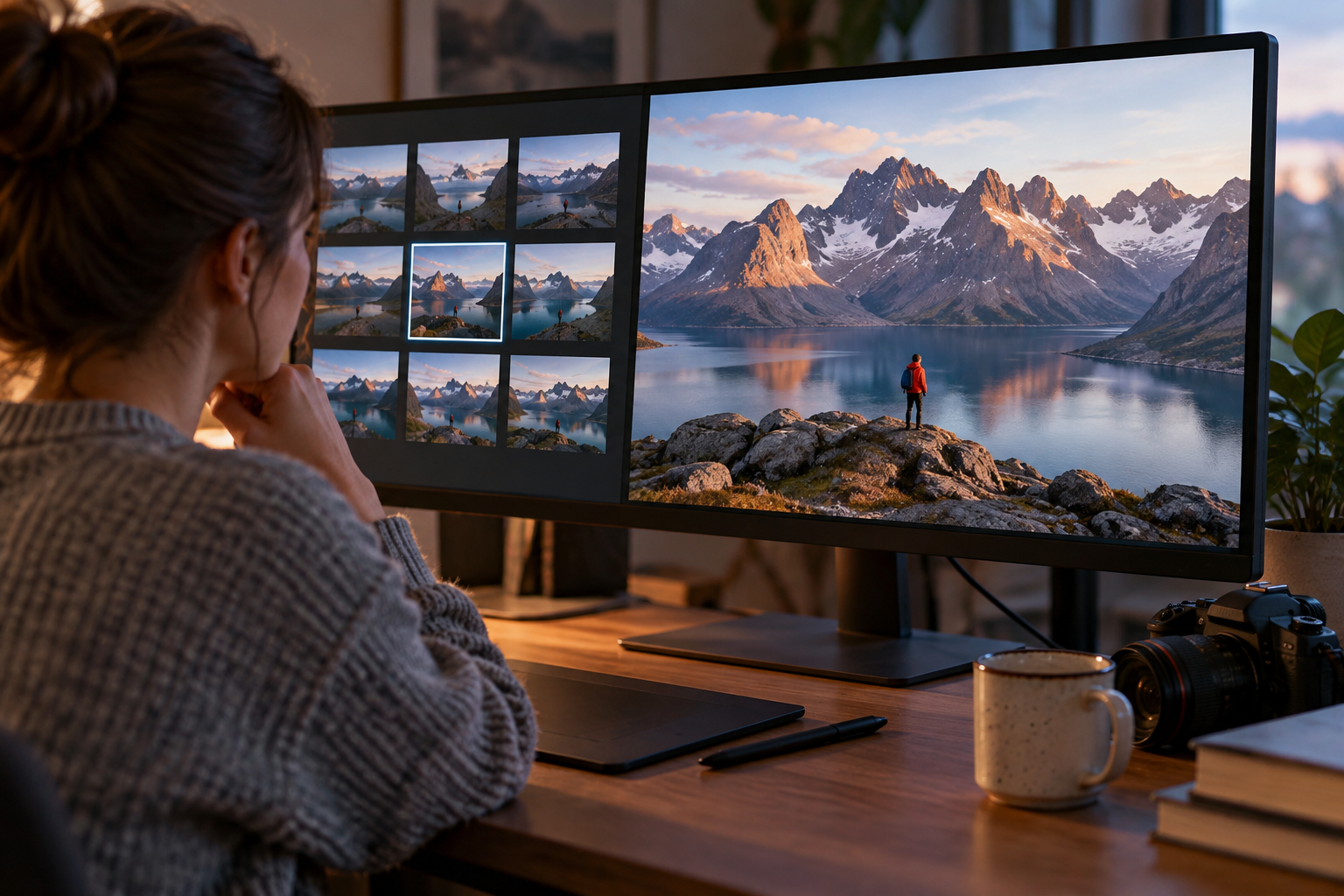
Raccogli le foto e definisci gli identificativi
Raccogli le fotografie da esaminare e indica con chiarezza quale insieme è incluso. Come regola pratica, prepara le miniature a partire da copie e tieni traccia della posizione dei file che userai per valutare o consegnare le immagini.
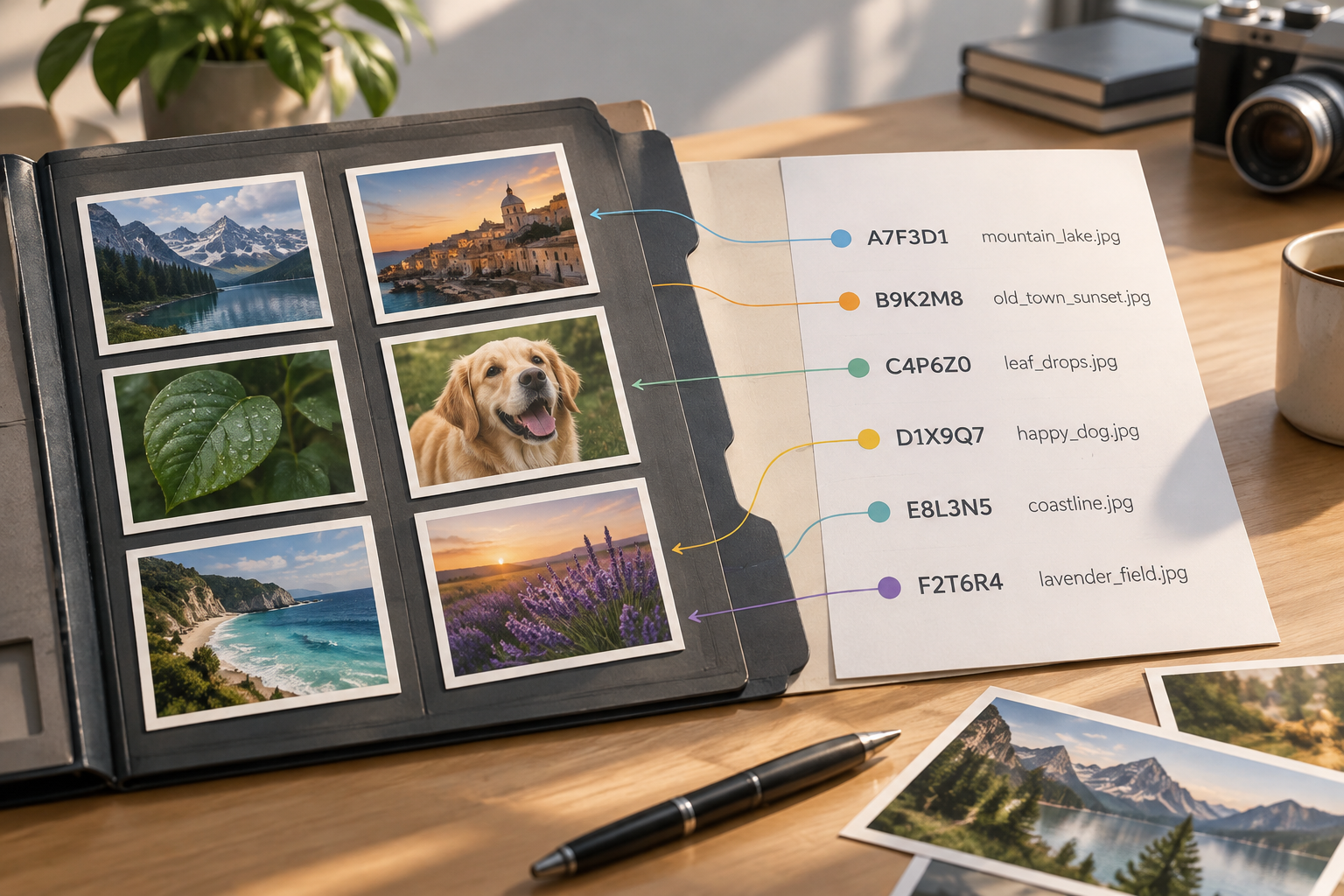
Assegna a ogni miniatura un codice univoco all’interno dell’insieme. Per esempio, puoi usare IMG-001, IMG-002 e IMG-003 e annotare accanto a ciascun codice il nome del file corrispondente. Se i nomi dei file si ripetono, annota anche la posizione del file per agevolare la verifica.
- Controlla che ogni codice sia diverso dagli altri nell’insieme.
- Annota il file associato a ciascun codice, così da poter verificare la selezione.
Crea la griglia e salva il provino
In un’applicazione di editing o impaginazione, crea una pagina o un documento e disponi le miniature in una griglia. Sotto ogni immagine, scrivi il codice che le hai assegnato; puoi aggiungere uno spazio per le note. Mantieni lo stesso ordine in tutte le pagine e, se l’insieme è ampio, suddividilo in più pagine con titoli o numerazione.
Come procedura generale, segui questo ordine: raccogli le miniature, disponile nella griglia, aggiungi e controlla i codici, quindi salva il documento di lavoro. In seguito, esporta o salva una copia in un formato adatto alla condivisione, per esempio PDF se l’applicazione lo consente. I nomi dei comandi e le opzioni specifiche dipendono dall’applicazione che usi.
- Prima di salvare, controlla ogni codice accanto alla miniatura corrispondente.
- Salva il documento di lavoro e crea a parte la versione da condividere.
Abbina il provino a un registro di revisione
Usa un registro separato per annotare decisioni e commenti. Per esempio, una tabella può avere le colonne «Codice», «File», «Decisione» e «Commento». Una riga potrebbe riportare: «IMG-002 | foto_002.jpg | Selezionare | Rivedere l’inquadratura». Adatta l’esempio ai nomi effettivi dell’insieme e verifica che il codice corrisponda alla miniatura e al file indicato.
Salva insieme il provino condiviso e il registro di quel ciclo di revisione, indicando se vengono aggiunte immagini o se si prepara una nuova revisione. Apification Cloud consente di organizzare file e progetti in uno spazio condiviso e di creare o modificare documenti d’ufficio con ONLYOFFICE all’interno di Cloud. Questo permette di tenere insieme i materiali correlati; Apification non genera automaticamente il provino a contatto.
- Per ogni selezione, includi un riferimento e una decisione o un commento.
- Etichetta i diversi cicli per distinguere i registri e i documenti di revisione.
Prova il provino con poche immagini
Prima di completare il provino, prepara una pagina di prova con foto diverse, per esempio verticali, orizzontali e visivamente simili. Controlla che l’orientamento e il ritaglio permettano di riconoscere ogni immagine e che il codice corrisponda al file annotato. Esamina la pagina nelle dimensioni e nel formato in cui verrà consultata.
Chiedi a un’altra persona di individuare alcuni riferimenti e associarli ai rispettivi file. Se ci sono dubbi, correggi la griglia o il registro prima di completare le altre pagine. Verifica anche che non manchino miniature e che l’ordine sia mantenuto nella versione salvata o esportata.
- Controlla la corrispondenza, l’orientamento, il ritaglio, l’ordine e la leggibilità.
- Apri la versione finale nel formato e nelle dimensioni in cui verrà consultata.
Raccogli le decisioni con riferimenti chiari
Indica ai revisori come registrare le proprie scelte e che cosa significa ciascuno stato. Se devono scegliere un’immagine principale e alcune alternative, chiedi loro di distinguerle. Per i commenti sull’inquadratura o sul ritocco, suggerisci di includere il codice e descrivere la modifica richiesta. Se una nota è ambigua o contraddittoria, verifica a quale immagine e a quale istruzione si riferisce.
Quando elabori le risposte, consulta il registro e controlla il file associato prima di intervenire su una selezione. Quando le decisioni cambiano, annota qual è la selezione in vigore.
- Chiedi chiarimenti quando un commento non identifica l’immagine o l’istruzione.
- Prima di elaborare una selezione, verifica il codice e il file associato.
Condividi il riferimento e prepara la consegna a parte
Prima di condividere, controlla che il provino e il registro corrispondano allo stesso insieme e allo stesso ciclo di revisione. Usa nomi che indichino la funzione di ciascun documento, per esempio «riferimento per la selezione» e «decisioni di revisione». Specifica dove inviare i commenti e quando il ciclo si considera concluso.
Apification Cloud consente di organizzare file e progetti in uno spazio condiviso. Le opzioni di condivisione includono link, utenti o gruppi e download degli originali o di versioni trasformate. Puoi usare una posizione distinta per la consegna e confrontare i riferimenti approvati con i file che intendi consegnare.
- Prima di inviare un link, controlla le autorizzazioni e l’accesso.
- Confronta i riferimenti approvati con i file da consegnare.
Errori frequenti e limiti del provino a contatto
Una griglia troppo fitta può rendere difficile leggere le immagini e i codici; suddividere l’insieme su più pagine può aiutare a distinguere i riferimenti. Anche i nomi ripetuti o i riferimenti basati soltanto sulla posizione possono creare confusione. Se le foto o il loro ordine cambiano, controlla di nuovo che il provino e il registro corrispondano.
Una miniatura non mostra necessariamente tutti i dettagli del file e potrebbe avere un ritaglio o un’elaborazione diversi. Usala come indice visivo e consulta il file originale per valutare l’immagine o preparare la consegna. Se il numero di immagini rende difficile la revisione, puoi suddividerle in gruppi.
- Usa la miniatura come indice visivo, non come sostituto del file originale.
- Se il provino crea confusione, suddividi l’insieme in gruppi o pagine.
Domande frequenti
Un provino a contatto sostituisce i file originali?
No. È un riferimento visivo per individuare e commentare le fotografie. Per valutare i dettagli o preparare una consegna, consulta il file corrispondente.
Come si può identificare ogni miniatura?
Puoi assegnarle un codice univoco nell’insieme e annotare accanto il nome del file corrispondente. Se i nomi si ripetono, aggiungi anche la posizione del file.
Apification crea automaticamente provini a contatto?
Le informazioni di prodotto disponibili non indicano questa funzione. Apification può essere usato per organizzare e condividere le foto e il documento di revisione.
Fonti e approfondimenti
Documentazione consultata per preparare questo articolo.
Scopri Apification
Articoli correlati
Multimedia
Come creare un proxy video per la revisione senza sostituire il master
Una copia leggera può facilitare la revisione e l’invio di un video, ma non è necessariamente adatta come proxy di montaggio. Scopri come prepararla e verificarla senza sostituire il master.
Multimedia
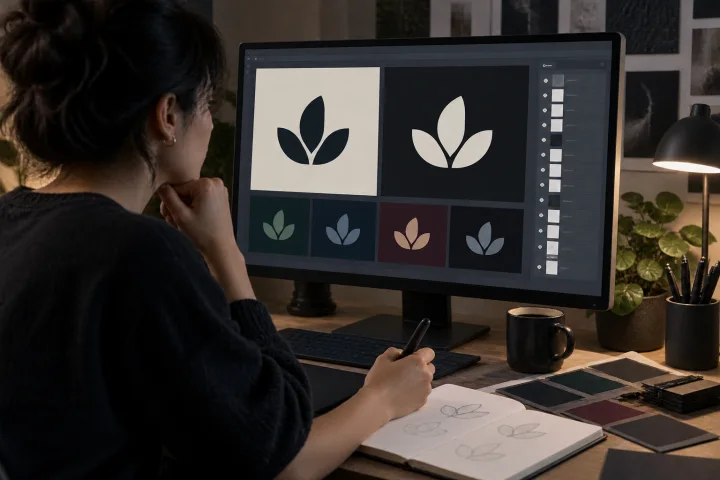
Come adattare un logo a uno sfondo scuro senza perdere contrasto né alterare l’originale
Prepara una variante chiara del logo su una copia di lavoro, verificane la leggibilità negli usi reali e conserva separatamente il file modificabile e le esportazioni.
Multimedia
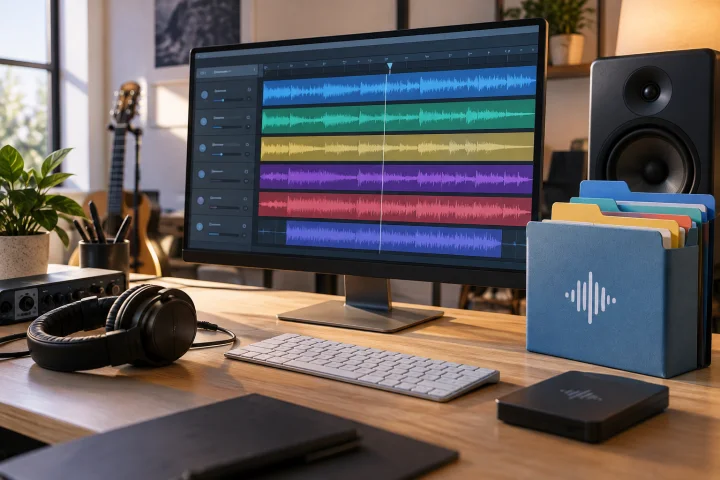
Come consegnare un progetto audio multipista senza perdere l’allineamento
Una consegna utile permette di identificare ogni traccia, ritrovarne la posizione nella timeline e capire quali decisioni sono ancora in sospeso. Scopri come preparare sorgenti, riferimenti e note senza confondere i file audio con una sessione nativa.