Multimedia
Come consegnare un progetto audio multipista senza perdere l’allineamento
Una consegna utile permette di identificare ogni traccia, ritrovarne la posizione nella timeline e capire quali decisioni sono ancora in sospeso. Scopri come preparare sorgenti, riferimenti e note senza confondere i file audio con una sessione nativa.
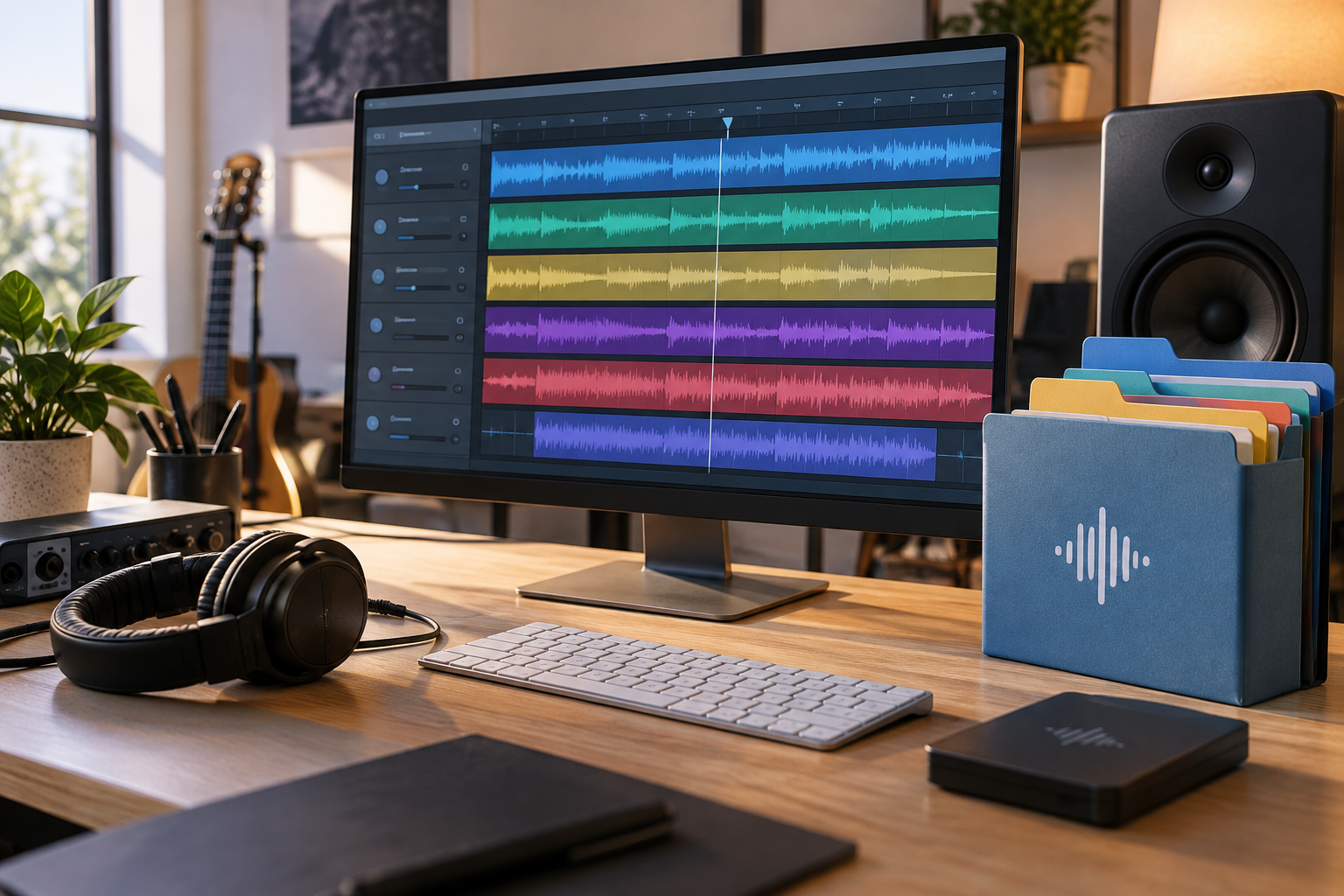
Decidi cosa deve ricevere la persona che proseguirà il lavoro
Prima di esportare o condividere i file, concorda il risultato di cui ha bisogno chi continuerà il lavoro. Per una revisione può bastare un mix di riferimento; per modificare il progetto potrebbero servire le singole tracce, oppure i file originali per rivedere decisioni precedenti. In un progetto collaborativo, di solito la soluzione più pratica è consegnare una combinazione di sorgenti, tracce di lavoro, mix di riferimento e brevi note. Non dare per scontato che una cartella di file audio equivalga alla consegna del progetto modificabile.
Verifica anche quale applicazione userà l’altra persona e se si aspetta file audio separati o una sessione nativa. I file audio possono servire a ricostruire una timeline, ma non contengono necessariamente l’organizzazione né le decisioni modificabili di una sessione. La compatibilità di una sessione dipende dall’applicazione di destinazione e dai formati che supporta. Concordare questi aspetti in anticipo evita il problema più comune: inviare un progetto che il destinatario non riesce ad aprire.
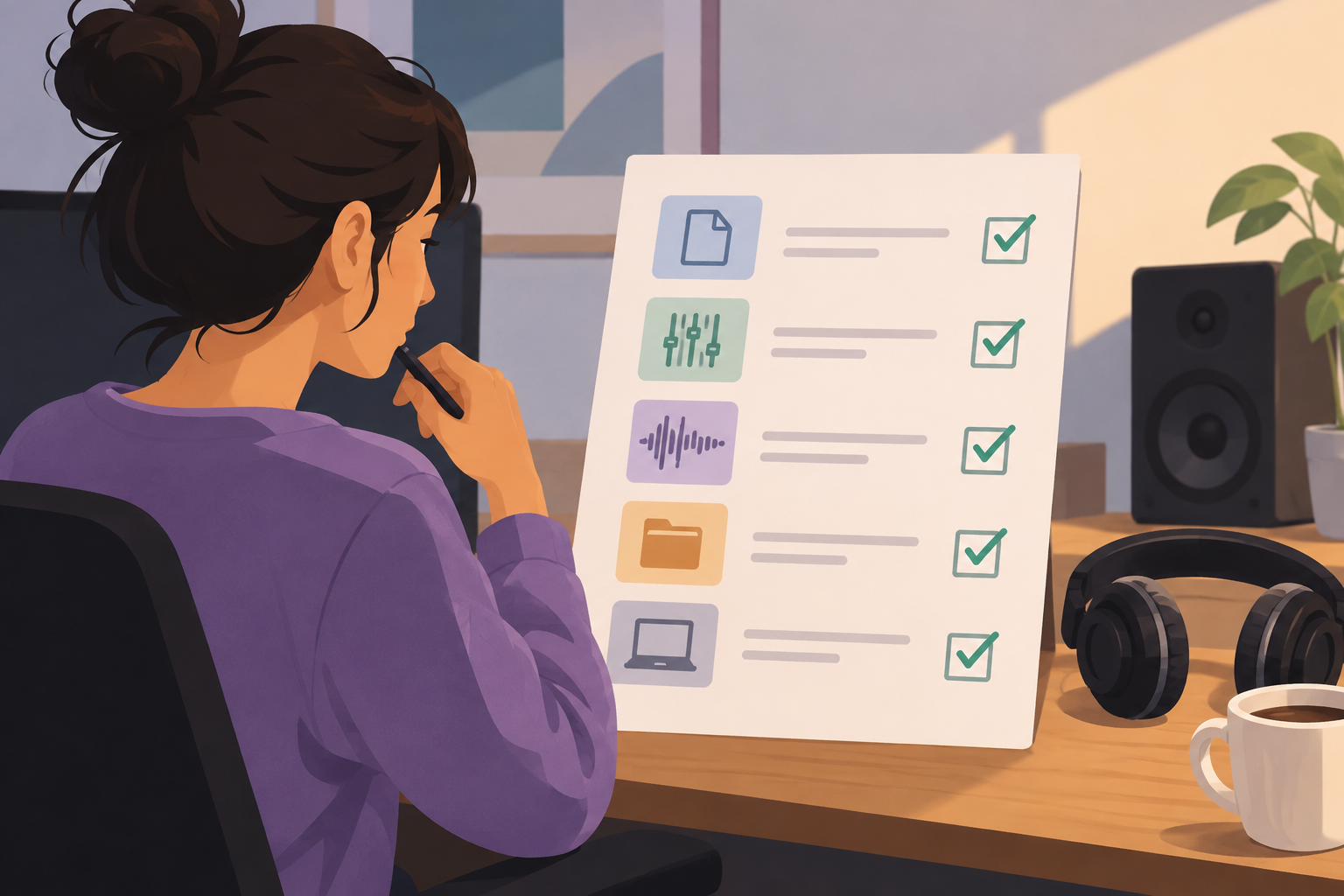
- Chiedi se servono le sorgenti originali, le tracce modificate, un mix di riferimento o l’intero pacchetto.
- Verifica l’applicazione di destinazione e il tipo di consegna che può aprire.
- Concorda come segnalare le modifiche in sospeso e chi le esaminerà.
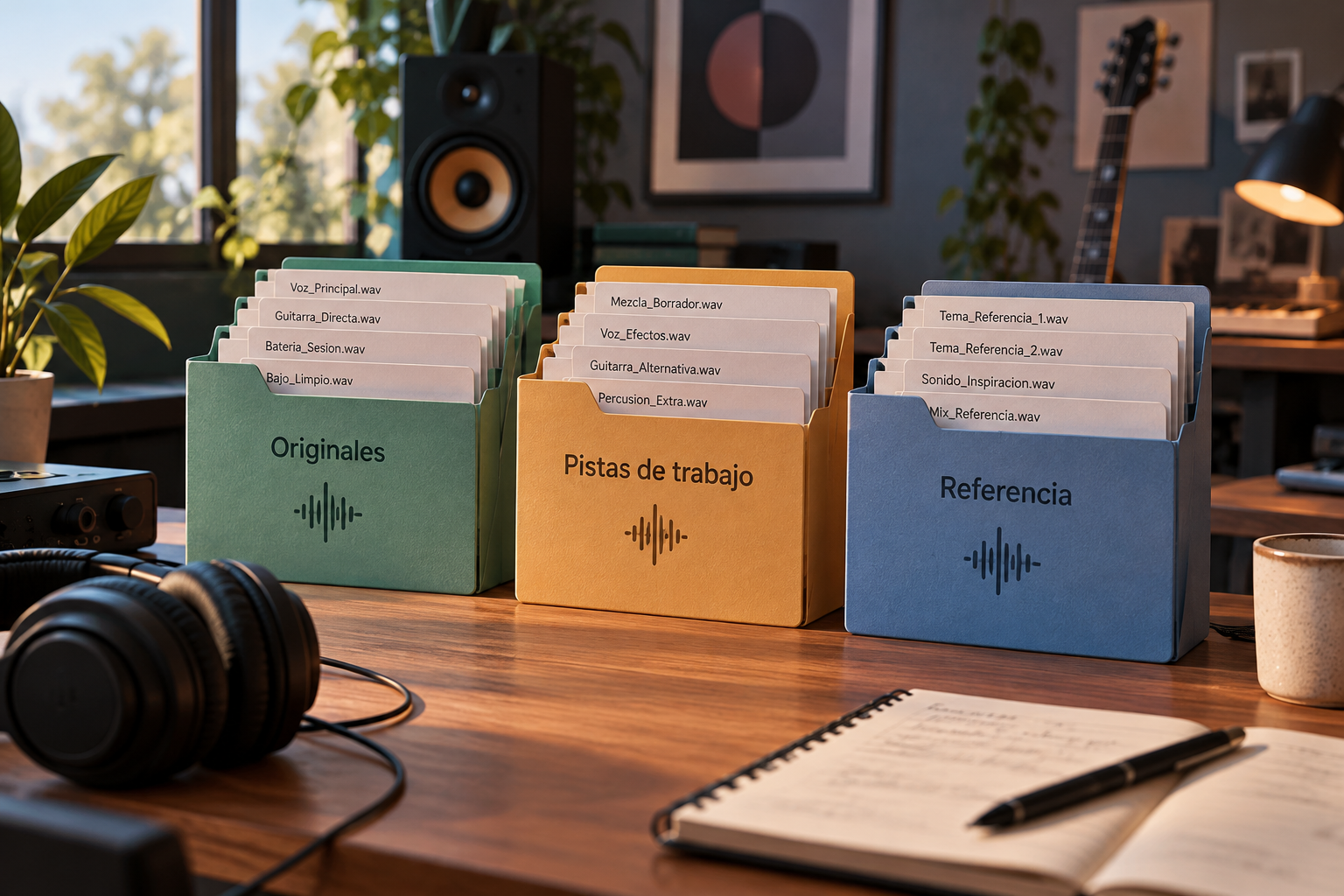
Organizza e nomina i file in base alla loro funzione
Prepara una struttura che permetta di capire il contenuto senza affidarsi all’ordine in cui compaiono i file. Per esempio, separa gli originali dalle tracce modificate e dai mix di riferimento. All’interno di ogni gruppo, identifica le tracce in base alla voce, allo strumento o alla funzione: un’etichetta come «Intervistata» è più informativa di «Traccia 2». Se ci sono più voci, aggiungi un nome o una funzione che le distingua in modo coerente sia nei file sia nelle note.
Usa una convenzione stabile ed evita nomi ambigui come «finale», «nuovo finale» o «ultimo». Se consegni più versioni, specifica in cosa differiscono e quale dovrebbe esaminare per prima la persona che le riceve. Non rinominare una traccia in un punto lasciandole un nome diverso altrove: la discrepanza rende difficile collegare il file alla nota corrispondente. L’obiettivo non è imporre una struttura universale, ma permettere a un’altra persona di trovare ogni elemento senza dover indovinare.
- Verifica che il nome di ogni file descriva la voce, lo strumento o la funzione.
- Distingui chiaramente gli originali, le tracce di lavoro e il mix di riferimento.
- Identifica le versioni alternative e indica qual è quella principale.
Proteggi l’allineamento a partire dal punto iniziale
L’altra persona deve sapere dove posizionare ogni traccia nella timeline. Una soluzione semplice consiste nel mantenere lo stesso punto iniziale della registrazione per tutte le tracce esportate, anche se una voce entra più tardi. In questo modo si può ricollocare ogni file partendo da un’origine comune, invece di dover allineare ciascuno a una frase o a un colpo che potrebbe non essere evidente. Prima di esportare, concorda questo criterio con chi riceverà il materiale: non tutti i flussi di lavoro lo prevedono.
Se i file iniziano in posizioni diverse, documenta esplicitamente lo scostamento di ciascuno e usa un riferimento comprensibile, come il tempo di inizio concordato. Non affidarti soltanto a una descrizione come «entra dopo» né pensare che il nome del file ne riveli la posizione. Se non puoi verificare che il punto iniziale sia stato mantenuto, apri i file e confronta un momento riconoscibile con il riferimento. Questa semplice verifica può rivelare una traccia fuori tempo prima che vengano fatte altre modifiche.
- Definisci un’origine comune oppure annota lo scostamento di ogni traccia.
- Quando i punti iniziali non coincidono, indica un riferimento temporale chiaro.
- Prima dell’invio, ascolta un passaggio riconoscibile per verificarlo.
Includi un mix di riferimento e note utili
Il mix di riferimento mostra come erano collegate le tracce al momento della consegna e aiuta a confrontare la ricostruzione. Va presentato come guida, non come sostituto delle singole tracce: da un mix non è possibile recuperare separatamente le voci o le sorgenti che sono state combinate. Chiamalo «riferimento» e, se ce ne sono più versioni, indica quale corrisponde allo stato attuale. Se il mix riflette una versione precedente, segnalalo chiaramente, così non verrà scambiato per l’obiettivo corrente.
Accompagna l’audio con note concise sulle decisioni che influiscono sul lavoro successivo: dove si trovano i tagli rilevanti, quali effetti sono stati applicati o sono ancora da applicare e quali domande restano aperte. Distingui ciò che è già stato fatto da ciò che è soltanto proposto: per esempio, «effetto applicato» non significa la stessa cosa di «provare l’effetto». Evita di tenere un diario completo delle modifiche. Una nota utile indica il passaggio, la traccia interessata e l’azione necessaria, così il destinatario può verificarla senza ascoltare tutta la registrazione alla cieca.
- Etichetta il mix come riferimento e indica a quale versione corrisponde.
- Riassumi i tagli, gli effetti applicati e le decisioni ancora in sospeso.
- Per ogni nota da verificare, indica la traccia e il passaggio interessati.
Fai una verifica prima di condividere
La verifica finale deve confermare che il pacchetto sia comprensibile, non soltanto che i file esistano. Apri ogni file audio e controlla che venga riprodotto; verifica che durata e ordine siano coerenti con le note e con il mix. Una traccia molto più breve del previsto potrebbe essere corretta, ma potrebbe anche indicare che è stato esportato un frammento invece della registrazione prevista. Se qualcosa non coincide, chiariscilo invece di aspettarti che il destinatario ne deduca la causa.
Confronta un passaggio riconoscibile delle tracce con il mix di riferimento per verificare che posizione e contenuto siano coerenti. Controlla anche che il riferimento e le tracce corrispondano allo stesso stato del progetto. Se condividi i materiali con Apification Cloud, puoi organizzarli in uno spazio di lavoro pensato per gestire file e progetti, condividerli e consultarne la cronologia; Cloud non trasforma da solo un insieme di file in una sessione compatibile con un’altra applicazione. Spiega chiaramente cosa deve scaricare o controllare l’altra persona.
- Apri i file e verifica che vengano riprodotti.
- Controlla durata, ordine, nomi e coerenza con le note.
- Confronta un passaggio delle tracce con il mix di riferimento.
- Verifica che la versione condivisa sia quella che intendi consegnare.
Distingui i file audio dalla sessione nativa
Un pacchetto di tracce singole facilita la continuazione delle modifiche in un altro editor multipista, a condizione che chi lo riceve sappia come posizionarle e quali decisioni sono ancora in sospeso. Una sessione nativa può conservare la struttura di lavoro specifica di un’applicazione, ma è utile solo se il programma di destinazione può aprirla. Per questo è meglio chiedere quale applicazione verrà usata, senza promettere compatibilità tra strumenti diversi. Se il destinatario deve soltanto ascoltare o rivedere il materiale, potrebbe non aver bisogno della sessione; se deve modificare le decisioni all’interno del progetto, è bene verificare questo requisito in anticipo.
Audio Studio consente di modificare registrazioni e tracce in una timeline multipista, con effetti, dissolvenze ed esportazione. Può essere un’opzione per proseguire una modifica all’interno di questo strumento, ma non va presentato come garanzia che aprirà una sessione nativa creata con un’altra applicazione. Non sostituisce neanche la verifica della consegna: conserva le sorgenti, spiega l’allineamento e controlla il risultato. Apification Cloud può aiutare a organizzare e condividere gli elementi del pacchetto; il criterio decisivo resta il formato di lavoro con cui la persona che lo riceve può proseguire.
- Se consegni una sessione nativa, verifica prima che l’applicazione di destinazione la supporti.
- Se consegni file audio, includi le informazioni necessarie per ricostruirne la posizione.
- Usa il mix come riferimento e le singole tracce per proseguire il lavoro.
- Evita di dichiarare la compatibilità tra applicazioni se non è stata verificata.
Domande frequenti
Un mix di riferimento sostituisce le singole tracce?
No. Mostra come suonavano insieme le tracce in una determinata versione, ma non sostituisce i file individuali necessari per modificare separatamente le sorgenti.
Come posso evitare che le tracce perdano l’allineamento?
Concorda un punto iniziale comune e mantienilo nelle tracce esportate. Se ogni file inizia in un momento diverso, annota chiaramente lo scostamento e confronta un passaggio con il riferimento.
Posso consegnare una sessione nativa dando per scontato che si apra in un altro editor?
No. La compatibilità dipende dall’applicazione e dal formato della sessione. Verificala con chi riceverà il progetto e prepara file audio organizzati se serve un’alternativa.
Che cosa offre Apification Cloud per la consegna?
Cloud permette di organizzare file e progetti in uno spazio di lavoro pensato per la condivisione e offre la cronologia degli elementi. Non garantisce che una sessione nativa sia compatibile con un’applicazione diversa.
Fonti e approfondimenti
Documentazione consultata per preparare questo articolo.
Scopri Apification
Articoli correlati
Multimedia
Come creare un proxy video per la revisione senza sostituire il master
Una copia leggera può facilitare la revisione e l’invio di un video, ma non è necessariamente adatta come proxy di montaggio. Scopri come prepararla e verificarla senza sostituire il master.

Multimedia
Come adattare un logo a uno sfondo scuro senza perdere contrasto né alterare l’originale
Prepara una variante chiara del logo su una copia di lavoro, verificane la leggibilità negli usi reali e conserva separatamente il file modificabile e le esportazioni.

Multimedia
Come creare un provino a contatto senza confondere gli originali
Organizza miniature, codici e commenti per rivedere le selezioni con chiarezza. Scopri come creare e controllare il provino, tenendolo separato dai file originali.