Multimedia
Video per browser: come scegliere contenitore, codec ed esportazione senza creare file impossibili da riprodurre
Guida pratica per decidere contenitore, codec, risoluzione, audio, sottotitoli e flusso di lavoro prima di condividere video tramite link, incorporamento o download.
Il problema: un video corretto nell’editor può non funzionare nel browser
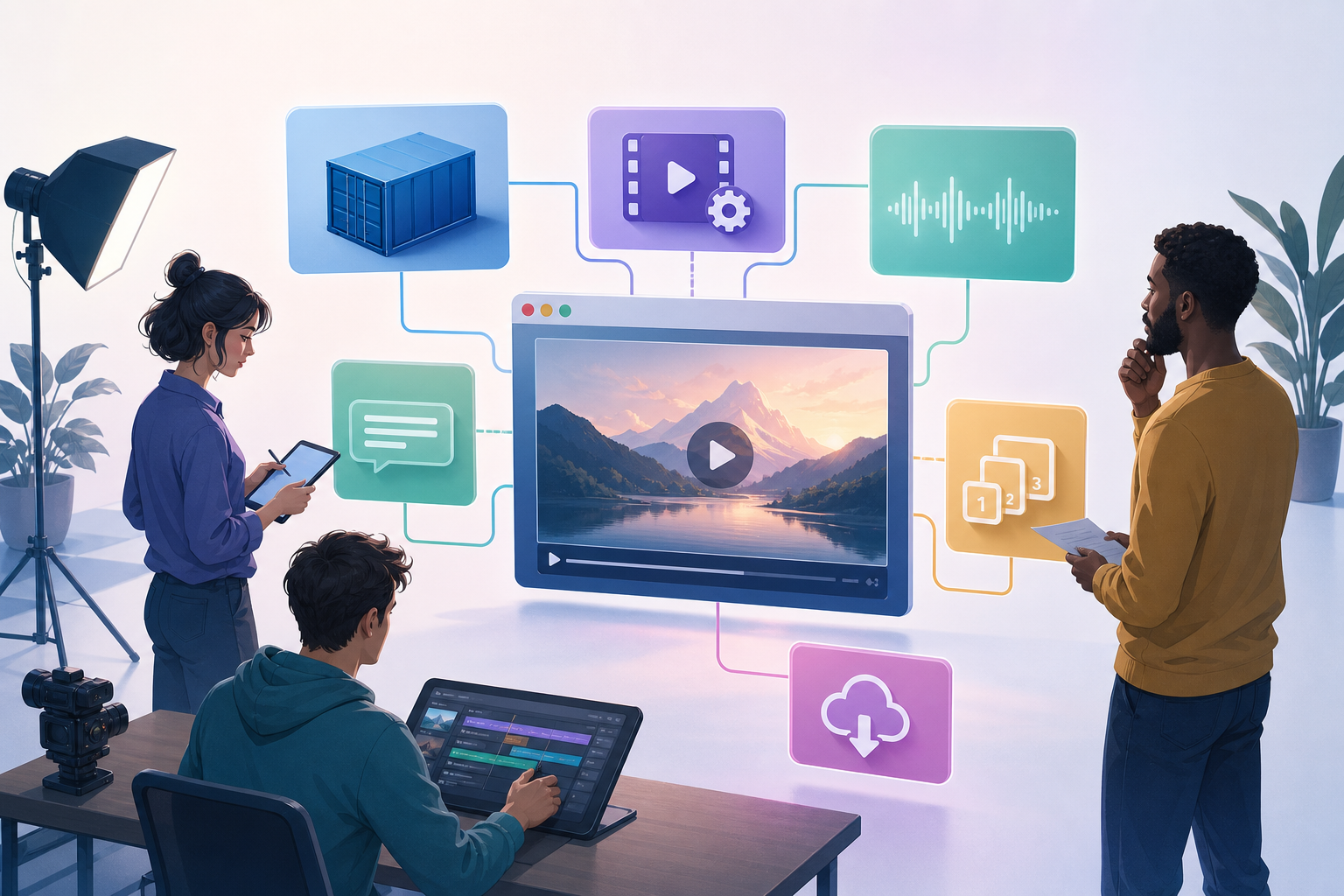
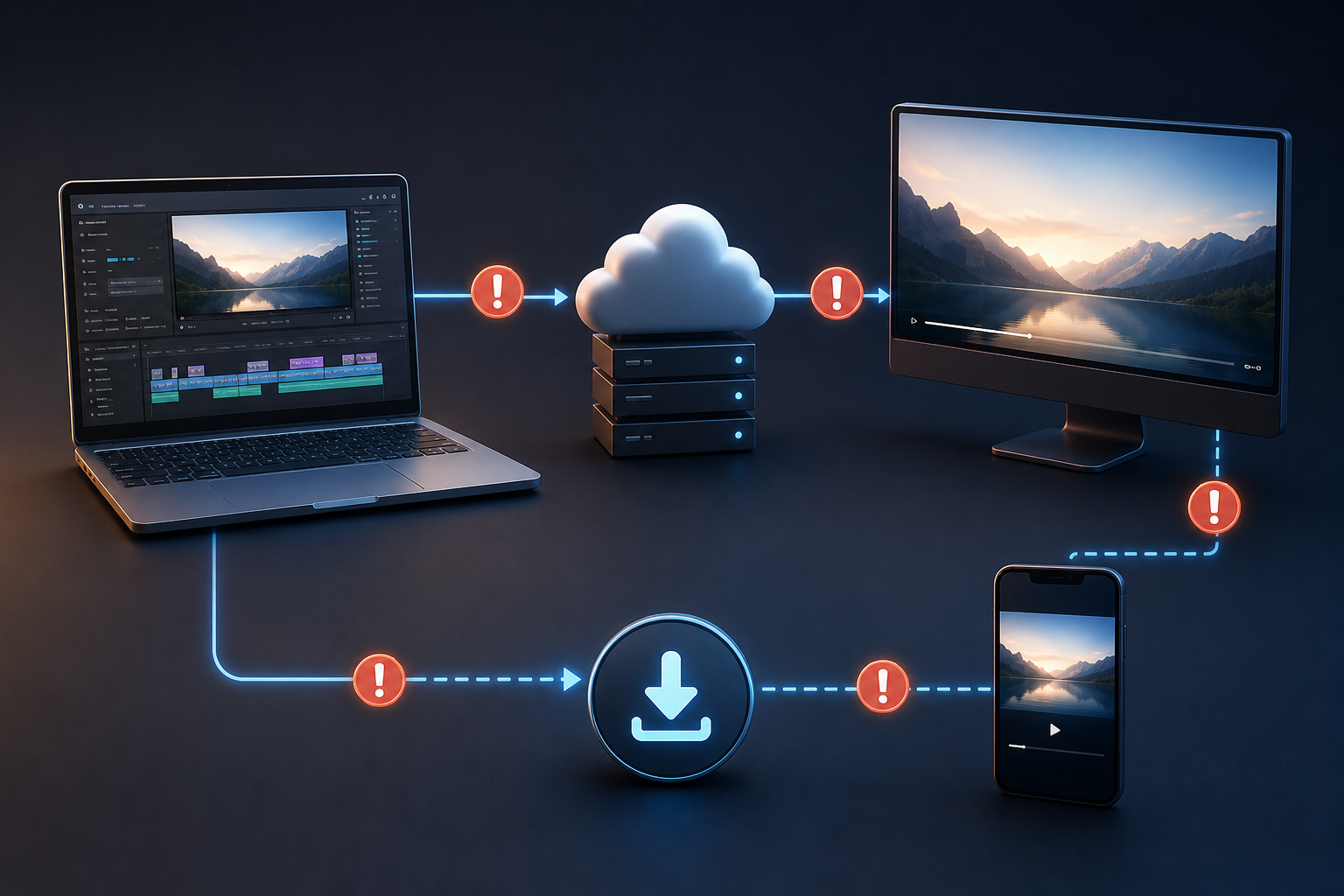
Un errore frequente non si verifica durante il montaggio, ma dopo: il video si vede bene nel programma di editing, viene caricato su una pagina o condiviso tramite link, e qualcuno segnala che non parte, non ha audio, si interrompe o non mostra i sottotitoli. Per team di marketing, formazione, supporto o agenzie, il problema di solito non è artistico, ma operativo: è stato creato un file tecnicamente valido per uno strumento, ma non necessariamente adatto alla riproduzione web, mobile o al download condiviso.
La chiave è separare due tipi di decisioni. Le decisioni tecniche definiscono che cosa contiene il file: contenitore, codec, risoluzione, bitrate reale, audio e sottotitoli. Le decisioni di flusso definiscono come viene gestito il materiale: originale, progetto, render di prova, versione pubblicabile e link finale. Un buon processo riduce le sorprese perché non considera l’esportazione come un singolo pulsante, ma come una consegna verificabile.
- Sintomo frequente: il file viene riprodotto localmente, ma il browser rifiuta la sorgente.
- Rischio operativo: usare come finale un render creato solo per una revisione interna.
- Prima misura: testare sempre il file esportato, non solo la timeline del progetto.
Contenitore e codec: l’estensione non racconta tutta la storia
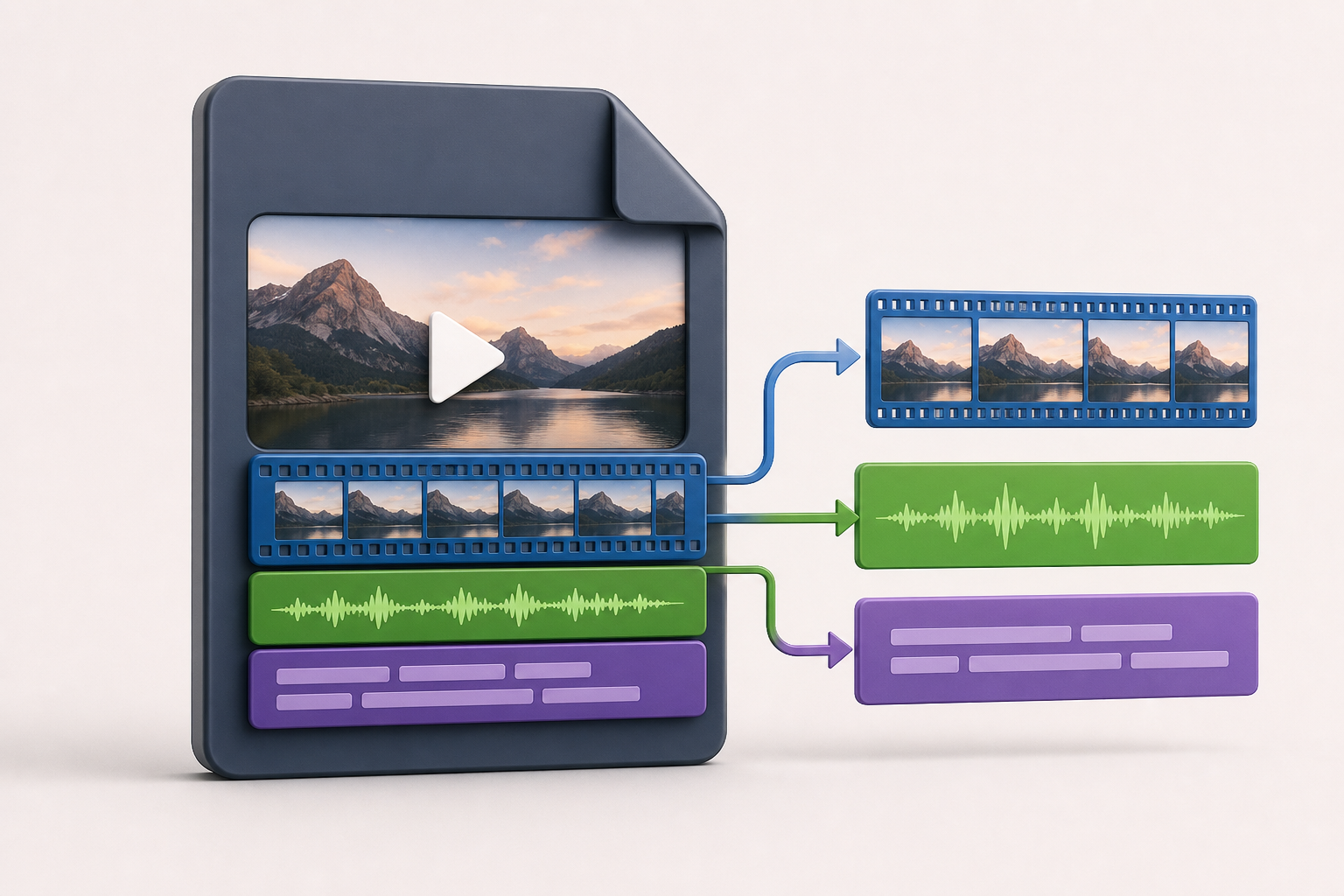
Un file chiamato .mp4, .webm o .mov non è descritto completamente dalla sua estensione. Il contenitore è la struttura che raggruppa i flussi interni; al suo interno possono esserci video, audio e sottotitoli codificati in modi diversi. Per questo un tipo MIME come video/mp4 descrive il contenitore, ma rimane incompleto se non vengono indicati i codec interni. Nei contesti web, quando serve precisione, conviene dichiarare il parametro codecs insieme al tipo MIME.
Questo parametro può elencare più codec separati da virgole, per esempio uno per il video e uno per l’audio. Anche così, però, non è una garanzia assoluta: lo standard HTML avverte che perfino un tipo con codecs può non includere dati rilevanti come il bitrate reale. In pratica, questo significa che la compatibilità non si risolve cambiando il nome del file né affidandosi a una sola etichetta; si conferma ispezionando il file e riproducendolo in condizioni simili a quelle di consegna.
- Contenitore: l’involucro del file multimediale.
- Codec: il modo in cui viene codificato ogni flusso video, audio o di sottotitoli.
- Estensione: un indizio utile, ma non una prova sufficiente di compatibilità.
Decisioni prima dell’esportazione: destinazione, dimensione, immagine, audio e sottotitoli
Prima di eseguire il rendering, definisci la destinazione principale. Non è la stessa cosa un video incorporato in una landing page, un download per revisione, un contenuto formativo condiviso tramite link o un file che un’altra persona caricherà nel proprio sistema. Se puoi fornire un solo formato per la più ampia varietà di browser e dispositivi, la raccomandazione generale di MDN è scegliere MP4 come contenitore video. Per contenuti HTML nei browser, AVC/H.264 è un’opzione ampiamente compatibile, anche se MDN avverte che bisogna considerarne i requisiti di licenza. Se il criterio prioritario è mantenere un formato video web aperto, WebM è un’opzione da prendere in considerazione.
La risoluzione e il peso accettabile devono rispondere all’uso reale. Esportare sempre alla massima risoluzione disponibile può creare file pesanti, scomodi da scaricare o problematici su connessioni limitate. Conviene anche decidere se ci sarà una sola traccia audio, se il testo a schermo resterà leggibile su schermi piccoli e se i sottotitoli dovranno essere selezionabili per lingua. Quando servono più lingue o preferenze dell’utente, i sottotitoli dovrebbero essere trattati come tracce di testo temporizzato, non come testo impresso dentro l’immagine.
- Definisci se il video sarà incorporato, condiviso tramite link o consegnato come download.
- Adatta risoluzione e proporzioni al contesto di visualizzazione, non solo al materiale originale.
- Decidi se i sottotitoli faranno parte dell’immagine o saranno tracce esterne selezionabili.
- Controlla che la traccia audio accompagni la destinazione prevista e non resti fuori dall’esportazione.
Flusso consigliato: originale, progetto, render pubblicabile e test separati
Un flusso solido inizia conservando l’originale senza sovrascriverlo. Quel file potrebbe non essere ottimale per il web, ma è il riferimento di qualità e permette di tornare indietro. Poi si lavora in un progetto di editing, dove si organizzano tagli, audio, immagini, testo e sottotitoli. Il render pubblicabile deve essere una copia derivata, con un nome chiaro e una destinazione definita. Le esportazioni di prova non dovrebbero sostituire il master né confondersi con la consegna finale.
Qui Apification si inserisce come spazio di lavoro organizzato: in Apification Cloud puoi gestire file, servizi e progetti digitali in un ambiente versionato pensato per la condivisione. Video Studio permette di modificare video, audio, immagini, testo e sottotitoli in un editor multitraccia con anteprima e rendering. Per elaborare i file, l’assistente di trasformazione consente di convertire, dividere, unire, ottimizzare ed elaborare documenti, immagini, video, audio e dati in modo guidato. La parte importante è mantenere separati originali, progetti, render di revisione e consegne finali.
- Cartella suggerita: 01_originali, 02_progetto, 03_test, 04_pubblicabile, 05_consegne.
- Regola pratica: non rinominare mai una prova come finale senza verificarla di nuovo.
- Usa le versioni per poter scaricare stati precedenti o ripristinare contenuti se un file viene sostituito per errore.
Che cosa controllare in un’esportazione per browser
La revisione deve essere fatta sul file già esportato. Controlla se il browser riesce a caricarlo, se l’avvio della riproduzione è ragionevole e se audio e video rimangono sincronizzati. In HTML, l’elemento video può includere più sorgenti; il browser le prova in ordine e passa alla successiva se una fallisce per URL non valido o formato non compatibile. L’attributo type in ogni source aiuta a evitare che il browser scarichi risorse che non può riprodurre.
Non confondere un segnale di possibilità con una garanzia. L’API canPlayType restituisce una stringa vuota, maybe o probably in base alla fiducia del browser, ma non promette una riproduzione perfetta. Inoltre, un contenitore o codec non supportati possono fare sì che il browser interrompa quella sorgente e torni all’algoritmo di selezione. Se il flusso di revisione include l’ispezione tecnica, confronta il contenitore e i flussi interni prima della pubblicazione.
- Prova avvio, pausa, salto nella timeline e riproduzione completa.
- Verifica che l’audio esista, si senta e non si sposti rispetto all’immagine.
- Guarda il video su uno schermo piccolo per validare testi, titoli e sottotitoli.
- Se lavori con MP4/MOV, valuta nel tuo strumento di esportazione la preparazione per un avvio migliore della riproduzione, come lo spostamento dei metadati all’inizio quando opportuno.
Sottotitoli: quando usare tracce esterne e quando imprimerli nel video
I sottotitoli impressi dentro l’immagine sono semplici da distribuire perché viaggiano all’interno del video, ma riducono la flessibilità. Se ti servono versioni per lingua, attivazione in base alle preferenze dell’utente o una consegna web più adattabile, conviene usare tracce di testo temporizzato. In HTML, l’elemento track permette di aggiungere sottotitoli o captions a un audio o video, e possono essere dichiarate più tracce tradotte all’interno dello stesso elemento video.
Le tracce track per i sottotitoli usano file WebVTT con estensione .vtt. Quando kind è subtitles, l’attributo srclang deve essere definito per indicare la lingua. Questo permette di dichiarare, per esempio, una traccia per lingua con il suo label, kind, srclang e src. In Video Studio puoi lavorare con video, audio, immagini, testo e sottotitoli in una timeline multitraccia; la decisione di consegna deve indicare se il risultato finale avrà sottotitoli integrati visivamente o se verranno consegnati file di traccia separati per l’implementazione web.
- Usa tracce esterne se ci saranno più lingue.
- Evita di imprimere i sottotitoli quando il cliente deve scegliere la lingua nel player.
- Verifica che i file .vtt corrispondano al video finale, non a un taglio precedente.
- Controlla la sincronizzazione dopo qualsiasi taglio o nuovo render.
Errori frequenti e come evitarli
Cambiare solo l’estensione è un errore frequente: un file non diventa compatibile perché si chiama .mp4 se i suoi flussi interni non corrispondono alla destinazione. Un altro errore è esportare per impostazione predefinita a una risoluzione troppo alta, senza considerare peso, lettura su mobile o tipo di consegna. È comune anche dimenticare la traccia audio corretta, creare sottotitoli in un render di prova e poi usare un altro video finale con tempi diversi, oppure pubblicare un file mai testato fuori dall’editor.
Il secondo gruppo di errori riguarda la gestione. Riutilizzare un render di revisione come master finale può trascinarsi dietro watermark, bassa qualità, sottotitoli incompleti o tagli temporanei. Perdere l’originale limita qualsiasi correzione futura. In Apification, la cronologia degli elementi di Cloud permette di rivedere versioni, scaricare versioni precedenti e ripristinare contenuti in modo sicuro. Inoltre, gli elementi possono essere condivisi tramite link, utenti o gruppi, e si possono fornire download dell’originale o di file trasformati a seconda del caso.
- Non pubblicare un file solo perché viene riprodotto nell’editor.
- Non sovrascrivere l’originale con un’esportazione compressa.
- Non mescolare render di prova e consegne finali nella stessa cartella senza nomi chiari.
- Non imprimere i sottotitoli se il requisito reale è la selezione della lingua.
Checklist finale prima di condividere o incorporare
Prima di inviare il link, tratta il video come una consegna, non come un file isolato. Il nome deve indicare contenuto, formato, lingua se applicabile, data o versione. Il formato previsto deve coincidere con la destinazione: contenitore adeguato, codec previsto, audio presente e sottotitoli consegnati nel modo corretto. Se il video verrà incorporato, rivedi la dichiarazione delle sorgenti, type e codecs quando necessario; se verrà scaricato, controlla che la persona destinataria riceva la versione corretta.
Con Apification puoi centralizzare questa chiusura: organizzare il materiale in Cloud, eseguire il rendering da Video Studio quando il lavoro è stato modificato lì, elaborare i file tramite l’assistente di trasformazione e condividere mediante link, utenti o gruppi. Se una consegna viene sostituita per errore, la cronologia delle versioni aiuta a tornare a uno stato precedente. L’obiettivo non è inseguire un formato universale perfetto, ma documentare una decisione compatibile con la destinazione e verificarla prima che il file arrivi al pubblico o al cliente.
- Nome del file chiaro e senza ambiguità.
- Formato, contenitore e codec controllati quando la consegna lo richiede.
- Test reale nel browser e, se opportuno, su mobile.
- Audio ascoltato dall’inizio alla fine o controllato tramite campioni rappresentativi definiti.
- Sottotitoli verificati: lingua, sincronizzazione e modalità di consegna.
- Versione finale separata da test e revisioni.
- Permessi, utenti, gruppi o link di download configurati in base al destinatario.
Domande frequenti
MP4 garantisce che il video si vedrà in qualsiasi browser?
No. MP4 è una raccomandazione generale quando puoi consegnare un solo formato alla più ampia varietà di browser e dispositivi, ma il contenitore non descrive completamente codec, profili, bitrate o altri parametri. Bisogna testare il file finale.
Quale codec conviene considerare per i video HTML?
Per contenuti HTML nei browser, AVC/H.264 è un’opzione ampiamente compatibile, anche se MDN avverte che bisogna considerarne i requisiti di licenza. In ogni caso, il file finale deve essere verificato.
Perché non basta cambiare l’estensione del file?
Perché l’estensione suggerisce solo il contenitore. Il browser deve poter interpretare i flussi interni di video, audio e sottotitoli. Se il contenitore o i codec non sono compatibili, può interrompere quella sorgente.
Quando conviene usare WebM?
WebM è un contenitore aperto per video web da considerare quando il criterio prioritario è usare un formato aperto. Per un’unica consegna con la massima copertura generale, MDN cita MP4 come opzione abituale.
È meglio imprimere i sottotitoli nel video o consegnarli separatamente?
Dipende dal requisito. Imprimerli semplifica una consegna visiva unica, ma impedisce di usare la selezione nativa per lingua tramite tracce track. Per più lingue, la soluzione pratica è usare file WebVTT .vtt separati.
Che cosa può apportare Apification a questo flusso?
Apification permette di organizzare originali e render in Cloud, modificare video, audio, immagini, testo e sottotitoli in Video Studio, elaborare file con l’assistente di trasformazione, condividere link e recuperare versioni precedenti.
Fonti e approfondimenti
Documentazione consultata per preparare questo articolo.
- FFmpeg Formats Documentation — FFmpeg
- Media container formats (file types) — MDN Web Docs
- Codecs in common media types — MDN Web Docs
- Web video codec guide — MDN Web Docs
- <video>: The Video Embed element — MDN Web Docs
- HTML Standard: media elements — WHATWG
- <track>: The Embed Text Track element — MDN Web Docs
- Adding captions and subtitles to HTML video — MDN Web Docs
Scopri Apification
Articoli correlati

Multimedia
Come aggiungere l’audiodescrizione a un video: copione, pause e mixaggio
Impara a selezionare le informazioni visive da narrare, scrivere descrizioni concise, inserirle tra i dialoghi e controllare il mix prima della pubblicazione.

Multimedia
Come consegnare un design modificabile a livelli senza perdere contesto o risorse
Una consegna efficace può includere un file modificabile organizzato, le risorse utili, un riferimento visivo e indicazioni concrete su cosa mantenere o modificare.

Multimedia
Estrarre l’audio da un video: passaggi e strumenti
Scopri due procedure documentate per separare l’audio da un video e come decidere cosa fare con il file risultante.