Multimedia
Come preparare le immagini per la stampa: dimensioni, risoluzione e inquadratura senza sorprese
Verifica la risoluzione effettiva, adatta l’inquadratura e conferma le specifiche con la tipografia prima di esportare il file.
Pixel, dimensioni fisiche e risoluzione effettiva
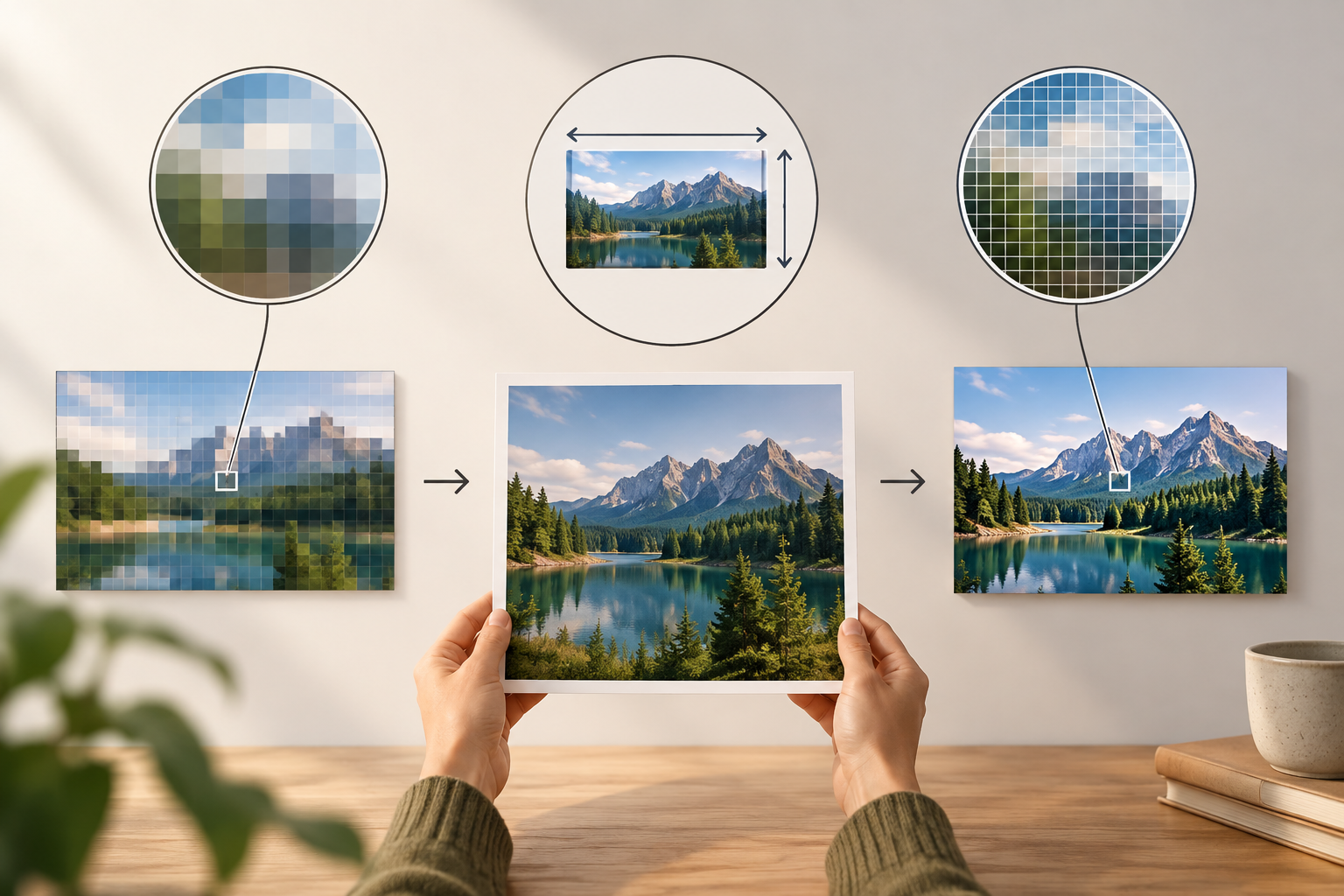
Per preparare le immagini per la stampa, distingui tre dati che spesso vengono confusi. Le dimensioni in pixel indicano quanti pixel compongono il file; le dimensioni fisiche sono quelle finali su carta; la risoluzione effettiva esprime quanti pixel corrispondono a ogni pollice stampato. La qualità possibile dipende dal rapporto tra i primi due dati e il formato richiesto, non da un singolo valore nelle proprietà del file.
Puoi stimare la risoluzione effettiva dividendo i pixel di un lato per la dimensione di stampa dello stesso lato, espressa in pollici. Per esempio, 3000 pixel divisi per 30 cm, equivalenti a circa 11,81 pollici, danno approssimativamente 254 pixel per pollice. È una stima utile per valutare il file, non una garanzia di accettazione: le esigenze variano in base al lavoro e alla distanza di osservazione. Verifica il valore richiesto con la tipografia.
- Annota la larghezza e l’altezza in pixel del file originale.
- Usa le dimensioni finali di stampa, non quelle di un’anteprima sullo schermo.
- Modificare un valore di densità senza aggiungere pixel non crea nuovi dettagli.
Chiedi le specifiche prima di modificare
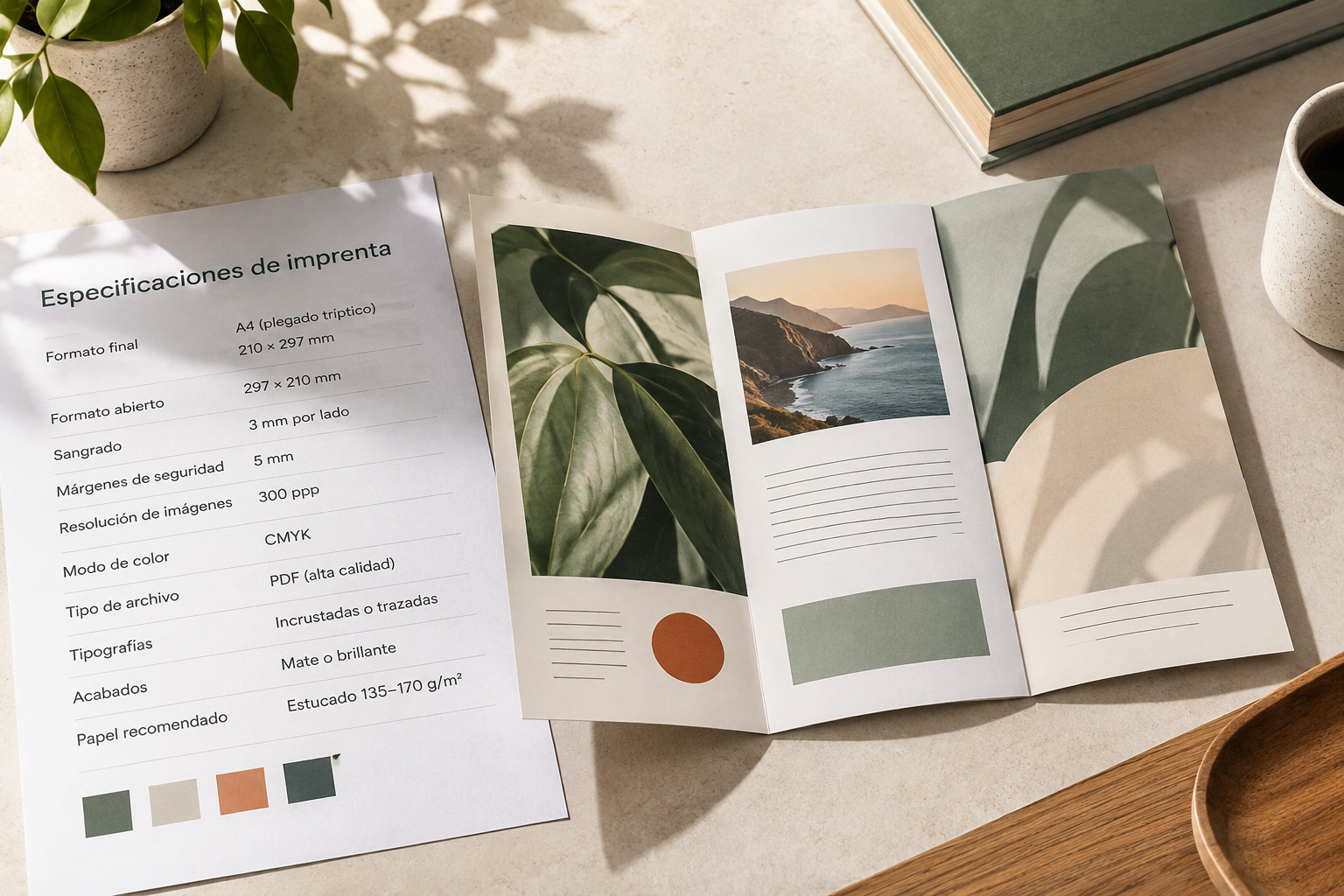
Prima di ritagliare o esportare, chiedi alla tipografia i requisiti per il prodotto specifico. Informati sulle dimensioni finali, sulla risoluzione consigliata per quel lavoro, sull’abbondanza, sul formato di consegna e sulle indicazioni relative al colore. Non dare per scontato che le condizioni di un poster siano identiche a quelle di un opuscolo, né che un file valido per una stampante sia utilizzabile senza modifiche su un’altra.
L’abbondanza è il margine aggiuntivo che può essere richiesto intorno al formato finale quando la grafica arriva fino al bordo. La misura e il modo di inserirla dipendono dalla tipografia: non scegliere un valore per abitudine. Chiedi anche se servono crocini, un profilo o una modalità colore specifici e se preferiscono un file con una sola immagine oppure elementi modificabili. Le risposte determinano sia la tela sia il file da consegnare.
- Conferma per iscritto, se possibile, le dimensioni finali e l’abbondanza.
- Chiedi quale formato e quali requisiti colore accetta il fornitore.
- Conserva le istruzioni insieme al progetto, così che il team lavori sulla stessa versione.
Valuta se il file sorgente contiene dettagli sufficienti
Calcola la risoluzione effettiva per il formato di stampa previsto e confrontala con quella richiesta dal fornitore. Se non hai ancora definito le dimensioni, valuta più possibilità: aumentando la superficie di stampa a parità di pixel, la risoluzione effettiva diminuisce. Un’immagine può essere sufficiente per un elemento piccolo e non esserlo per un formato più grande; il nome del file o il numero mostrato nel campo della risoluzione non risolvono questa differenza.
Cerca l’originale, non una copia scaricata da un’applicazione che potrebbe aver ridotto o compresso l’immagine. Esamina bordi, texture e dettagli fini ingrandendo la visualizzazione, ma ricorda che l’anteprima non sostituisce una prova. La pixelatura visibile, i bordi frastagliati o la mancanza di dettagli sono segnali d’allarme. Ingrandire il file può modificarne le dimensioni, ma non recupera le informazioni che mancavano nella fonte.
- Preferisci il file originale a una copia compressa o ridimensionata.
- Valuta i dettagli alla dimensione di utilizzo, non solo con uno zoom estremo.
- Se la risoluzione è inferiore a quella richiesta, cerca un’altra fonte o riduci il formato finale.
Adatta le proporzioni senza deformare l’immagine
Confronta le proporzioni dell’immagine con quelle dell’elaborato finale: dividi la larghezza per l’altezza in entrambi i casi. Se le proporzioni non corrispondono, allungare l’immagine per riempire il formato deforma persone, oggetti e forme. Prima di ritagliare, decidi che cosa va mantenuto: un volto, un prodotto, un titolo o un elemento vicino al bordo potrebbe essere più importante dello sfondo.
Le soluzioni più comuni sono tre. Il ritaglio riempie il formato, ma elimina una parte dell’immagine; aggiungere spazio alla composizione può conservare il contenuto se il design consente margini o uno sfondo più ampio; riprogettare l’elaborato permette di riorganizzare la foto e gli altri elementi quando nessun ritaglio funziona. Controlla il risultato alle dimensioni finali e con l’abbondanza indicata, perché un elemento vicino al bordo potrebbe rimanere troppo vicino al bordo o venire tagliato.
- Prima di ritagliare, individua gli elementi che devono rimanere integri.
- Non allungare un’immagine per far coincidere le proporzioni.
- Scegli tra ritaglio, aggiunta di spazio o riprogettazione in base al contenuto e al formato.
Modifica una variante e conserva l’originale
Lavora su una copia per proteggere la fonte. In Image Studio puoi modificare immagini su una tela integrata con livelli, testo, forme e filtri, ed esportarle in formati moderni. Questo flusso è utile se devi riorganizzare l’immagine con titoli o forme, preparare una composizione alternativa o confrontare diverse inquadrature. Tieni separati l’originale e la versione per la stampa, così una correzione successiva non ti costringerà a ricostruire il lavoro.
Organizza la composizione su livelli quando devi regolare separatamente immagini, testo o forme. Prima di esportare, verifica che la composizione rispetti le dimensioni e lo spazio aggiuntivo richiesti dalla tipografia. Non presumere che un’esportazione da Image Studio includa abbondanza, crocini, un profilo colore o metadati di risoluzione con valori specifici: le funzionalità descritte consentono di modificare ed esportare, ma questi requisiti vanno confermati con il fornitore e verificati nel file risultante.
- Duplica l’originale e assegna un nome chiaro alla variante per la stampa.
- Controlla livelli, testi e forme nella composizione finale.
- Non considerare soddisfatti i requisiti di prestampa solo perché hai esportato il file.
Esporta, controlla e chiedi una prova se necessario
Dopo l’esportazione, apri il file finale e controllane le dimensioni, il formato e la presenza di tutti gli elementi. Osservalo a una dimensione di visualizzazione utile: abbastanza grande da valutare l’insieme e da individuare difetti nel testo piccolo, nei bordi e nei dettagli. L’aspetto sullo schermo non garantisce il risultato stampato; risoluzione, inquadratura e compressione possono influire, e un’anteprima da sola non riproduce le condizioni di stampa.
Se il colore, un ritaglio stretto o un testo piccolo sono elementi critici, chiedi al fornitore una prova o indicazioni su come controllarli. Non cercare di correggere alla cieca le differenze di colore senza seguire le sue istruzioni. Conserva la versione inviata e le indicazioni ricevute in uno spazio organizzato: Apification Cloud permette di organizzare e versionare i file, condividerli e consultare le versioni precedenti. In questo modo puoi identificare la variante consegnata e recuperare una versione precedente se devi apportare una correzione.
- Controlla il file esportato, non soltanto il progetto modificabile.
- Chiedi una prova quando un dettaglio critico non può essere verificato sullo schermo.
- Conserva il file inviato e annota quale versione ha ricevuto la tipografia.
Errori frequenti e lista di controllo finale
L’errore più comune è ingrandire un’immagine piccola aspettandosi di recuperare dettagli: il ridimensionamento non ricostruisce le informazioni originali. È inoltre facile confondere la risoluzione dello schermo con la qualità su carta o presumere che qualsiasi formato esportato soddisfi i requisiti della tipografia. Un’altra trappola è forzare l’immagine in proporzioni nuove: anche se riempie lo spazio, può deformare il contenuto o tagliare informazioni importanti.
Prima dell’invio, fai una verifica breve e sistematica. Se un punto non è confermato, sospendi l’invio invece di tirare a indovinare: chiedi al fornitore o prepara un’alternativa. Se il file non raggiunge la risoluzione necessaria, valuta una fonte di qualità superiore oppure modifica dimensioni e composizione. Non presentare un’interpolazione come se aggiungesse dettagli originali e non sostituire una prova quando il colore o il taglio sono determinanti.
- Ho il file originale e conosco le dimensioni finali?
- Ho valutato la risoluzione effettiva per quel formato e quel lavoro?
- L’inquadratura conserva gli elementi importanti senza deformarli?
- Ho confermato formato, abbondanza e requisiti colore con la tipografia?
- Ho controllato l’esportazione e salvato la versione consegnata?
Domande frequenti
Modificare la risoluzione indicata nel file migliora la qualità?
Non da solo. Modificare la densità indicata senza cambiare le dimensioni in pixel non aggiunge dettagli. La risoluzione effettiva dipende dai pixel disponibili e dalle dimensioni fisiche di stampa.
Quale risoluzione serve per stampare?
Dipende dal lavoro. Calcola la risoluzione effettiva per le dimensioni finali e chiedi alla tipografia quali requisiti ha per quello specifico elaborato.
Posso ingrandire una piccola immagine per farne un poster?
Ingrandirla non recupera i dettagli che mancavano nel file originale. Cerca una fonte di qualità superiore oppure chiedi alla tipografia se il formato previsto è realizzabile.
Image Studio conferma che il file è pronto per la stampa?
Image Studio consente di modificare immagini su livelli con testo, forme e filtri, e di esportarle. Devi confermare con la tipografia il formato, l’abbondanza e i requisiti colore, quindi controllare il file esportato.
Fonti e approfondimenti
Documentazione consultata per preparare questo articolo.
- Preparar las imágenes para la impresión — WhiteWall Magazine
- Cómo preparar una imagen para imprimir sin perder calidad — OEDIM
- ¿Cómo preparar tus fotos para una impresión perfecta? — AgfaPhoto Print
- Prepara tus fotos para imprimirlas — José Barceló
Scopri Apification
Articoli correlati
Multimedia
Montare video con FPS diversi: come scegliere la timeline e verificare il risultato
Un metodo pratico per inventariare le clip, scegliere la frequenza del progetto con criterio e controllare il file esportato, senza dare per scontato che tutti gli editor gestiscano le differenze allo stesso modo.
Multimedia
Audio e video fuori sincrono dopo l’esportazione: come rilevare il disallineamento e correggerlo prima della consegna
Scopri se il disallineamento dipende dalla registrazione, dal montaggio o dall’esportazione, applica una correzione prudente e convalida il file finale prima di consegnarlo.
Multimedia
Adattare un video verticale a orizzontale: ritaglio, bande ed esportazione senza deformare l’immagine
Scegli se ritagliare, mantenere le bande o creare una composizione orizzontale per riutilizzare un video verticale senza allungare l’immagine né perdere informazioni importanti.