Documents et données
PDF ou document éditable : comment choisir le bon format pour une révision sans perdre le contrôle ni la traçabilité
Choisir entre un fichier Office éditable et un PDF n’est pas une question de préférence, mais de contrôle : cela dépend de votre besoin en modifications actives, lecture stable, permissions, versions ou livraison verrouillée.
Le vrai problème : les révisions échouent avant même de commencer
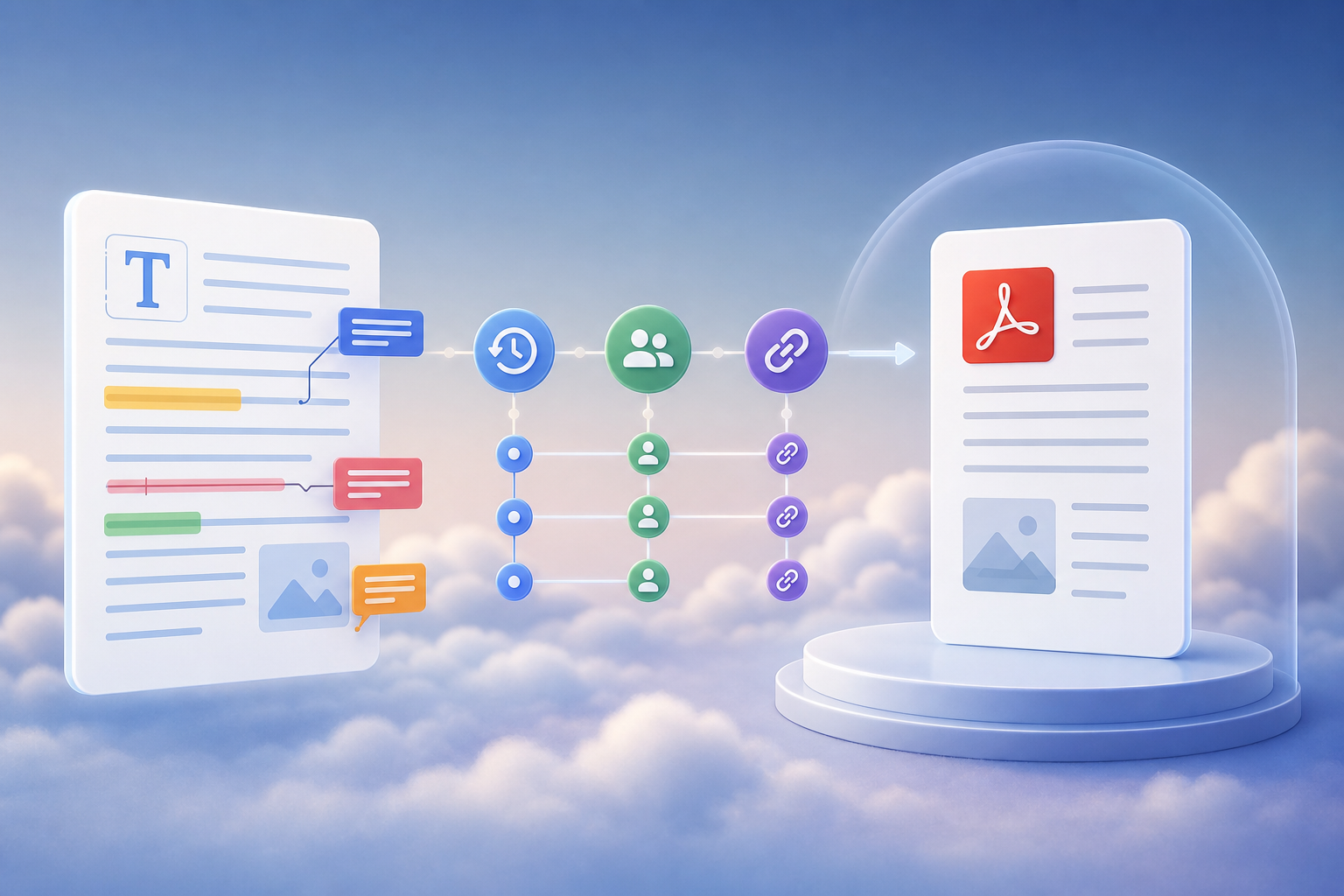
La question « PDF ou document éditable pour révision » apparaît souvent lorsque le processus est déjà lancé : quelqu’un a envoyé une pièce jointe, une autre personne a corrigé une copie locale, un client a répondu sur une ancienne version et l’équipe essaie de reconstituer ce qui a changé. Le problème ne vient pas seulement du format. Il vient du fait d’avoir mélangé conversation, édition, approbation et distribution dans le même canal, sans version unique de référence.
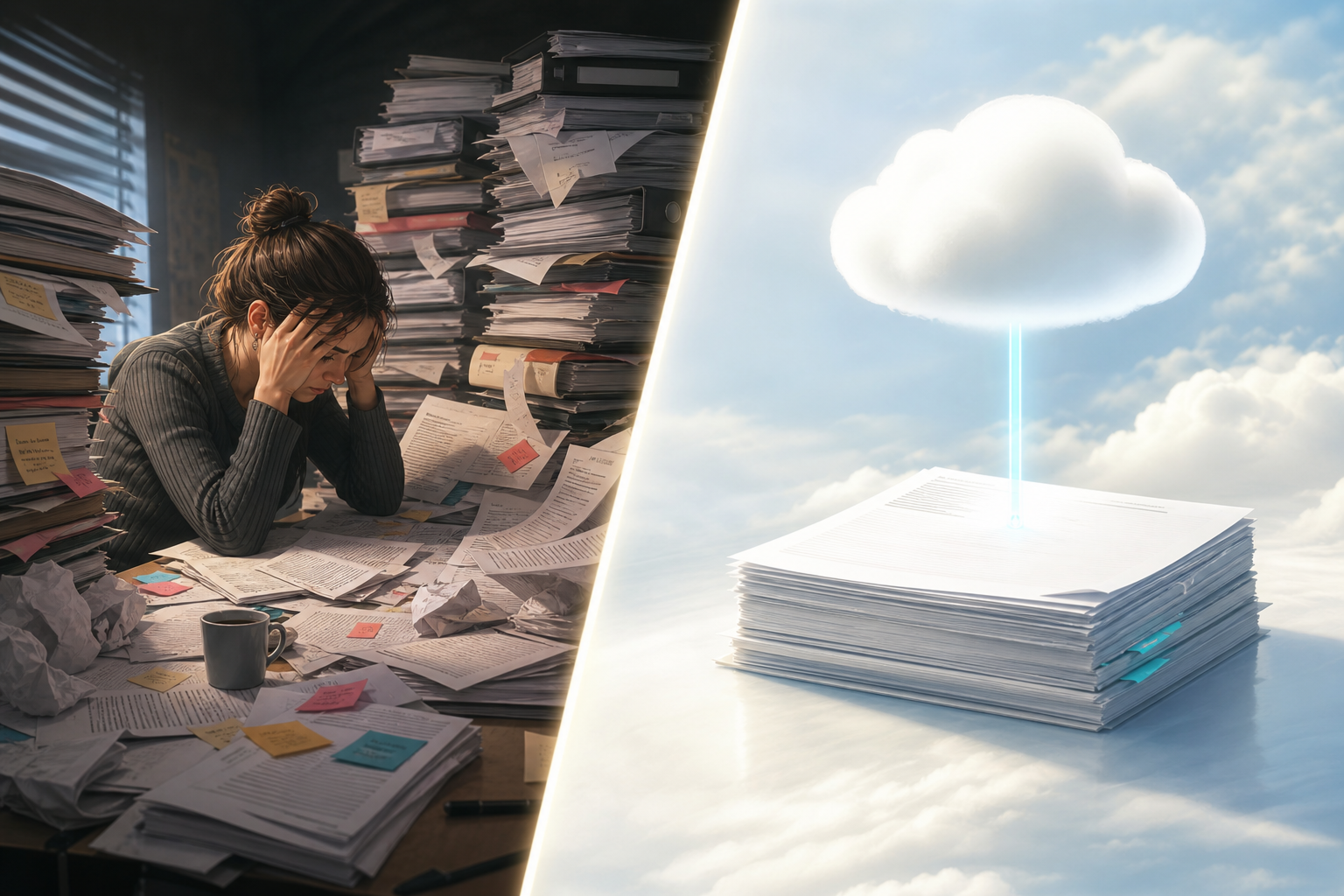
Un document éditable et un PDF répondent à des besoins différents. Le document éditable sert à travailler sur un contenu vivant : un texte qui change, des tableaux qui s’ajustent, des présentations qui sont encore en cours de structuration et des commentaires qui doivent devenir de véritables modifications. Le PDF convient mieux lorsque l’essentiel est que tout le monde voie une représentation stable du document. Si le mauvais choix est fait, des erreurs prévisibles apparaissent : convertir trop tôt en PDF, modifier le mauvais fichier, perdre l’original éditable ou mélanger brouillons et livrables finaux dans le même dossier.
- Signal d’alerte 1 : plusieurs fichiers s’appellent « final », « final2 » ou « révisé ».
- Signal d’alerte 2 : les commentaires importants sont dispersés entre e-mails, discussions et copies locales.
- Signal d’alerte 3 : personne ne peut dire avec certitude quelle version un client ou un fournisseur a reçue.
Différence pratique entre document éditable et PDF
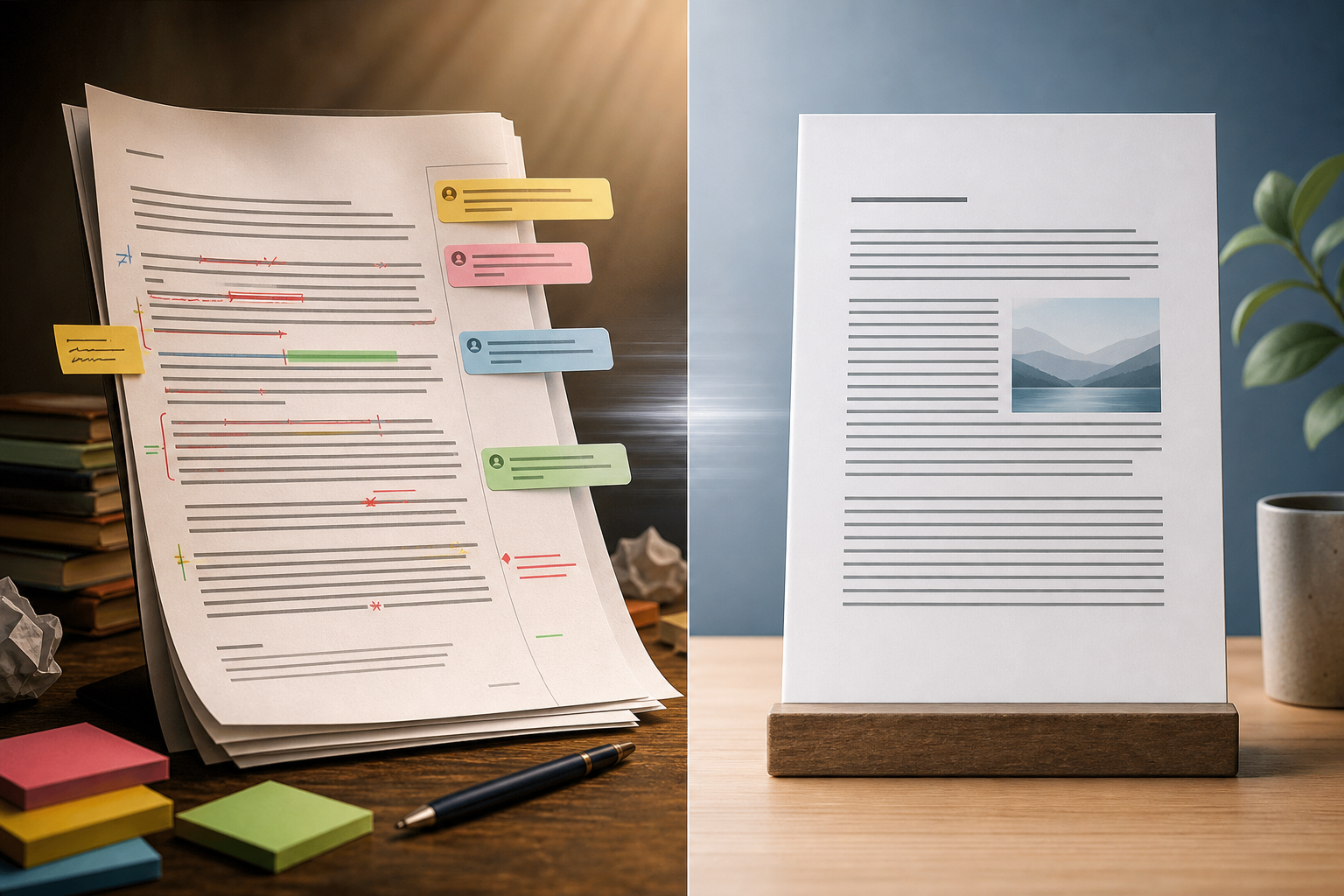
Un fichier éditable, comme un document, une feuille de calcul ou une présentation Office, est conçu pour continuer à être modifié. Dans Apification, ces fichiers peuvent être créés et édités avec ONLYOFFICE sans les sortir du stockage Cloud. Cela permet de travailler avec des commentaires, la coédition, le suivi des modifications, l’historique des versions et la révision des modifications suggérées. C’est le format adapté lorsque des échanges sont encore attendus sur le contenu, la structure, les chiffres, les messages ou la conception d’une présentation.
Le PDF, de son côté, a été défini pour représenter des documents électroniques de manière à ce qu’ils puissent être échangés et visualisés indépendamment de l’environnement dans lequel ils ont été créés, consultés ou imprimés. Son utilité pratique pour les livrables verrouillés repose sur la préservation de la fidélité visuelle entre appareils, plateformes et logiciels. Il peut inclure des annotations, des liens, des formulaires, des permissions et des signatures numériques selon la façon dont le fichier concret a été créé et traité, mais il ne faut pas supposer que ces capacités existent dans n’importe quel PDF sans vérifier le flux utilisé.
- Document éditable : privilégie la modification, la coécriture, les commentaires et les changements pouvant être acceptés ou refusés.
- PDF : privilégie une lecture cohérente, une distribution stable et un risque réduit de modifications accidentelles.
- Risque du document éditable : quelqu’un peut modifier le contenu sans contrôle approprié.
- Risque du PDF : il peut être utilisé trop tôt et bloquer une révision qui nécessitait encore de l’édition.
Quand utiliser un document éditable
Utilisez un document éditable lorsque l’objectif est de construire le contenu, et pas seulement de le lire. C’est l’option naturelle pour les brouillons de propositions, les briefings, les contrats internes avant révision formelle, les rapports avec tableaux actifs, les présentations marketing et les documents qui nécessitent plusieurs cycles de commentaires. Dans ONLYOFFICE, les révisions peuvent être gérées avec des permissions de révision et le suivi des modifications : un tiers peut proposer des modifications sans éditer directement le contenu final, et la personne responsable peut accepter ou refuser chaque changement.
Il est également préférable de conserver le format éditable lorsqu’il y a une véritable coédition. L’onglet de collaboration d’ONLYOFFICE centralise des fonctions comme la configuration du partage, les modes de coédition, les commentaires, le suivi des modifications, la gestion des suggestions, le chat et l’historique des versions. Dans Apification, cela se combine avec Cloud pour conserver le fichier dans un espace organisé et versionné. On évite ainsi le schéma le plus dangereux : télécharger le fichier, l’envoyer par e-mail, recevoir plusieurs copies et essayer de fusionner manuellement des contributions incompatibles.
- Utilisez-le si le contenu peut encore changer.
- Utilisez-le si plusieurs réviseurs internes ont une responsabilité d’édition.
- Utilisez-le si vous devez accepter ou refuser des modifications proposées.
- Utilisez-le si vous devez conserver des tableaux, textes ou diapositives comme contenu réutilisable.
Quand utiliser le PDF
Utilisez le PDF lorsque le document est déjà considéré comme un livrable verrouillé ou lorsque l’objectif est une lecture, une approbation ou une distribution cohérente. Un rapport final, une proposition envoyée à un client, une fiche de campagne validée ou une présentation qui ne doit pas être réorganisée par des tiers conviennent mieux au format PDF. Depuis ONLYOFFICE, il est possible de télécharger le document édité dans des formats comme DOCX, PDF, ODT, PDF/A, RTF, TXT, HTML, JPG et PNG, ce qui permet de travailler en format éditable et de livrer une copie stable en PDF lorsque le moment est venu.
Le PDF ne doit pas être traité comme une solution magique de traçabilité. Il aide à figer une représentation du document, mais la preuve opérationnelle de ce qui a été partagé dépend aussi du flux : où le fichier a été enregistré, quelle version a été générée, qui y a eu accès et s’il a été transmis par lien, utilisateur ou groupe. Lorsqu’un enregistrement de consentement ou une signature dans un PDF s’applique, il peut apporter une preuve dans le processus correspondant, mais il ne doit pas être présenté comme une garantie juridique universelle ni comme une signature cryptographique ou un horodatage visuel si ces fonctions ne font pas partie du flux mis en œuvre.
- Utilisez-le pour des livrables finaux ou semi-finaux qui ne doivent pas être édités librement.
- Utilisez-le pour des approbations où il est important que tout le monde voie la même mise en page.
- Utilisez-le comme téléchargement transformé depuis un original éditable conservé.
- Évitez de l’utiliser si vous attendez encore des réécritures, des modifications de tableaux ou une réorganisation de sections.
Matrice de décision pour choisir le format
La décision doit être prise selon le type de révision, le nombre de réviseurs, le besoin d’édition, le contrôle d’accès et le format de sortie. Si l’équipe interne doit discuter le contenu ligne par ligne, le document éditable avec commentaires et suivi des modifications est supérieur. Si un client doit seulement valider une composition déjà verrouillée, le PDF réduit l’ambiguïté visuelle. S’il existe des réviseurs externes avec des rôles différents, commencez par déterminer s’ils doivent éditer, suggérer, commenter, consulter ou télécharger.
Une règle opérationnelle utile consiste à séparer le « fichier maître » du « format de livraison ». Le fichier maître est généralement éditable et doit être conservé dans Cloud avec son historique. La livraison peut être l’original ou un téléchargement transformé, par exemple en PDF. Apification permet de partager des éléments au moyen de liens, d’utilisateurs ou de groupes, et de fournir des téléchargements originaux ou transformés. Cela permet à un même contenu d’avoir une source contrôlée et différentes sorties selon la phase du processus.
- Brouillon interne avec plusieurs auteurs : document éditable dans Cloud avec coédition et versions.
- Révision externe avec suggestions : document éditable avec permissions adaptées, commentaires et modifications révisables.
- Approbation de lecture : PDF généré depuis le document éditable conservé.
- Distribution publique ou à de nombreux destinataires : PDF ou téléchargement transformé avec permissions et fenêtre de publication si nécessaire.
- Correction d’une ancienne version : restaurer ou télécharger la version précédente avant de lancer un nouveau cycle.
Flux recommandé dans Apification
Un flux robuste commence par l’enregistrement du fichier dans Apification Cloud, et non dans un dossier local ni dans un fil d’e-mails. À partir de là, le document Office est édité avec ONLYOFFICE à l’intérieur du stockage Cloud. Pendant la phase vivante, les commentaires, la révision, la coédition et le suivi des modifications sont utilisés selon le niveau d’intervention requis. Avant d’inviter des personnes externes, il est préférable de consulter l’historique et de confirmer que le bon fichier est bien celui qui sera partagé.
Ensuite, il faut choisir la méthode de distribution : utilisateurs, groupes ou liens. Pour des collaborateurs récurrents ou des réviseurs ayant une responsabilité claire, le partage avec des utilisateurs ou des groupes permet d’attribuer des permissions selon la tâche. Pour une livraison ponctuelle, un lien peut suffire pour partager ou faciliter le téléchargement, à condition que le niveau de contrôle soit suffisant. Apification permet également de protéger les fichiers et les services avec des permissions, OTP, une authentification externe, des restrictions et des fenêtres de publication, de sorte que la distribution ne dépende pas uniquement du fait qu’une pièce jointe ne soit pas transférée.
- Étape 1 : conserver l’original éditable dans Cloud.
- Étape 2 : effectuer la révision vivante dans ONLYOFFICE.
- Étape 3 : vérifier l’historique avant le partage.
- Étape 4 : définir les permissions par rôle, et non par commodité.
- Étape 5 : livrer l’original ou une version transformée, comme un PDF, selon l’objectif.
Versions : la traçabilité sans copies isolées
Les versions ne sont pas la même chose que des copies dispersées. Dans ONLYOFFICE Workspace, les révisions reflètent les modifications mineures enregistrées, tandis que les versions correspondent aux changements majeurs liés aux sessions d’édition. L’historique des versions affiche l’auteur, la date et l’heure, et permet de visualiser les changements mis en évidence par auteur. Il permet aussi de restaurer une version ou une révision antérieure lorsqu’il faut revenir à un état précédent du document.
Dans Apification, la possibilité de consulter l’historique des éléments Cloud, de télécharger des versions antérieures et de restaurer du contenu aide à faire de la traçabilité une pratique quotidienne. La recommandation consiste à nommer les jalons importants du processus : « brouillon envoyé à la direction », « version pour le client », « PDF d’approbation » ou « livraison finale ». Ainsi, lorsque quelqu’un demande ce qui a été partagé, l’équipe ne dépend pas de la mémoire ni des pièces jointes dans les boîtes de réception, mais d’un historique récupérable et cohérent.
- Ne dupliquez pas les fichiers pour chaque commentaire mineur.
- Créez des jalons lorsque la phase du processus change.
- Téléchargez une version antérieure uniquement si vous devez prouver ou comparer un état précis.
- Restaurez le contenu avec précaution et informez l’équipe qu’un retour à un état précédent a été effectué.
Permissions, liens et erreurs à éviter
Invitez des collaborateurs lorsque vous avez besoin d’identité, de continuité et de permissions différenciées. C’est approprié pour les équipes internes, les agences, les fournisseurs actifs ou les clients qui participent à plusieurs cycles. Utilisez des liens lorsque le besoin est plus simple : distribuer une copie, permettre l’accès ou faciliter un téléchargement ponctuel. Dans ONLYOFFICE, la permission en lecture seule permet de consulter le fichier et les commentaires existants sans autoriser l’édition ; il existe en outre des paramètres avancés pour restreindre l’impression, le téléchargement et la copie dans les fichiers partagés avec des permissions de lecture seule ou de commentaire.
Les erreurs habituelles naissent presque toujours d’une confusion entre phase et format. Convertir en PDF trop tôt oblige à commenter un élément qui devait encore être édité. Autoriser des modifications sur le mauvais fichier contamine l’historique. Envoyer des pièces jointes par e-mail rompt la version unique. Ne pas conserver l’original éditable empêche de corriger correctement après l’approbation. Mélanger brouillons et livrables finaux dans le même dossier augmente le risque d’envoyer le mauvais fichier. La solution n’est pas davantage de bureaucratie : c’est de décider du format, des permissions, du dossier et de la sortie avant de commencer la révision.
- Avant de partager, confirmez : bon fichier, bonne phase, bonnes permissions et bon format.
- Séparez les dossiers de travail et les livrables verrouillés.
- N’envoyez pas de pièces jointes si vous avez besoin d’une source unique de vérité.
- Ne supprimez pas le document éditable après avoir généré le PDF.
- Vérifiez qui peut éditer, commenter, télécharger ou seulement consulter.
Questions fréquentes
Quel format convient pour une révision avec de nombreux changements ?
Il est préférable d’utiliser un document éditable dans Cloud, avec commentaires, coédition et suivi des modifications. Ainsi, les propositions peuvent être acceptées ou refusées sans créer de copies isolées.
Quand devrais-je convertir un document en PDF ?
Lorsque le contenu est déjà stable et que l’objectif est une lecture, une approbation ou une distribution cohérente. Il est recommandé de conserver l’original éditable et de générer le PDF comme sortie de livraison.
Un PDF garantit-il à lui seul la traçabilité ?
Non. Le PDF aide à figer une représentation stable, mais la traçabilité dépend de l’historique, des versions, des permissions et de la méthode de partage utilisée.
Vaut-il mieux partager par lien ou inviter des utilisateurs ?
Invitez des utilisateurs ou des groupes lorsque vous avez besoin de rôles clairs, d’une collaboration continue et de permissions différenciées. Utilisez des liens pour un accès ou un téléchargement ponctuel lorsque le niveau de contrôle requis est moindre.
Que faire si quelqu’un a modifié la mauvaise version ?
Consultez l’historique, identifiez la bonne version, téléchargez ou restaurez l’état nécessaire et indiquez à l’équipe quelle sera la source unique de travail avant de continuer.
Sources et lectures
Documentation consultée pour préparer cet article.
- ISO 32000-1:2008 — Portable document format — Part 1: PDF 1.7 — International Organization for Standardization
- PDF 32000-1:2008 specification, Adobe-hosted copy — Adobe Developer / ISO PDF specification copy
- ONLYOFFICE Document Editor — Collaboration tab — ONLYOFFICE Help Center
- ONLYOFFICE Document Editor — Reviewing documents — ONLYOFFICE Help Center
- ONLYOFFICE Document Editor — Save, download, print your document — ONLYOFFICE Help Center
- ONLYOFFICE Workspace — Sharing files and folders — ONLYOFFICE Help Center
- ONLYOFFICE Workspace — Managing versions and revisions — ONLYOFFICE Help Center
- ONLYOFFICE Document Editor — Version history — ONLYOFFICE Help Center
- LibreOffice Help — Using Microsoft Office and LibreOffice — The Document Foundation / LibreOffice Help
- LibreOffice Help — Export as PDF — The Document Foundation / LibreOffice Help
Découvrez Apification
Articles associés

Documents et données
Métadonnées des documents : que vérifier avant de partager un fichier
Un guide pratique pour vérifier un document, préparer une copie à partager et conserver à part le fichier original modifiable.

Documents et données
Convertir un PDF en Word : récupérer un document modifiable et vérifier la mise en page
La conversion peut faciliter les modifications, mais ne garantit pas une mise en page identique. Apprenez à préparer une copie, à vérifier le résultat et à conserver le PDF original.

Documents et données
Liens externes dans Excel : vérifier les dépendances avant de déplacer ou partager un classeur
Avant de déplacer un classeur, repérez les dépendances à d’autres fichiers, décidez lesquels transmettre et testez une copie à l’emplacement prévu.