Fichiers et formats
Diviser un PDF avant de le partager : comment transmettre uniquement les pages nécessaires sans perdre la traçabilité
Guide pratique pour extraire uniquement les pages nécessaires d’un PDF, conserver l’original, valider le résultat et le partager avec contrôle des versions.
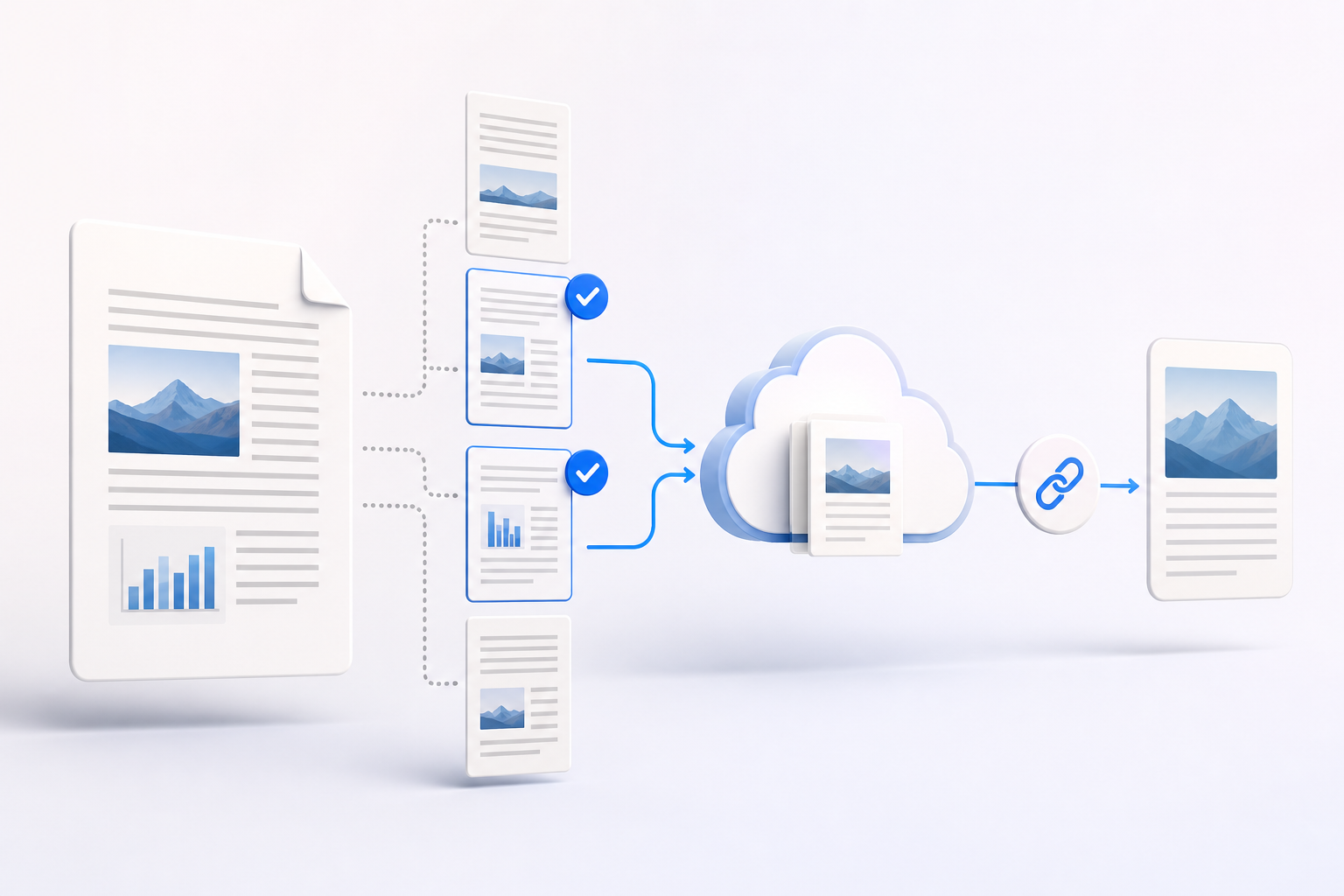
Le problème : envoyer le PDF complet semble rapide, mais c’est rarement neutre
Partager un PDF complet semble souvent être l’option la plus rapide : on joint le fichier, on envoie le lien et le sujet paraît réglé. Le problème apparaît ensuite. Le destinataire doit chercher les pages pertinentes, peut consulter des annexes dont il n’avait pas besoin, répondre à propos d’une mauvaise version ou conserver des informations qui n’étaient pas nécessaires à sa tâche. Dans les contrats, dossiers, propositions commerciales, rapports éducatifs ou documents opérationnels, cet excès n’apporte pas toujours du contexte ; il ajoute souvent du bruit.
Comme critère général d’organisation et de confidentialité, il est préférable d’appliquer la minimisation : transférer uniquement les données nécessaires à l’objectif de l’utilisateur. Le W3C associe cette idée à la réduction du risque de divulgation ou d’usage abusif. Il ne s’agit pas de masquer des informations que le destinataire doit connaître, mais d’adapter l’envoi à une finalité précise. Si quelqu’un doit valider les pages 12 à 16 d’un dossier, transmettre 80 pages avec des annexes internes augmente la surface d’exposition et complique la traçabilité.
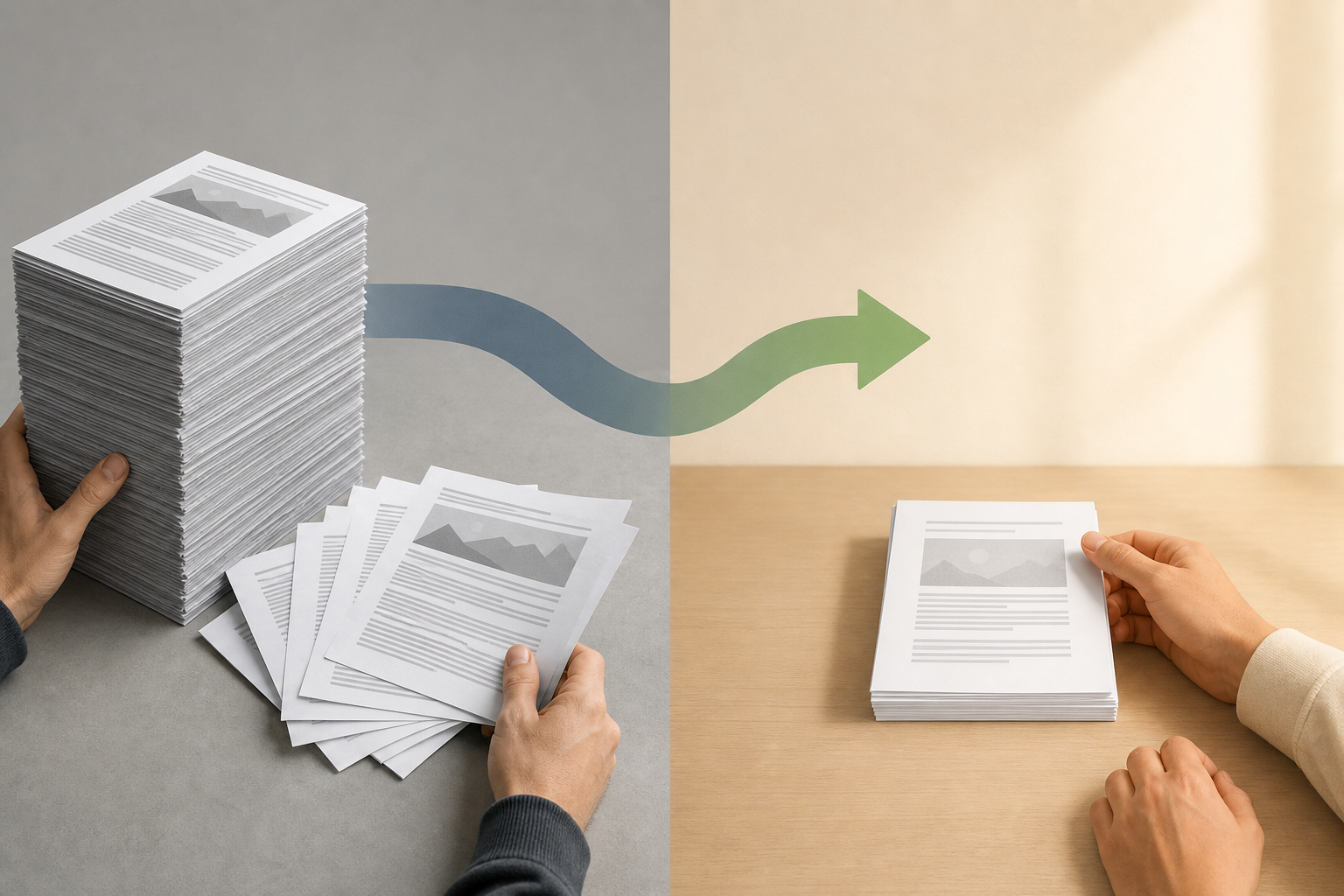
Quand diviser un PDF et quand le conserver complet
Diviser un PDF est approprié lorsque le destinataire doit agir sur une partie délimitée : examiner une clause, approuver un budget inclus dans une proposition, vérifier des preuves internes, corriger une section d’un rapport ou consulter une annexe séparée. C’est également utile pour des livraisons partielles, par exemple lorsqu’une équipe commerciale envoie uniquement les pages relatives au périmètre et aux conditions, tout en conservant en interne des annexes techniques ou historiques qui ne participent pas à cette conversation.
Il n’est pas toujours pertinent de séparer le document. Si le sens dépend de l’ensemble du document, si les pages extraites renvoient constamment à des définitions précédentes, s’il existe une numérotation juridique qui exige l’ensemble, ou si le destinataire doit vérifier l’intégrité documentaire, le PDF complet peut être la bonne option. La décision ne doit pas reposer uniquement sur la taille du fichier, mais sur la finalité, le contexte et le risque. Règle pratique : si supprimer des pages fait perdre la capacité de comprendre, d’auditer ou de décider, ne divisez pas sans ajouter une page de garde ou une note de contexte.
- Divisez lorsque le destinataire a une tâche spécifique portant sur des pages identifiables.
- Conservez le document complet lorsque le contexte, l’intégrité ou l’interprétation dépendent de l’ensemble.
- Séparez les annexes si elles sont utiles comme pièces autonomes et ne contiennent pas d’informations inutiles.
- Évitez de créer des extraits ambigus qui semblent être des documents complets alors qu’ils ne le sont pas.

Avant de transformer : cartographie des pages, annexes et dépendances
L’étape qui évite le plus d’erreurs intervient avant d’utiliser le moindre outil : identifier exactement les pages nécessaires. Travaillez avec des plages claires, par exemple 3-6, des pages isolées comme 7, 9 et 11, ou des combinaisons comme 3-6, 8, 10 et 12. Ce type de notation est courant dans les outils d’exportation documentaire et aide à communiquer la sélection sans ambiguïté. Si le document comporte une page de garde, un sommaire ou une numérotation interne, vérifiez si le numéro visible correspond à la page réelle du PDF.
Préparez une liste de contrôle minimale : finalité de l’envoi, destinataire, pages incluses, pages exclues, annexes sensibles et dépendances de contexte. Vérifiez si la première page extraite commence brusquement par un tableau, si une clause dépend de définitions précédentes ou si un graphique a besoin de sa légende située sur une autre page. Dans les environnements juridiques, administratifs ou éducatifs, l’erreur typique n’est pas seulement d’en inclure trop ; c’est aussi d’extraire si peu que le destinataire interprète mal le contenu.
- Notez la plage exacte avant de transformer le document.
- Vérifiez si la page de garde ou le sommaire modifie la numérotation perçue.
- Marquez les annexes qui ne doivent pas être incluses dans l’extrait.
- Ajoutez les pages de contexte si elles sont nécessaires pour comprendre la sélection.
- Consignez la finalité de l’extrait avant de le partager.
Flux recommandé dans Apification : original intact et extrait dérivé
Dans Apification, le flux opérationnel recommandé consiste à conserver le PDF original dans Cloud et à créer l’extrait comme fichier dérivé. Cloud centralise les fichiers téléversés, les services modifiables et les résultats générés, de sorte que le document source et ses sorties peuvent coexister dans la même bibliothèque. De plus, les nouvelles ressources sont privées par défaut et ne sont publiées ou partagées que lorsque leur visibilité ou leurs destinataires sont configurés explicitement, ce qui correspond à un processus de révision contrôlé.
La transformation de fichiers d’Apification fonctionne au moyen d’un assistant guidé. Le flux sélectionne le type et le sous-type réel avant de choisir les fichiers, les actions et les paramètres, et propose des actions compatibles avec le format, le sous-type et le nombre de fichiers sélectionnés. Pour les PDF, Apification inclut des outils par page comme diviser, réordonner, extraire ou supprimer des pages, en plus de convertir, fusionner, compresser, protéger, appliquer l’OCR et générer du PDF/A. La transformation est non destructive : la source est conservée et le résultat indépendant peut être vérifié et téléchargé avant d’être enregistré dans Cloud.
- Téléversez ou localisez le PDF original dans Cloud.
- Ouvrez la transformation guidée et sélectionnez l’action compatible pour diviser ou extraire des pages.
- Configurez les pages ou plages nécessaires selon l’objectif de l’envoi.
- Vérifiez le résultat généré avant de l’enregistrer ou de le télécharger.
- Enregistrez l’extrait comme nouvelle ressource Cloud versionnée, sans remplacer le fichier source.
Noms pratiques : que le fichier indique son origine et son usage
Le nom de l’extrait fait partie de la traçabilité. Évitez les formules comme decoupe_finale, pages_client ou contrat_ok, car elles n’indiquent ni l’origine, ni la plage, ni la date, ni la finalité. Une convention plus utile serait : origine-plage-date-finalité. Par exemple : Contrat_Cadre_ACME_p12-16_2026-09-10_revision-juridique.pdf. Si le fichier est envoyé à un service précis, ajoutez un descripteur fonctionnel : proposition-perimetre, annexe-technique, preuves-internes ou conditions-commerciales.
Apification génère des noms de sortie lisibles en réutilisant l’original et en ajoutant la date et l’heure, ce qui aide à identifier les téléchargements ou les ressources enregistrées. Tout modèle plus détaillé doit être considéré comme une convention interne que l’équipe applique manuellement. L’essentiel est que le nom ne promette pas plus que ce que le fichier contient. S’il s’agit d’un extrait, dites-le. S’il provient d’un document plus vaste, conservez une référence reconnaissable à l’original. S’il sert uniquement à la révision, ne le nommez pas comme une version définitive.
- Incluez l’origine, les pages, la date et la finalité.
- Évitez final, bon, nouveau ou définitif s’il n’existe pas de critère formel de clôture.
- Ne supprimez pas la référence au document source.
- Distinguez les extraits, les annexes et les documents complets.
- Utilisez des dates cohérentes pour faciliter les recherches et les comparaisons.
Validation avant partage : ouvrir, compter et lire les bords
Ne partagez jamais un extrait sans l’ouvrir. La validation minimale consiste à vérifier la première page, la dernière, le nombre total de pages et la continuité du contenu. Un visualiseur PDF avec indicateur de page facilite cette vérification : ONLYOFFICE Document Viewer permet d’ouvrir et de parcourir des PDF, et sa barre d’état indique le numéro de page. Il affiche également des propriétés utiles pour les contrôles documentaires, comme le nombre de pages, le format de page, la date de modification et la date de création.
La vérification visuelle doit se concentrer sur les erreurs fréquentes : une page en trop a été incluse à la fin, une page intermédiaire a été omise, une annexe sensible est restée, il manque la page qui explique un tableau, ou l’extrait commence par une référence incompréhensible. ONLYOFFICE PDF Editor permet de parcourir un PDF, de sélectionner du texte ou des objets, d’ajuster le zoom et d’adapter l’affichage à la page ou à la largeur, des fonctions utiles pour une vérification précise. Si le résultat ne se comprend pas sans la partie supprimée, ajoutez du contexte ou reconsidérez la division.
- Ouvrez le PDF obtenu, ne vérifiez pas seulement son nom.
- Comparez la première et la dernière page avec la liste originale.
- Vérifiez le nombre total de pages.
- Recherchez les annexes, données ou sections non nécessaires.
- Confirmez que le destinataire peut comprendre la finalité de l’extrait.
Distribution contrôlée : lien, utilisateurs ou groupes selon le cas
Une fois l’extrait validé, la manière de le partager doit correspondre au niveau de collaboration requis. Apification permet de partager des éléments via des liens, des utilisateurs ou des groupes, et de fournir des téléchargements du fichier original ou de fichiers transformés. Un lien peut être utile pour une livraison ponctuelle ; l’accès à des utilisateurs ou à des groupes convient mieux lorsque plusieurs personnes collaborent régulièrement, appartiennent à un service ou doivent consulter la ressource dans l’espace Cloud.
L’erreur opérationnelle la plus courante consiste à partager le lien du PDF complet alors que l’objectif était de transmettre l’extrait. Avant d’envoyer, vérifiez le nom, l’emplacement et si la ressource sélectionnée est bien le fichier dérivé. Dans les équipes administratives ou juridiques, il est préférable que le message inclue la finalité, les pages incluses et la référence à l’original, sans joindre de documents supplémentaires inutiles. Dans les équipes commerciales ou éducatives, le même critère évite que le destinataire consulte des informations obsolètes, internes ou simplement non pertinentes pour sa décision.
- Utilisez un lien pour les livraisons ponctuelles et clairement délimitées.
- Utilisez des utilisateurs ou des groupes pour une collaboration continue au sein de l’équipe.
- Vérifiez si vous partagez l’original ou le fichier transformé.
- Indiquez dans le message la finalité et la plage de pages.
- Ne mélangez pas dans le même envoi des extraits issus de versions différentes.
Traçabilité et récupération : versions, copies et accès ne sont pas la même chose
La traçabilité ne s’arrête pas à la génération de l’extrait. Apification conserve les propriétés, les versions, la corbeille et la restauration dans le cadre du cycle de vie Cloud afin de protéger le travail contre les modifications accidentelles et de maintenir un historique accessible. Depuis l’historique d’un élément Cloud, il est possible de consulter les versions, de télécharger des versions antérieures et de restaurer du contenu en toute sécurité. C’est particulièrement utile lorsqu’on découvre qu’un extrait a été généré depuis une mauvaise version ou qu’une plage incomplète a été partagée.
Il convient de distinguer trois concepts. L’historique des versions aide à récupérer du contenu dans Cloud. Une copie téléchargée ou exportée peut circuler hors de l’espace de travail et doit être gérée comme une copie distribuée. Retirer l’accès à un lien, à un utilisateur ou à un groupe contrôle la disponibilité future depuis cette ressource partagée, mais cela ne revient pas à supprimer automatiquement les copies déjà téléchargées ni à libérer de la capacité de manière automatique ou définitive. C’est pourquoi la prévention reste essentielle : bien diviser, bien nommer, bien valider et partager uniquement ce qui est nécessaire.
- Consultez l’historique en cas de doute sur la version utilisée.
- Téléchargez une version antérieure uniquement lorsque vous devez la comparer ou la récupérer.
- Restaurez le contenu lorsque la bonne ressource Cloud a été modifiée par erreur.
- Ne confondez pas retrait d’accès et suppression des copies déjà distribuées.
- Documentez quel extrait a été partagé et dans quel but.
Questions fréquentes
Diviser un PDF pour partager des pages réduit-il toujours le risque ?
Cela réduit l’exposition d’informations inutiles lorsque l’extrait est bien choisi, mais ne remplace ni la validation ni une politique d’accès appropriée. Si le destinataire a besoin du document complet pour interpréter ou auditer le contenu, le diviser peut créer de la confusion.
Apification remplace-t-il le PDF original lorsqu’il est divisé ?
Non. La transformation de fichiers dans Apification est non destructive : la source est conservée et le résultat est généré comme fichier indépendant, qui peut être vérifié, téléchargé ou enregistré dans Cloud comme nouvelle ressource versionnée.
Que doit contenir le nom d’un extrait PDF ?
Comme recommandation pratique, il est préférable d’inclure le document d’origine, la plage de pages, la date et la finalité. Par exemple : Contrat_Cadre_p12-16_2026-09-10_revision-juridique.pdf.
Puis-je partager le fichier transformé sans partager l’original ?
Oui. Apification permet de partager des éléments via des liens, des utilisateurs ou des groupes, et de fournir des téléchargements de l’original ou de fichiers transformés. Avant l’envoi, vérifiez que la ressource sélectionnée est bien le bon extrait.
L’historique des versions supprime-t-il les copies déjà téléchargées ?
Non. L’historique permet de consulter, de télécharger des versions antérieures et de restaurer du contenu dans Cloud. Les copies téléchargées ou distribuées hors de l’espace de travail doivent être traitées comme des copies séparées.
Sources et lectures
Documentation consultée pour préparer cet article.
- W3C Privacy Principles — Data Minimization — W3C
- LibreOffice Help — PDF Export General — The Document Foundation / LibreOffice
- ONLYOFFICE Document Viewer — ONLYOFFICE Help Center
- ONLYOFFICE PDF Editor — Home tab — ONLYOFFICE Help Center
- Apification — Transformación de archivos — Apification / Afilnet SL
- Apification — Cloud — Apification / Afilnet SL
- Apification — Almacenamiento organizado — Apification / Afilnet SL
- Apification — Versiones y restauración — Apification / Afilnet SL
- Apification — Seguridad y control de acceso — Apification / Afilnet SL
Découvrez Apification
Articles associés

Fichiers et formats
Comment détecter les fichiers en double avant de nettoyer un dossier partagé
Une méthode prudente pour repérer les copies possibles, vérifier leur usage et décider quoi conserver avant de supprimer ou d’archiver.

Fichiers et formats
Comment organiser la conversion de nombreux fichiers
Un guide pratique pour inventorier les fichiers, les regrouper selon la tâche, tester des transformations compatibles et vérifier les résultats avant de les partager ou de les importer.

Fichiers et formats
Comment convertir un PDF en images sans perdre en lisibilité
Choisissez les dimensions et le format selon l’usage, vérifiez des pages représentatives et conservez le PDF original pour éviter de partager des exportations difficiles à lire.