Fichiers et formats
Comment convertir un PDF en images sans perdre en lisibilité
Choisissez les dimensions et le format selon l’usage, vérifiez des pages représentatives et conservez le PDF original pour éviter de partager des exportations difficiles à lire.
Quand convertir les pages et quand conserver le PDF
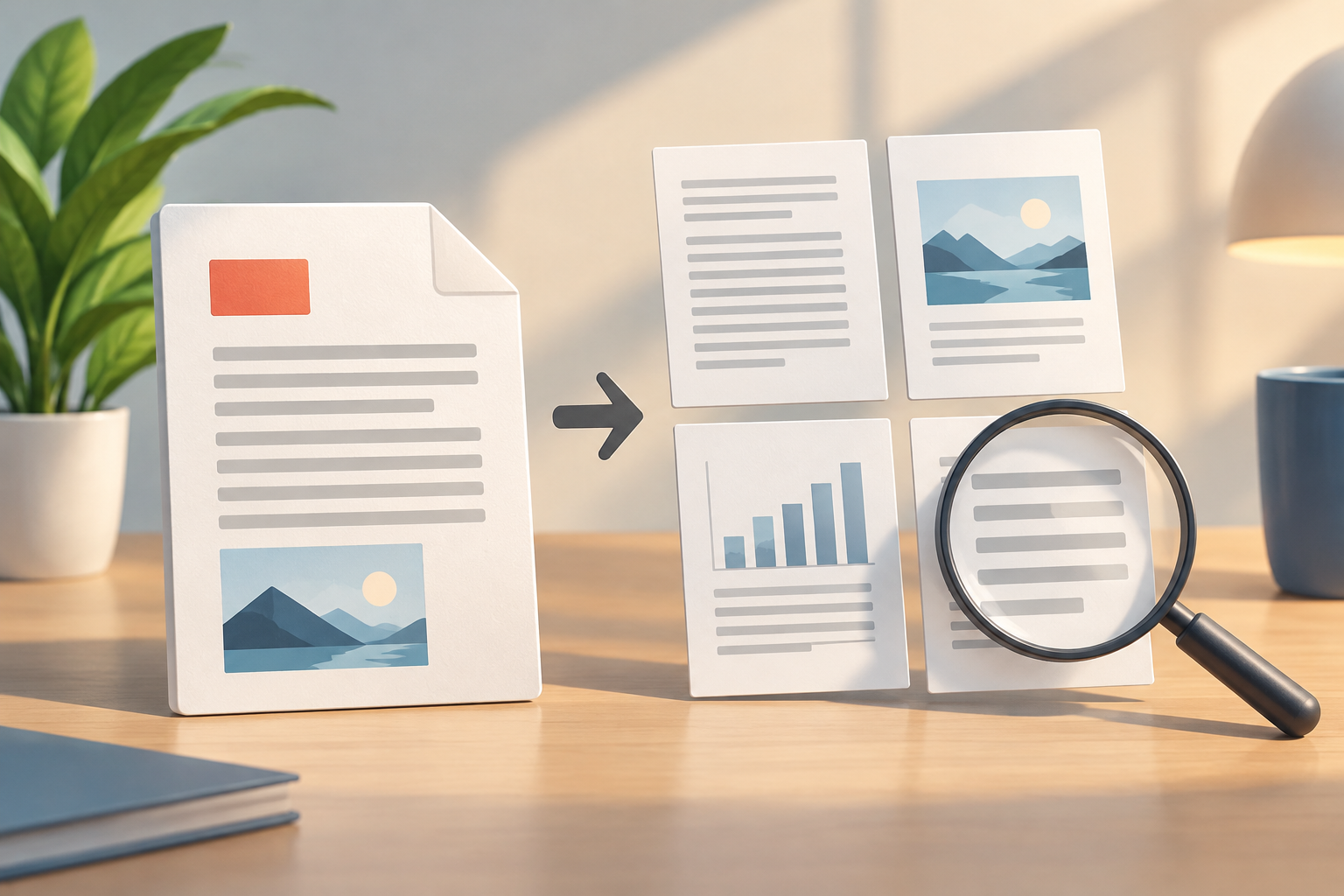
Convertir un PDF en images est utile lorsque vous souhaitez afficher une page en aperçu sur un site web, insérer une diapositive dans une présentation ou envoyer des pages précises pour une vérification visuelle. Cette conversion peut aussi être utile si l’étape suivante de votre flux de travail accepte les images, mais pas les documents PDF. Définissez la destination avant de commencer : un aperçu de petite taille à l’écran et une page qu’une personne devra agrandir pour la lire nécessitent des choix différents.
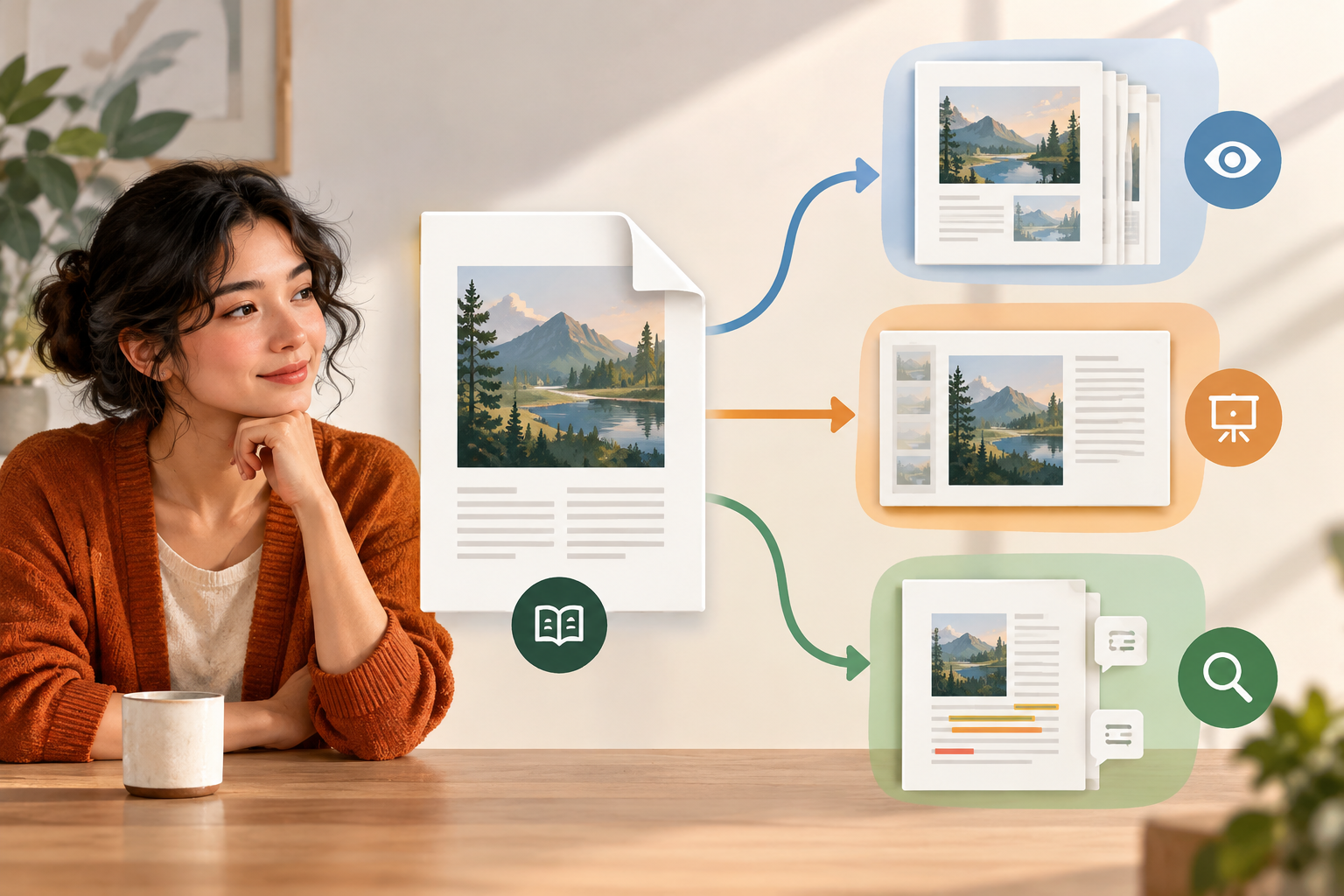
Ne convertissez pas systématiquement le document si les personnes doivent pouvoir rechercher du texte, sélectionner des extraits, suivre des liens ou consulter le document dans son intégralité. Une image représente l’apparence de la page, mais pas toute l’expérience offerte par le PDF. Conservez le fichier original si vous avez besoin de ces fonctionnalités.
- Convertissez le document lorsque la destination exige ou privilégie des images de page.
- Conservez le PDF si la recherche, la sélection de texte ou la lecture du document complet est importante.
Ce qui change lors de la rastérisation d’une page
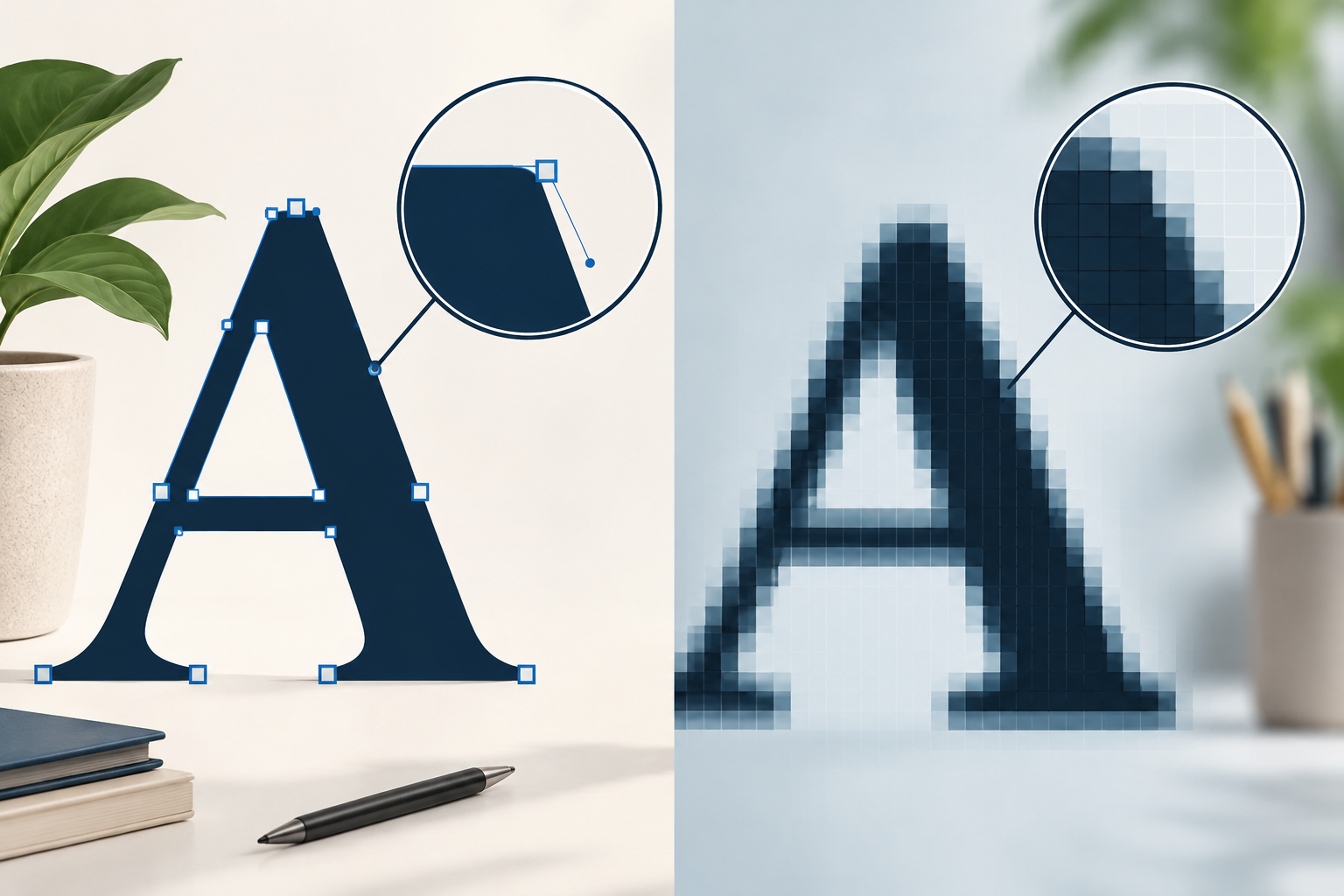
Lorsqu’une page est convertie en image, son contenu est représenté par des pixels. Le texte ne peut plus être sélectionné comme du texte et les éléments vectoriels, tels que les lignes ou les formes, ne sont plus conservés comme objets indépendants dans cette image. La netteté lors de l’agrandissement dépend des dimensions de sortie : la conversion ne remplace donc pas le fichier source à l’identique.
La rastérisation peut être utile pour afficher une page dont l’apparence est fixe. En revanche, les possibilités de redimensionnement sans perte de détail visible sont réduites, et la recherche dans le texte ne fonctionne pas comme dans le PDF. Si le document associe texte, photos et diagrammes, vérifiez chaque type de contenu : des dimensions suffisantes pour une photo peuvent ne pas l’être pour le petit texte d’un tableau.
- Considérez l’image comme une représentation visuelle, et non comme une copie modifiable du PDF.
- Agrandir une image ne permet pas de récupérer les détails absents de l’exportation.
Choisir les dimensions en fonction de la taille d’affichage
Commencez par déterminer la taille à laquelle l’image sera affichée, plutôt que de choisir une résolution au hasard. Une miniature n’aura peut-être pas besoin du même niveau de détail qu’une présentation en plein écran ou qu’une vérification de notes de bas de page. Si l’image doit être agrandie, elle doit contenir suffisamment de détails pour cet usage ; si elle reste petite, un fichier très volumineux peut augmenter le poids sans amélioration visible.
Vous pouvez estimer les dimensions en reliant la taille physique d’affichage à la densité de pixels prévue : pixels de sortie = pouces à l’affichage × pixels par pouce prévus. Cela ne garantit pas automatiquement la lisibilité ; la taille initiale du texte et la qualité du PDF comptent également. Si vous ne connaissez pas la destination, préparez un test et évaluez le texte à la taille d’utilisation réelle, et non uniquement avec un zoom extrême.
- Déterminez où l’image sera affichée et si le lecteur devra l’agrandir.
- Vérifiez les petits caractères, les notes, les étiquettes des graphiques et les lignes fines à la taille réelle.
Convertir des pages ou extraire les images intégrées
Ce sont deux opérations différentes. La conversion de pages crée une image de chaque page entière, avec le texte, les graphiques et les autres éléments tels qu’ils apparaissent. L’extraction d’images récupère les ressources graphiques déjà présentes dans le PDF sans nécessairement convertir la page entière ; ce n’est pas la bonne option si vous souhaitez obtenir une copie visuelle de chaque page. Certains outils proposent les deux options, comme l’explique [iLovePDF dans son convertisseur PDF en JPG](https://www.ilovepdf.com/es/pdf_a_jpg).
L’exportation de toutes les pages est utile pour obtenir une séquence visuelle complète. Si seules quelques pages vous intéressent, sélectionnez une plage lorsque l’outil le permet et notez les pages selon la numérotation que vous utiliserez pour communiquer avec d’autres personnes ; le numéro imprimé peut différer de la position dans le fichier. La description de l’application [Convertir PDF en JPG dans le Microsoft Store](https://apps.microsoft.com/detail/9p25d77695c0?hl=es-ES&gl=ES) indique qu’elle permet de choisir des pages entières ou les images intégrées, et de spécifier une plage. Ne partez pas du principe que cette option est disponible dans tous les convertisseurs.
Dans l’assistant de transformation d’Apification, vous pouvez traiter des documents à l’aide d’un processus guidé. Vérifiez les options proposées pour l’opération concernée ; ne supposez pas qu’il permet d’extraire des images ou de sélectionner des pages.
- Choisissez la conversion de pages pour obtenir des images de pages entières ; choisissez l’extraction si vous avez uniquement besoin des ressources graphiques intégrées.
- Vérifiez le nombre, l’ordre et la correspondance des pages exportées.
Format : lisibilité, taille et utilisation ultérieure
Le format influe sur le résultat et sur la taille du fichier. De manière générale, le JPEG est souvent pratique pour les pages dominées par des photos et lorsque le poids du fichier doit rester raisonnable ; comme il s’agit d’un format avec compression avec perte, il peut introduire des artefacts autour des lettres et des contours. Le PNG peut être préférable lorsque le contenu est surtout composé de texte, de diagrammes et de contours nets, même si le fichier risque d’être plus volumineux. Il n’existe pas de choix universellement meilleur.
Choisissez en fonction du contenu et de la destination, puis validez une page avant de convertir tout le document. [Adobe indique que son convertisseur PDF en JPG prend également en charge les formats PNG et TIFF](https://www.adobe.com/es/acrobat/online/pdf-to-jpg.html) ; cette information concerne cet outil et ne garantit pas que ces formats soient disponibles dans Apification. Dans l’assistant d’Apification, confirmez les formats proposés pour l’opération sélectionnée.
- Pour les photos, testez le JPEG et recherchez des artefacts sur les contours et le texte intégré.
- Pour le texte et les diagrammes, testez un format qui préserve des contours nets et vérifiez le poids final.
Tester la qualité avant de tout traiter
Ne vérifiez pas uniquement la page de couverture. Choisissez des pages représentatives : une avec du texte courant, une autre avec de petits caractères, une avec un tableau ou un graphique et, le cas échéant, des pages numérisées ou dans une autre orientation. Ouvrez chaque exportation à la taille d’affichage prévue et agrandissez les zones importantes. Repérez les caractères confondus, les lignes qui disparaissent, les étiquettes tronquées, les marges inattendues et les détails flous. Ce test permet de corriger les dimensions ou le format avant de recommencer l’opération.
Vérifiez l’ensemble : le nombre d’images, leur ordre, leur orientation et leurs noms de fichier. Si une page présente des défauts, déterminez s’ils étaient déjà présents dans le PDF ou s’ils sont apparus lors de l’exportation. Lorsque l’outil propose des réglages modifiables, changez un seul paramètre à la fois et recommencez le test pour identifier le changement utile.
- Vérifiez au moins une page dense et une autre contenant des éléments graphiques.
- Confirmez la lisibilité à la taille prévue, l’orientation et l’ordre de toutes les pages.
- Comparez les images au PDF pour distinguer les défauts d’origine de ceux dus à la conversion.
Erreurs courantes et comment les éviter
Une erreur fréquente consiste à exporter une petite image, puis à l’agrandir en espérant retrouver de la netteté. L’agrandissement peut lui donner plus de place à l’écran, mais il ne reconstitue pas les détails manquants. Si le texte est flou à la taille nécessaire, générez une image aux dimensions adaptées, à condition que l’assistant permette de régler cette option. S’il ne propose pas le réglage dont vous avez besoin, envisagez un autre outil ou conservez le PDF pour une lecture détaillée.
Il est également facile de partager les mauvais fichiers ou d’oublier des pages. Utilisez des noms qui précisent le document, les pages et l’usage prévu ; avant l’envoi, ouvrez les fichiers finaux depuis l’emplacement où ils seront partagés et vérifiez leur contenu.
- Ne confondez pas l’agrandissement de l’image avec une augmentation des détails capturés.
- Ne partagez pas les fichiers sans vérifier qu’ils contiennent les bonnes pages.
Flux de travail pour préparer et partager les fichiers
Organisez le travail en trois étapes : conservez le PDF source, transformez-en une copie et vérifiez les exportations. Enregistrez l’original sous un nom reconnaissable et séparez les images afin de pouvoir identifier les pages préparées et leur destination. Dans Apification, l’assistant de transformation propose un processus guidé pour traiter des documents et des images ; vérifiez les options disponibles sans supposer qu’elles comprennent un réglage précis de résolution, de format ou de plage.
Partagez les fichiers adaptés à l’usage prévu. Si les images ne servent qu’à un aperçu rapide, transmettez aussi le PDF lorsque le destinataire doit lire le document complet ou y rechercher du texte. Apification Cloud permet d’organiser des fichiers et de les partager par des liens, avec des utilisateurs ou des groupes, en proposant des téléchargements des fichiers originaux ou transformés.
- Conservez le PDF source et transformez-en une copie clairement identifiée.
- Fournissez des images pour un usage visuel et le PDF lorsqu’il est important de consulter le document complet.
Questions fréquentes
Peut-on récupérer le texte sélectionnable à partir d’une image exportée ?
Pas à partir de l’image seule : une page convertie est représentée par des pixels. Conservez le PDF si vous devez sélectionner, rechercher ou copier du texte.
Faut-il convertir toutes les pages du PDF ?
Uniquement si vous avez besoin de la séquence complète. Pour un aperçu ou une vérification ponctuelle, identifiez d’abord les pages nécessaires et vérifiez que le convertisseur permet de les sélectionner.
Quel format préserve le mieux la lisibilité ?
Cela dépend du contenu et de la destination. En règle générale, comparez le JPEG pour les pages contenant des photos et le PNG pour le texte ou les lignes nettes ; vérifiez une page avant de traiter l’ensemble.
Apification permet-il de choisir n’importe quelle résolution d’exportation ?
Aucun réglage précis de résolution n’est indiqué ici. L’assistant de transformation guide le traitement ; vérifiez les paramètres disponibles pour l’opération sélectionnée.
Sources et lectures
Documentation consultée pour préparer cet article.
- Acrobat: convertir PDF a JPG — Adobe
- Convertir PDF a imágenes — PDF24
- Convertir PDF a JPG — iLovePDF
- Convertir PDF a JPG — Microsoft Store
- PDF a JPG — Smallpdf
Découvrez Apification
Articles associés
Fichiers et formats
Comment détecter le véritable format d’un fichier avant de le convertir ou de l’importer
Comparez les indices disponibles avant d’importer un fichier et décidez s’il vaut mieux demander un nouvel export ou effectuer un test contrôlé. Conservez l’original et vérifiez le résultat.
Fichiers et formats
Comment valider une conversion de fichiers avant de partager le résultat
Ouvrir le fichier converti ne suffit pas. Découvrez comment vérifier son contenu, sa présentation et sa compatibilité en fonction de l’usage prévu, sans perdre l’original.
Fichiers et formats
Demande de conversion de fichiers : que demander avant de transformer un document, une image, un audio ou une vidéo
Un flux pratique pour recevoir des demandes complètes, conserver les originaux dans le Cloud, transformer les fichiers avec discernement et livrer des résultats révisables sans perdre la traçabilité.