Fichiers et formats
Créer un ZIP de livraison sans perdre les originaux
Guide pratique pour préparer un paquet final, avec des noms clairs, une structure simple, un téléchargement contrôlé et une traçabilité dans Apification Cloud.
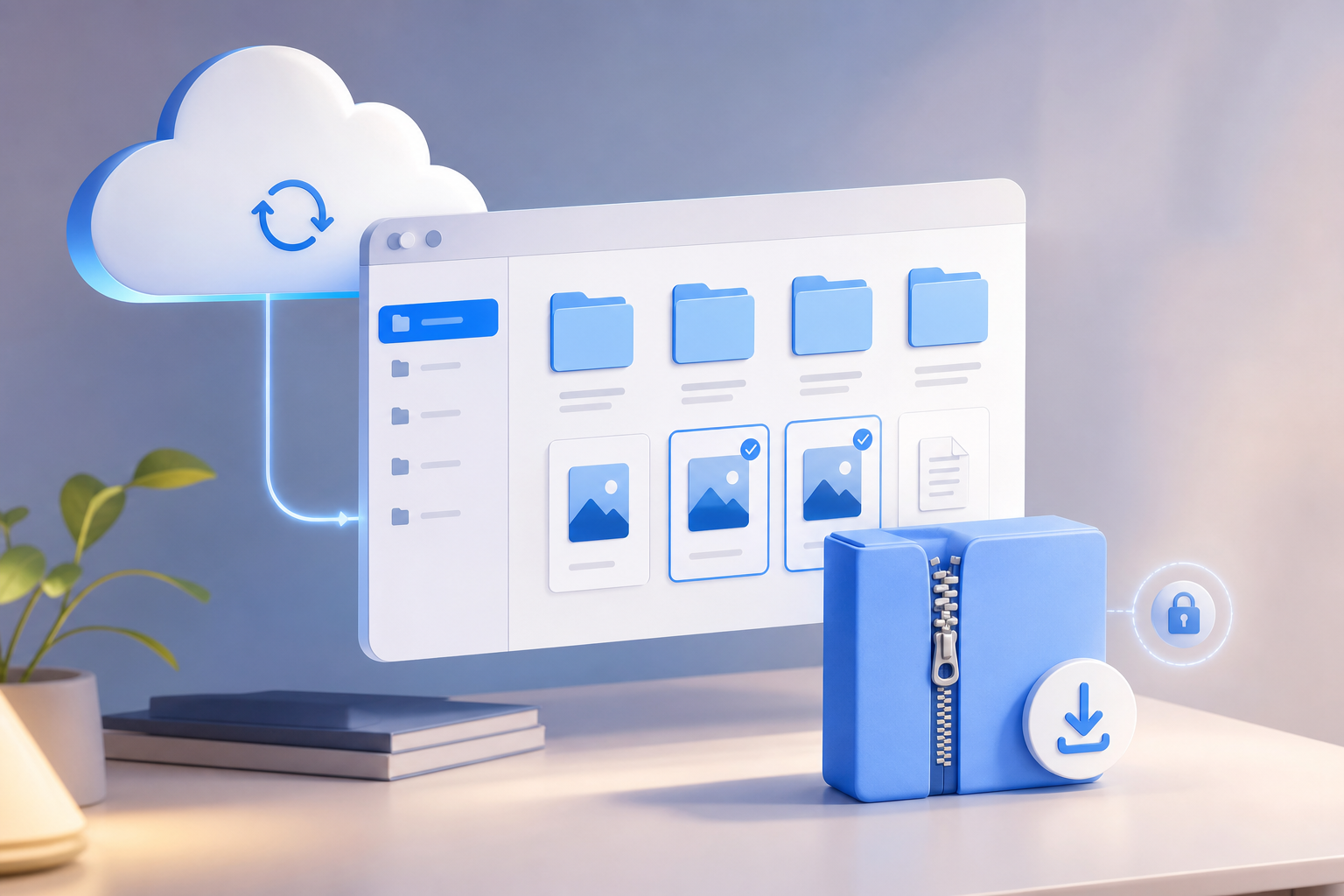
Le problème : de nombreux fichiers isolés créent des livraisons ambiguës
Envoyer des documents, des images, des feuilles de calcul ou des contenus multimédias un par un semble rapide, mais cela crée souvent des doutes opérationnels : plusieurs liens dans différentes conversations, des pièces jointes transférées hors contexte, des noms qui n’expliquent pas la version et des relecteurs qui ne savent pas s’ils consultent le bon fichier. Dans les équipes d’opérations, les agences, la formation, l’administration et le support, cette ambiguïté consomme du temps et augmente le risque de livrer des brouillons avec des contenus approuvés.
La bonne façon de créer un ZIP de livraison consiste à le traiter comme un artefact de distribution, et non comme un référentiel modifiable. Le ZIP sert à regrouper une livraison clôturée dans un conteneur unique et interopérable, mais les originaux, l’historique et les droits doivent rester dans Apification Cloud. Cloud agit comme le workspace organisé et versionné ; le ZIP est la photo finale que l’on partage lorsque le lot est déjà prêt.
- Signal d’alerte : le destinataire demande quel lien est le lien définitif.
- Signal d’alerte : l’équipe conserve des copies locales renommées manuellement.
- Signal d’alerte : le paquet inclut des fichiers appelés final, final2 ou definitif_nouveau.
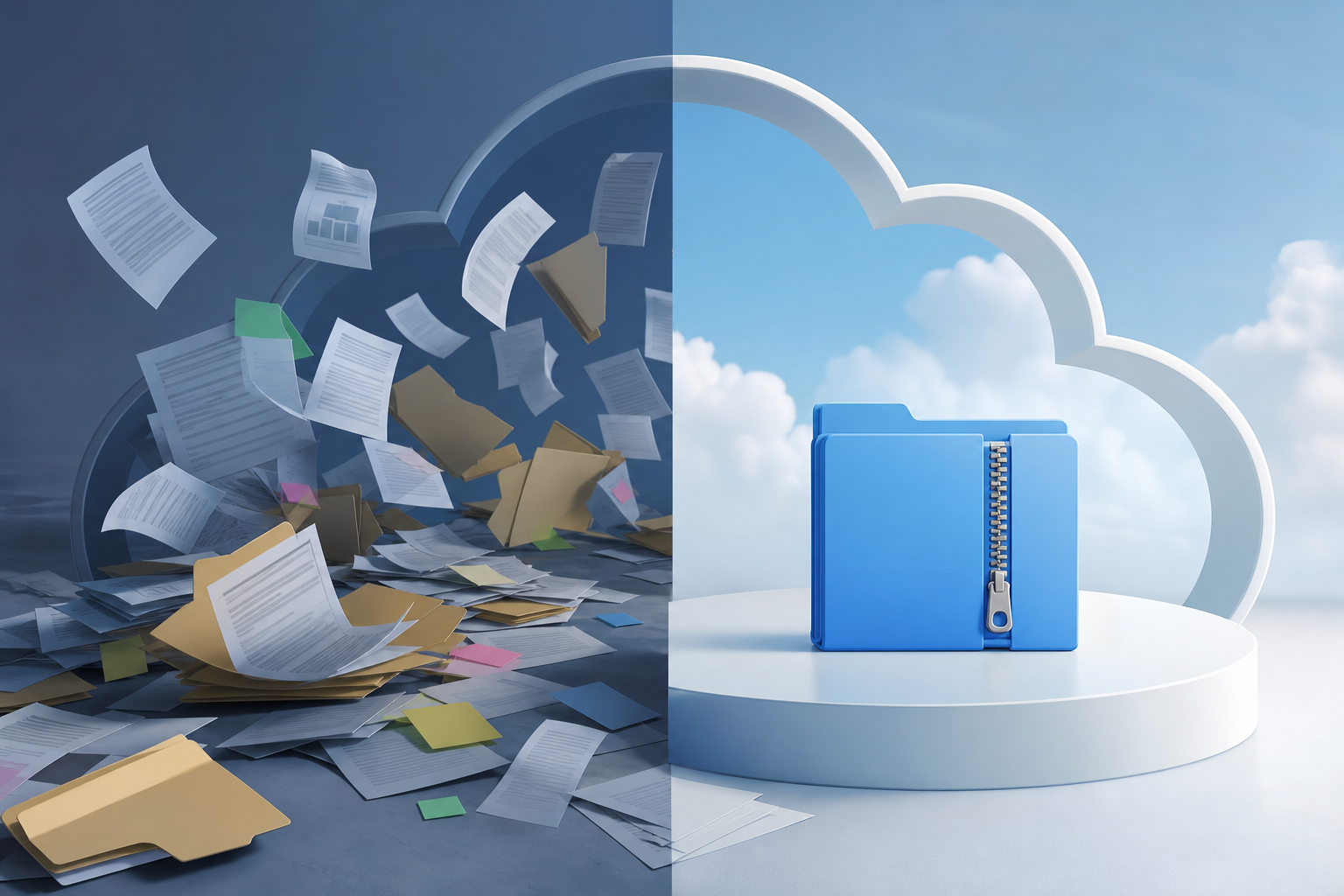
Quand un ZIP est adapté et quand il ne faut pas l’utiliser
Un ZIP convient lorsque la livraison est clôturée, contient des fichiers hétérogènes et que le destinataire a besoin d’un téléchargement unique. Il est utile pour envoyer un lot de PDF, des images exportées, des feuilles de calcul, des ressources de campagne ou des supports de formation qui ne seront plus coédités. La spécification ZIP permet d’ajouter et de compresser des fichiers dans un seul conteneur, et chaque fichier interne peut être stocké avec son propre traitement, par exemple compressé ou non compressé, selon ce qui convient au format.
Il ne convient pas de l’utiliser lorsque le contenu est encore en révision active, lorsque plusieurs personnes doivent modifier des documents ou lorsque les droits du workspace font partie du processus. Il ne doit pas non plus remplacer un dossier synchronisé ni l’historique des versions. Dans Apification, il ne faut pas envisager le chargement ou l’extraction de ZIP comme un flux de travail : le paquet est généré comme sortie de livraison, tandis que l’édition, la révision, la restauration et l’organisation restent dans Cloud.
- Utilisez le ZIP pour les livraisons clôturées, les lots mixtes et le téléchargement unique.
- Évitez-le pour la coédition, la révision continue ou les fichiers qui changeront fréquemment.
- Ne comptez pas sur le ZIP pour conserver les droits une fois téléchargé.

Préparer les originaux dans Cloud avant l’empaquetage
La qualité du paquet dépend de la qualité du workspace. Avant de générer le ZIP, rassemblez les originaux dans un dossier canonique d’Apification Cloud, séparez les fichiers de travail des fichiers publiables et vérifiez que chaque élément correspond à la version approuvée. Si le lot inclut des documents bureautiques, vous pouvez les créer et les modifier avec ONLYOFFICE tout en les conservant dans Cloud storage. Si certaines ressources doivent être converties, divisées, fusionnées, optimisées ou traitées, utilisez l’assistant guidé de transformation avant de clôturer la livraison.
L’objectif est que le ZIP ne décide rien à votre place : il doit seulement contenir ce qui a déjà été sélectionné. Apification Cloud permet de gérer des fichiers, des services et des projets numériques dans un workspace organisé, versionné et conçu pour le partage. De plus, l’historique des éléments permet de consulter les versions, de télécharger des versions antérieures et de restaurer du contenu en toute sécurité. Cette traçabilité doit vivre dans Cloud, pas dans le ZIP.
- Checklist préalable : dossier canonique défini, sans copies locales douteuses.
- Checklist préalable : brouillons séparés des fichiers publiables.
- Checklist préalable : versions vérifiées et, si nécessaire, restaurées depuis l’historique.
- Checklist préalable : formats finaux générés avant l’empaquetage.
Concevoir une structure compréhensible hors de Cloud
Un ZIP peut conserver les noms de fichiers, les tailles, les méthodes de compression et les données techniques dans son répertoire central, mais cela ne remplace pas une structure éditoriale claire. De plus, l’ordre interne des fichiers peut être arbitraire : vous ne devez donc pas dépendre de l’ordre dans lequel un programme affiche le contenu. Si vous avez besoin d’une séquence, utilisez des préfixes numériques avec des zéros : 01-guide, 02-modeles, 03-ressources. Ainsi, l’ordre reste visible même si le fichier est ouvert dans un autre système.
Les noms doivent rester compréhensibles en dehors du dossier d’origine. Utilisez des composants cohérents : projet, date, version ou état toujours à la même position. Pour une compatibilité maximale, il est préférable d’éviter les espaces et de se limiter aux lettres, chiffres, traits de soulignement et traits d’union. Il est également prudent de contrôler la longueur : les recommandations archivistiques indiquent de ne pas dépasser 255 caractères pour le chemin complet et de conserver des hiérarchies limitées, avec des noms de dossiers uniques, faciles à interpréter et sans profondeur inutile.
- Exemple : clientX_campagne-y_2026-09-18_v01_final.pdf.
- Exemple : 01-documents, 02-images, 03-donnees, 04-lecture.
- À éviter : Final FINAL bon utiliser celui ci.xlsx.
- Évitez les chemins profonds comme projet/client/campagne/version/final/approuve/envoi/relecteur/fichiers.
Ajouter un README ou un index de livraison
Un bon paquet n’oblige pas le destinataire à deviner. Incluez à la racine un README ou un index avec l’objectif de la livraison, la date, le responsable, une liste synthétique du contenu, les critères de version et toute instruction de lecture. Dans les formats d’empaquetage pour les publications numériques, l’utilité d’un point d’entrée ou d’un fichier racine qui guide l’utilisateur est reconnue ; appliquée à un ZIP de livraison, cette idée réduit les doutes et les tickets de support.
Le README ne doit pas devenir un inventaire documentaire complet si vous avez besoin de métadonnées étendues, car les mécanismes de métadonnées d’un ZIP sont limités. Pour les informations vivantes, les approbations, les droits, l’historique ou le contexte du projet, conservez la référence dans Apification Cloud. L’index du ZIP doit suffire à comprendre la livraison téléchargée, mais il ne doit pas tenter de remplacer le système de gestion.
- Indiquez ce que contient le paquet et ce qui en est exclu.
- Indiquez la date d’arrêté de la livraison.
- Précisez si les fichiers sont finaux, destinés à la lecture ou des contenus de référence.
- Ajoutez un contact ou une référence opérationnelle si le destinataire a besoin de précisions.
Générer le ZIP comme sortie finale et le valider
Lorsque le dossier de livraison est préparé, générez le ZIP comme sortie finale. Dans Apification, la bonne approche consiste à produire le paquet pour la distribution et à conserver les originaux dans Cloud. Ne transformez pas le ZIP en copie unique et ne le modifiez pas comme s’il était la source. Si un document change ensuite, revenez à l’original versionné, préparez une nouvelle version de livraison et générez un nouveau paquet avec un nom et une date clairs.
Avant de partager, validez le contenu. Ouvrez la liste du paquet, vérifiez qu’il n’y a pas de doublons, de brouillons ou de formats incorrects, et assurez-vous que la taille est pratique pour le destinataire. Les fichiers compressés peuvent se développer lors de la récupération ; il convient donc de vérifier la taille et la validité des données incluses. Si le lot est trop volumineux ou contient des éléments dont certains utilisateurs auront besoin séparément, il peut être préférable de partager des fichiers précis ou des téléchargements transformés en plus du ZIP.
- Validation : tous les fichiers finaux sont-ils présents, et uniquement ceux-là ?
- Validation : les noms conservent-ils leur contexte hors de Cloud ?
- Validation : la structure comporte-t-elle peu de niveaux et des chemins raisonnables ?
- Validation : le destinataire pourra-t-il télécharger et utiliser le paquet sans étapes supplémentaires ?
Partager avec contrôle : lien, utilisateurs ou groupes
Une fois généré, partagez le paquet depuis Apification selon le cas : au moyen d’un lien, avec des utilisateurs précis ou avec des groupes. La plateforme permet de partager des éléments et de fournir des téléchargements originaux ou transformés. Cette flexibilité aide à déterminer si le destinataire a besoin d’un ZIP unique, de fichiers individuels ou de versions transformées pour une consommation finale. Pour un relecteur externe qui doit seulement télécharger des contenus clôturés, le ZIP est souvent plus pratique. Pour une équipe qui doit continuer à travailler, partagez les originaux dans Cloud avec les droits appropriés.
Le téléchargement contrôlé ne signifie pas un contrôle absolu après le téléchargement. Un ZIP copié hors du workspace n’hérite plus des droits, de l’historique ni de la restauration de Cloud. C’est pourquoi, si le contenu est sensible ou soumis à des périodes d’accès, utilisez les contrôles disponibles dans Apification pour protéger les fichiers et services avec des droits, OTP, authentification externe, restrictions et fenêtres de publication lorsque cela s’applique. Le contrôle réel se situe avant et pendant la livraison, pas dans le fichier téléchargé.
- Proposez un ZIP lorsque la priorité est un téléchargement unique et clôturé.
- Proposez les originaux dans Cloud lorsque la priorité est la révision, l’édition ou la traçabilité.
- Proposez des téléchargements transformés lorsque le destinataire n’a pas besoin des formats de travail.
- N’utilisez pas le ZIP comme mécanisme de droits après le téléchargement.
Traçabilité ultérieure et erreurs fréquentes
Après l’envoi du paquet, consignez quel ZIP a été livré : nom du fichier, date, contenu résumé et dossier source dans Cloud. Conservez les originaux et les versions dans le workspace afin de pouvoir répondre aux réclamations, restaurer une version antérieure ou reconstruire le paquet si nécessaire. S’il y a une correction, évitez de modifier l’ancien ZIP ; générez une nouvelle livraison avec un identifiant cohérent, par exemple v02 ou une nouvelle date d’arrêté.
Les erreurs les plus courantes consistent à compresser le mauvais dossier, à mélanger des brouillons avec des fichiers finaux, à croire que l’ordre interne du ZIP communique une séquence, à utiliser des noms qui perdent leur sens hors de Cloud, à dépasser des chemins longs ou à penser que le ZIP conserve les droits après le téléchargement. Une autre erreur est d’attendre d’un ZIP importé qu’il fonctionne comme un dossier synchronisé ou comme un paquet extractible dans Apification ; ce n’est pas le bon flux. Cloud conserve la source et l’historique ; le ZIP distribue une copie clôturée.
- Consignez : paquet envoyé, date, destinataires et dossier source.
- Conservez : originaux, versions et transformations préalables dans Cloud.
- Corrigez : en générant un nouveau paquet, et non en modifiant le ZIP précédent.
- Évitez : d’utiliser le ZIP comme référentiel, historique, système de droits ou synchronisation continue.
Questions fréquentes
Puis-je utiliser un ZIP comme dossier de travail partagé ?
Non. Un ZIP doit être traité comme une sortie de distribution clôturée. Pour la révision, l’édition, les droits et l’historique, conservez les fichiers dans Apification Cloud et partagez les originaux avec les utilisateurs ou groupes appropriés.
Que doit inclure le nom d’un ZIP de livraison ?
Il doit être descriptif et cohérent. Une règle pratique consiste à combiner projet, date, version et état, par exemple clientX_campagne-y_2026-09-18_v01_final.zip, en évitant les espaces et les caractères problématiques.
Est-il utile d’inclure un README dans le paquet ?
Oui. Un README ou un index à la racine aide à expliquer le contenu, la date d’arrêté, l’objectif de la livraison et toute instruction de base. Il ne remplace ni l’historique ni les métadonnées du workspace.
Le ZIP conserve-t-il les droits d’Apification après téléchargement ?
Non. Les droits, les contrôles d’accès, l’historique et la restauration appartiennent à l’environnement Cloud. Une fois téléchargé, le ZIP est une copie distribuée ; le contrôle doit donc être appliqué avant et pendant le partage.
Dois-je charger un ZIP pour l’extraire et continuer à travailler dans Apification ?
Non. Dans Apification, il ne faut pas envisager le chargement ou l’extraction de ZIP comme un flux de travail. Travaillez avec les originaux dans Cloud et générez le ZIP uniquement lorsque vous avez besoin d’une livraison finale téléchargeable.
Sources et lectures
Documentation consultée pour préparer cet article.
- Lightweight Packaging Format (LPF) — W3C
- Packaging on the Web — W3C Technical Architecture Group
- NARA Bulletin 2015-04 Appendix B: File and folder naming conventions — U.S. National Archives and Records Administration
- Best Practices for File Naming and Organizing — Smithsonian / hosted by U.S. National Archives
- ONLYOFFICE Workspace: Getting Started - Documents — ONLYOFFICE Help Center
- ONLYOFFICE Workspace: Context menus — ONLYOFFICE Help Center
- ONLYOFFICE Workspace: Sharing files and folders — ONLYOFFICE Help Center
- ONLYOFFICE Workspace: Managing versions and revisions — ONLYOFFICE Help Center
- ONLYOFFICE Docs: Version history — ONLYOFFICE Help Center
Découvrez Apification
Articles associés

Fichiers et formats
Comment détecter les fichiers en double avant de nettoyer un dossier partagé
Une méthode prudente pour repérer les copies possibles, vérifier leur usage et décider quoi conserver avant de supprimer ou d’archiver.

Fichiers et formats
Comment organiser la conversion de nombreux fichiers
Un guide pratique pour inventorier les fichiers, les regrouper selon la tâche, tester des transformations compatibles et vérifier les résultats avant de les partager ou de les importer.

Fichiers et formats
Comment convertir un PDF en images sans perdre en lisibilité
Choisissez les dimensions et le format selon l’usage, vérifiez des pages représentatives et conservez le PDF original pour éviter de partager des exportations difficiles à lire.