Interaktive Inhalte
So veröffentlichen Sie Veranstaltungszeiten für Teilnehmende in verschiedenen Zeitzonen
Ein praktischer Leitfaden, um Veranstaltungszeiten klar anzukündigen und Beginn, Anmeldung und Zugang voneinander zu unterscheiden.

Warum eine Uhrzeit ohne Zeitzone zu Problemen führen kann
Die Angabe „18:00 Uhr“ reicht nicht aus, wenn sich ein Teil des Publikums in einer anderen Region befindet. Alle können diese Uhrzeit auf ihren jeweiligen Standort beziehen, obwohl die Organisation die Zeitzone ihres Sitzes meint. In der Ankündigung muss daher die maßgebliche Zeitzone genannt werden, damit niemand raten oder den Kontext in anderen Nachrichten suchen muss.
Mehrdeutige Angaben können sich auch auf praktische Hinweise auswirken. Teilnehmende könnten den Beginn der Veranstaltung mit dem Start der Anmeldung oder dem Zeitraum verwechseln, in dem der Zugang möglich ist. Am besten werden diese Zeitpunkte getrennt und eindeutig bezeichnet, statt sie unter allgemeinen Formulierungen wie „Veranstaltungszeiten“ zusammenzufassen.
Legen Sie vor der Veröffentlichung eine verbindliche Fassung fest und prüfen Sie, ob die Veranstaltungsseite und die dazugehörigen Mitteilungen übereinstimmen. Wenn Sie nicht sicher feststellen können, auf welche Zeitzone sich eine Uhrzeit bezieht, klären Sie das vor der Veröffentlichung. Einen Entwurf zu korrigieren ist besser, als alle Teilnehmenden die Angabe selbst interpretieren zu lassen.
- Vermeiden Sie Angaben wie nur „18:00 Uhr“ oder „Ortszeit“.
- Nennen Sie die maßgebliche Zeitzone oder Stadt.
- Unterscheiden Sie den Veranstaltungsbeginn von Anmeldefristen und Zugangszeiten.
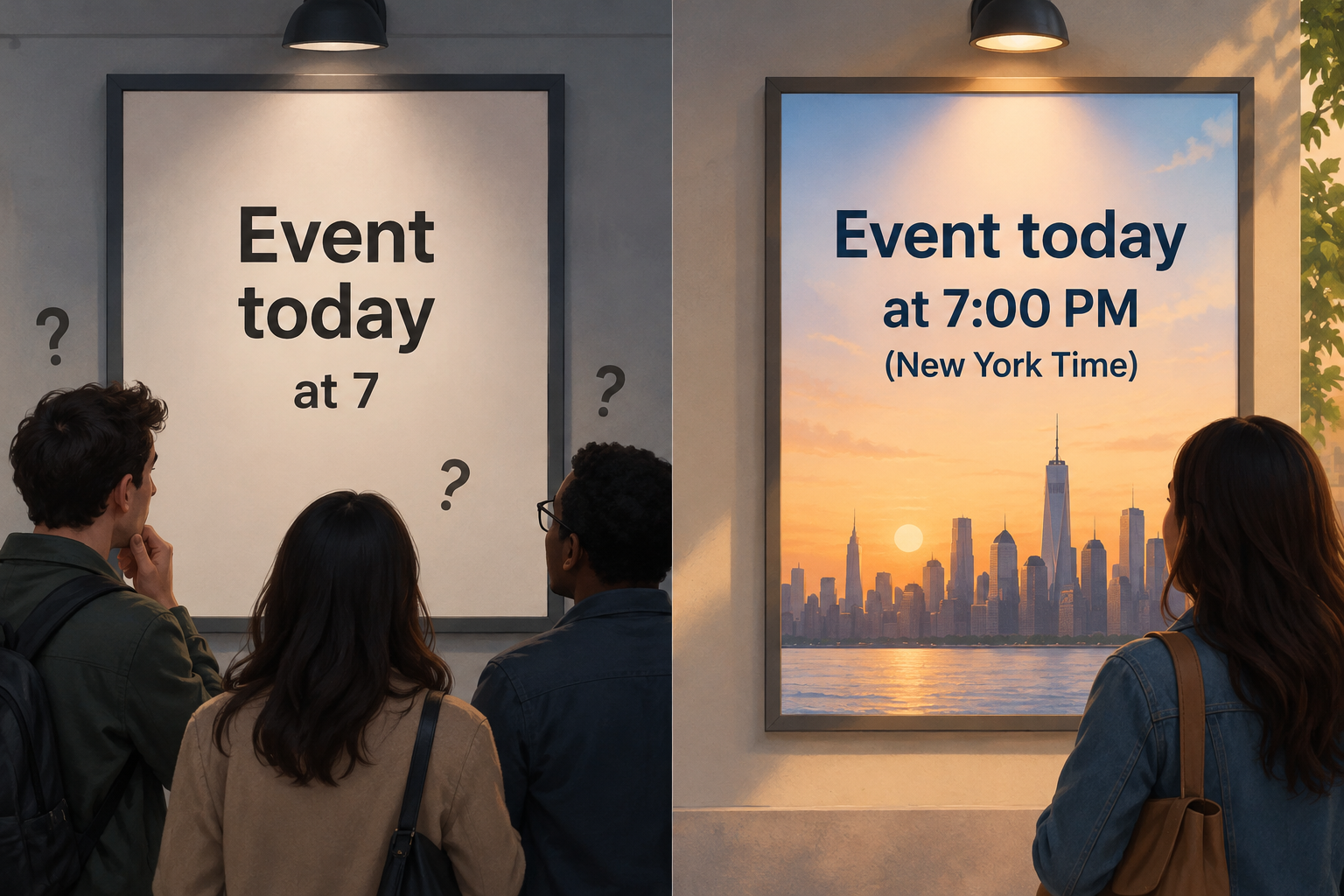
Legen Sie eine maßgebliche Zeitzone fest
Wählen Sie eine Hauptzeitzone für die Kommunikation zur Veranstaltung und verwenden Sie sie durchgehend im Titel, in der Beschreibung und in den Hinweisen. Das kann die Zeitzone der Organisation oder des Veranstaltungsorts sein. Geben Sie auch bei einer Online-Veranstaltung an, welche Zeitzone maßgeblich ist: Dass es keinen physischen Veranstaltungsort gibt, macht die Angabe, wie die Uhrzeit zu verstehen ist, nicht überflüssig.
Wenn Sie den Veranstaltungsort als Bezugspunkt verwenden, muss dieser in den veröffentlichten Informationen klar genannt sein. Wenn Sie stattdessen die Zeitzone der Organisation verwenden, benennen Sie sie ausdrücklich und erwecken Sie nicht den Eindruck, sie gelte automatisch für alle Teilnehmenden.
Wenn Sie Umrechnungen für andere Regionen angeben, prüfen Sie diese anhand einer Quelle, mit der sich die Zeitzonen und der Veranstaltungstag eindeutig bestimmen lassen. Stellen Sie eine Umrechnung nicht ohne Prüfung als für andere Termine gültig dar. Ändern sich Datum oder Uhrzeit während der Vorbereitung, überprüfen Sie auch die Umrechnungen, bevor Sie die Ankündigung erneut veröffentlichen.
- Notieren Sie die gewählte Zeitzone, bevor Sie die Ankündigung verfassen.
- Verwenden Sie auf der Veranstaltungsseite, in E-Mails und in geteilten Materialien dieselbe maßgebliche Zeitzone.
- Kennzeichnen Sie jede alternative Uhrzeit mit der zugehörigen Stadt oder Zeitzone.
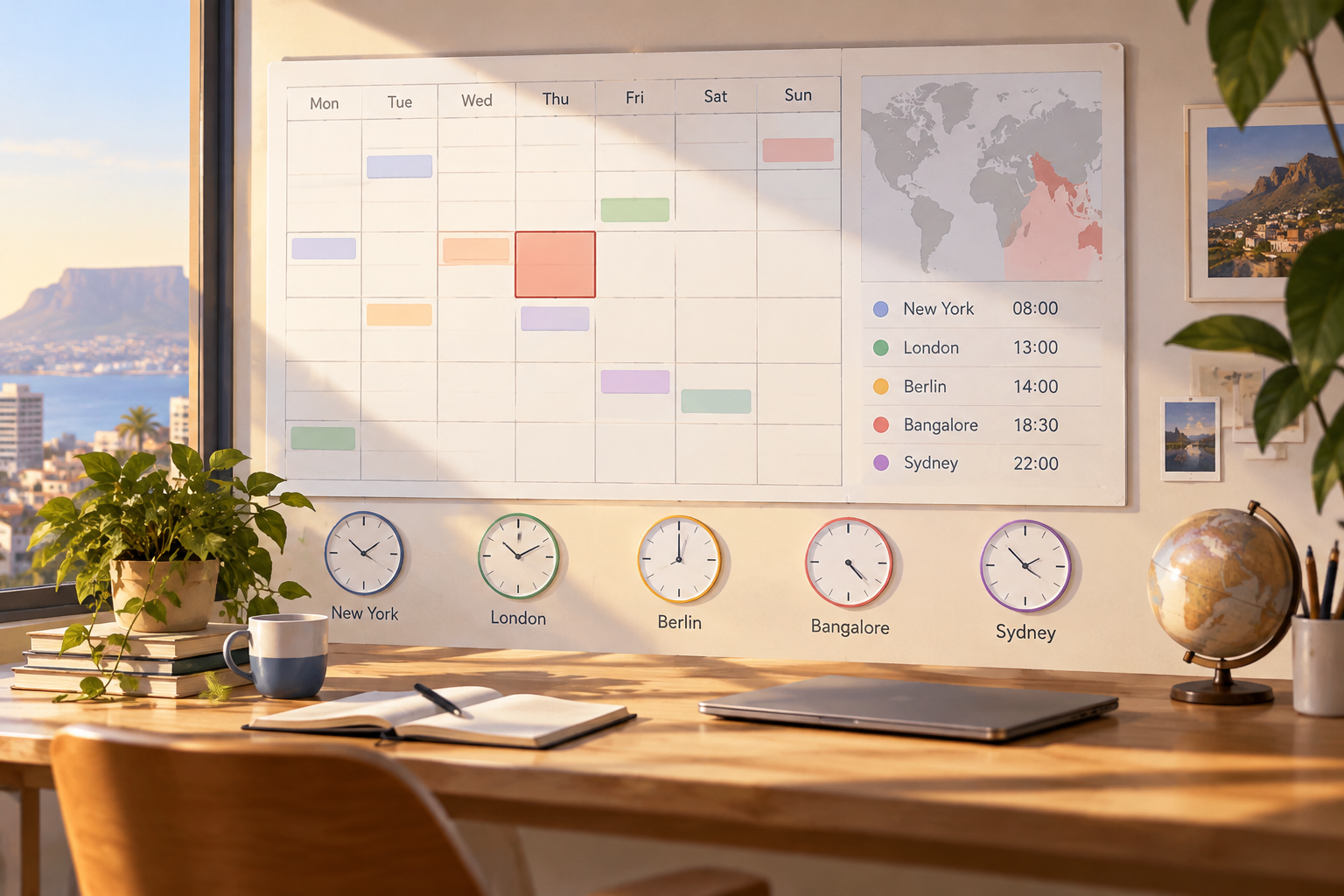
Geben Sie Datum, Uhrzeit und Zeitzone klar an
Verwenden Sie auf allen Kanälen dieselbe Reihenfolge: vollständiges Datum, Beginn und klar bezeichnete Zeitzone. Zum Beispiel: „20. Mai [Jahr], 18:00 Uhr, Ortszeit [Stadt]“. Die eckigen Klammern stehen für noch auszufüllende Angaben und dürfen nicht in der endgültigen Ankündigung stehen bleiben. Ersetzen Sie alle Platzhalter vor der Veröffentlichung durch bestätigte Angaben.
Ein vollständiges Datum hilft den Lesenden zu erkennen, für welchen Veranstaltungstermin die Uhrzeit gilt – insbesondere, wenn sie die Ankündigung später aufrufen oder außerhalb ihres ursprünglichen Kontexts erhalten. Prüfen Sie, ob Datum, Uhrzeit und Zeitzone zusammen angegeben sind. Werden sie an verschiedenen Stellen der Seite genannt, könnten Teilnehmende sie falsch zuordnen.
Wenn Sie Uhrzeiten für mehrere Regionen angeben, schreiben Sie jeweils die Stadt dazu und prüfen Sie, ob sich bei der Umrechnung das örtliche Datum ändert. Verwenden Sie nicht eine einzelne Abkürzung als einzigen Hinweis auf die Zeitzone. Stellen Sie die Alternativen einheitlich dar, damit sich die passende Uhrzeit für jeden Ort leicht erkennen lässt.
- Nennen Sie das vollständige Datum (Tag, Monat und Jahr), die Uhrzeit und die maßgebliche Stadt.
- Kennzeichnen und prüfen Sie jede Umrechnung, bevor Sie sie veröffentlichen.
- Entfernen Sie vorläufige Angaben wie die eckigen Klammern im Beispiel aus der endgültigen Fassung.
Nutzen Sie Kalenderfunktionen präzise
In Google Kalender lässt sich eine bevorzugte Zeitzone auswählen. Außerdem können für den Beginn und das Ende eines Ereignisses bei Bedarf unterschiedliche Zeitzonen festgelegt werden. Diese Optionen helfen bei der Konfiguration der Ereignisdaten; die verfügbaren Informationen bestätigen jedoch nicht, dass das Tool den Zeitunterschied zwischen zwei Städten selbst überprüft.
Die beschriebenen Schritte und Optionen finden Sie in der Google-Kalender-Dokumentation [„Google Kalender in mehreren Zeitzonen verwenden“](https://support.google.com/calendar/answer/37064?hl=de&co=GENIE.Platform%3DDesktop). Nutzen Sie diese Informationen, um die Einrichtung von Zeitzonen zu verstehen. Sie sind keine Bestätigung dafür, dass die von Ihnen veröffentlichten Umrechnungen für ein bestimmtes Datum korrekt sind.
Prüfen Sie alternative Uhrzeiten deshalb separat und betrachten Sie sie nicht allein deshalb als bestätigt, weil Sie im Kalender eine Zeitzone eingestellt haben. Wenn Sie Datum oder Uhrzeit ändern, überprüfen Sie die Angaben, die Sie veröffentlichen möchten, erneut. Achten Sie auch darauf, dass der Text der Ankündigung mit den Angaben übereinstimmt, die Sie kommunizieren wollen.
- Prüfen Sie, welche Zeitzone für das Ereignis ausgewählt ist.
- Wenn für Beginn und Ende unterschiedliche Zeitzonen gelten, weisen Sie klar darauf hin.
- Verwechseln Sie die Einstellung von Zeitzonen im Kalender nicht mit der Überprüfung einer Umrechnung.
Unterscheiden Sie Beginn, Anmeldung und Zugang
Bei einer Veranstaltung können mehrere Zeitpunkte mit unterschiedlicher Bedeutung gelten: Beginn und Ende der Anmeldung, Start der Veranstaltung und Zeitraum, in dem der Zugang möglich ist. Fassen Sie sie nicht unter einer allgemeinen Bezeichnung wie „Veranstaltungszeit“ zusammen. Geben Sie für jede Uhrzeit an, welche Handlung gemeint ist und welche Zeitzone gilt.
Damit die Angaben leicht zu erfassen sind, stellen Sie jeden Zeitpunkt in einer eigenen Zeile oder einem eigenen Abschnitt dar. Sie können zum Beispiel eine Zeile mit „Beginn der Veranstaltung“ und eine andere mit „Anmeldeschluss“ überschreiben. Gibt es einen Zugangszeitraum, nennen Sie dessen Anfang und Ende, statt das Publikum annehmen zu lassen, er falle mit dem Beginn der Veranstaltung zusammen.
Wenn ein Zeitraum oder eine Frist einen Anfang und ein Ende hat, geben Sie beide Daten und Uhrzeiten an. Lassen Sie nicht offen, ob eine Uhrzeit den Beginn oder den Ablauf bezeichnet. Prüfen Sie die endgültigen Hinweise und zugehörigen Mitteilungen, damit überall dieselben Angaben stehen und keine Widersprüche entstehen.
- Beginn der Veranstaltung: Zeitpunkt, an dem die Aktivität startet.
- Anmeldung: Zeitpunkt, ab dem die Anmeldung möglich ist, und Anmeldeschluss.
- Zugang: Zeitraum, in dem der Eintritt möglich ist, sofern relevant.
Veröffentlichen und prüfen Sie die Veranstaltungsinformationen
Lesen Sie die Veranstaltungsseite vor der Veröffentlichung aus der Sicht einer Person, die den Standort der Organisation nicht kennt. Prüfen Sie, ob sie Datum, Uhrzeit und Zeitzone erkennen und den Veranstaltungsbeginn von Anmelde- und Zugangszeiten unterscheiden kann. Wenn jemand den maßgeblichen Bezugspunkt erst erschließen muss, formulieren Sie die betreffende Stelle neu.
Auf einer Apification-Veranstaltungsseite lassen sich Veranstaltungsinformationen veröffentlichen, Anmeldungen erfassen sowie Kapazität, Teilnehmende und Zugangszeiträume verwalten. Gehen Sie nicht davon aus, dass die Plattform die Uhrzeit automatisch in die Ortszeit der einzelnen Teilnehmenden umrechnet: Eine solche Funktion ist in den verfügbaren Produktinformationen nicht bestätigt. Nennen Sie im sichtbaren Text die maßgebliche Zeitzone und die von Ihnen geprüften Umrechnungen.
Wenn Sie Datum oder Uhrzeit nach der Veröffentlichung korrigieren, prüfen Sie alle Stellen, an denen die Angaben erscheinen können: die Veranstaltungsseite, die Hinweise und die zugehörigen Mitteilungen. Ziel ist, dass alle Personen, die eine dieser Informationen finden, denselben aktualisierten Zeitplan erhalten und erkennen können, welchen Zeitpunkt die jeweilige Uhrzeit bezeichnet.
Mit Apification Cloud lassen sich Dateien und Projekte in einem organisierten, versionierten Bereich verwalten, teilen und anhand ihres Verlaufs überprüfen. Wenn Sie dort Materialien zur Veranstaltung aufbewahren, stellen Sie nach einer Korrektur sicher, dass Sie die aktuelle Version teilen. So vermeiden Sie, veraltete Materialien zusammen mit einer Seite zu verbreiten, auf der bereits aktualisierte Angaben stehen.
- Stellen Sie sicher, dass die Veranstaltungsseite Uhrzeiten und Fristen klar unterscheidet.
- Schreiben Sie der Plattform keine unbestätigte automatische Umrechnung zu.
- Prüfen Sie nach einer Korrektur die Informationen und geteilten Materialien.
- Achten Sie darauf, dass alle Mitteilungen dieselbe Fassung des Zeitplans enthalten.
Häufige Fragen
Soll ich die Uhrzeit meiner Stadt oder die der Teilnehmenden angeben?
Wählen Sie eine maßgebliche Zeitzone und nennen Sie sie. Wenn Ihr Publikum über mehrere Regionen verteilt ist, ergänzen Sie für das konkrete Datum geprüfte Ortszeiten.
Kann ich dieselbe Zeitumrechnung für weitere Veranstaltungstermine wiederverwenden?
Prüfen Sie die Umrechnung für das Datum jedes Veranstaltungstermins und erneut, wenn sich Datum oder Uhrzeit ändern.
Rechnet Apification die Uhrzeit automatisch für jede teilnehmende Person um?
Eine solche automatische Umrechnung ist in den verfügbaren Produktinformationen nicht bestätigt. Veröffentlichen Sie die maßgebliche Zeitzone und die von Ihnen geprüften Umrechnungen.
Quellen und weitere Informationen
Für diesen Artikel herangezogene Dokumentation.
- Usar Google Calendar en varias zonas horarias — Google Calendar Help
- ¿Cómo funcionan las zonas horarias en Eventee? — Eventee Help Center
Apification entdecken
Ähnliche Artikel

Interaktive Inhalte
Gruppenanmeldungen für eine Veranstaltung: Teilnehmende erfassen, ohne Kontakte oder Plätze zu verwechseln
Wählen Sie ein Anmeldemodell, das die koordinierende Person von den Teilnehmenden unterscheidet, und legen Sie Regeln für die Platzvergabe und Änderungen fest.
Interaktive Inhalte
Formular oder Veranstaltungsseite: Was eignet sich besser für Anmeldungen?
Die Wahl hängt davon ab, ob Sie Antworten erfassen oder eine Anmeldung mit einer konkreten Aktivität verknüpfen und Kapazität sowie Teilnehmende verwalten möchten. Vergleichen Sie beide Abläufe und prüfen Sie, was vor der Veröffentlichung zu beachten ist.

Interaktive Inhalte
Feedback zu Dateien sammeln und jede Rückmeldung der richtigen Version zuordnen
Ein Leitfaden, um die Prüfung von Dokumenten, Bildern und Videos zu ordnen: Version identifizieren, konkrete Fragen stellen, Antworten sortieren und entscheiden, was zu tun ist, wenn sich die Datei ändert.