Interaktive Inhalte
Feedback zu Dateien sammeln und jede Rückmeldung der richtigen Version zuordnen
Ein Leitfaden, um die Prüfung von Dokumenten, Bildern und Videos zu ordnen: Version identifizieren, konkrete Fragen stellen, Antworten sortieren und entscheiden, was zu tun ist, wenn sich die Datei ändert.

Warum eine Rückmeldung einen Bezug braucht
„Ändere das Ende“ klingt zunächst eindeutig – bis jemand fragt: das Ende welcher Datei und welcher Version? Wenn mehrere Kopien eines Dokuments, Bildes oder Videos im Umlauf sind, kann ein Kommentar ohne Bezug auf das falsche Material angewendet werden oder sich auf einen Teil beziehen, der sich bereits geändert hat. Um das zu vermeiden, verknüpfen Sie jede Rückmeldung mit der Datei und dem Stand, den die betreffende Person geprüft hat.
Ein Formular kann dabei helfen, strukturierte Informationen zu sammeln. Das bedeutet jedoch nicht, dass die Antwort direkt in der Datei vermerkt wird. Halten Sie getrennt fest, welches Material geprüft wurde, wo das Problem liegt und welche Änderung vorgeschlagen wird. So kann das Team jede Rückmeldung überprüfen, bevor es entscheidet, was zu tun ist.
- Unklarer Bezug: „Die Seite ist falsch.“
- Nützlicher Bezug: „Website_entwurf_v02, Seite 3, zweiter Abschnitt: Der Button fällt nicht auf; ich schlage den Text ‚Termin anfragen‘ vor.“
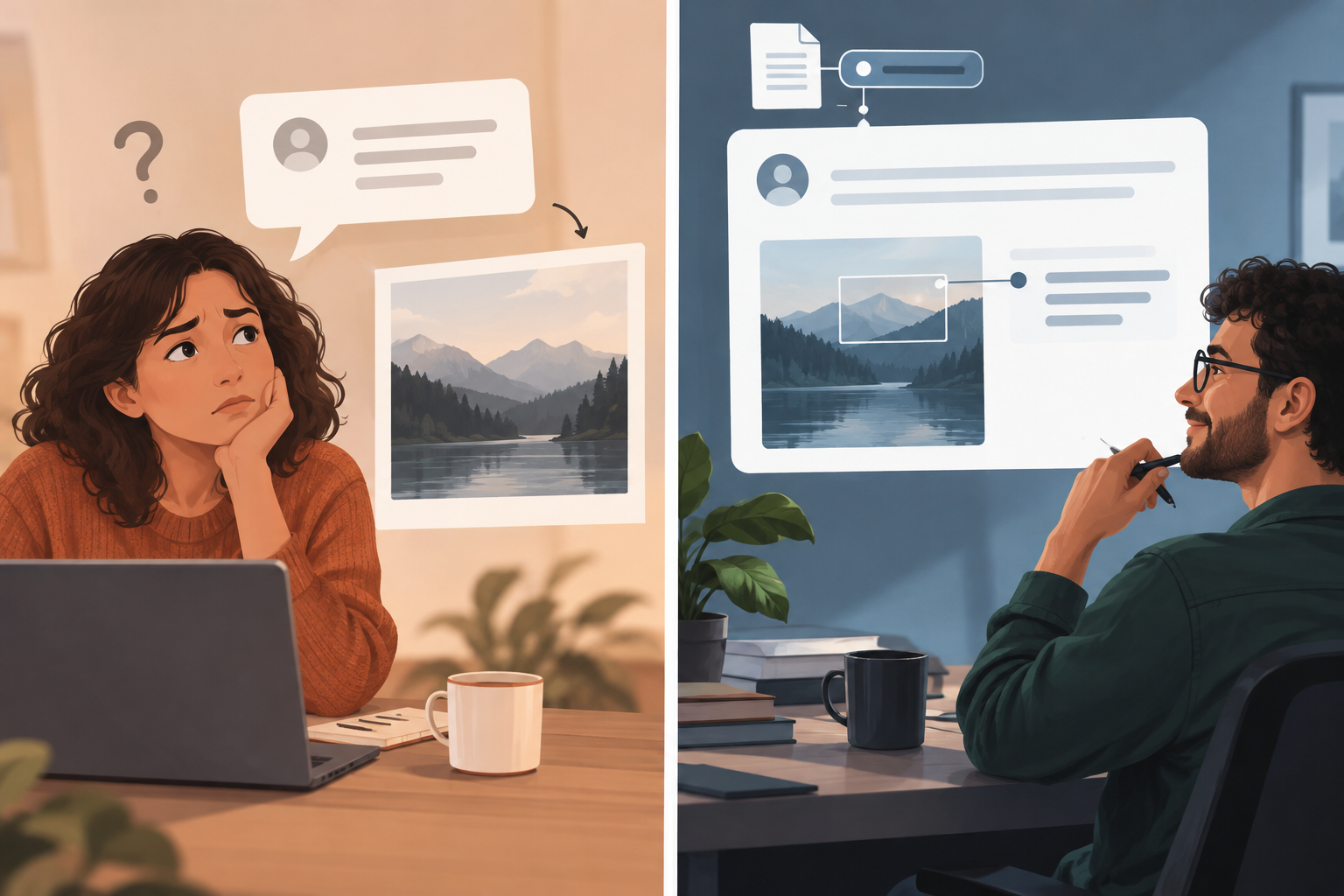
Vor dem Teilen: Datei und Version kennzeichnen
Legen Sie vor der Einladung zur Prüfung einen gut verständlichen Bezug fest. Verwenden Sie einen wiedererkennbaren Projektnamen, die Art des Materials und eine Versionskennung, zum Beispiel „Produktkatalog_v03“. Ergänzen Sie bei Bedarf ein Prüfdatum oder eine Kennzeichnung wie „zur Kommentierung“. Vermeiden Sie unklare Dateinamen wie „final“, „final2“ oder „letzte Version“: Sie machen nicht eindeutig, welche Datei geprüft wird.
Legen Sie fest, welcher Stand als Referenz für die Runde gilt, und teilen Sie genau diese Datei oder Ressource – nicht eine Mischung aus E-Mail-Kopien und alten Links. Prüfen Sie, ob der Link das vorgesehene Material öffnet, und notieren Sie die Versionskennung, die in den Anweisungen und im Formular stehen soll. Das sind Empfehlungen zur Organisation des Prüfprozesses und keine Beschreibung bestimmter Plattformfunktionen.
- Prüfen Sie den Dateinamen und öffnen Sie den Link so, wie es die prüfende Person tun wird.
- Notieren Sie die Versionskennung, die im Formular erscheinen soll.
- Wenn Sie mehrere Materialien teilen, geben Sie jedem einen eigenen Namen oder Code.

Ein kurzes, umsetzbares Formular gestalten
Fragen Sie nur die Angaben ab, die nötig sind, um jede Rückmeldung zu verstehen. Ein praktischer Aufbau umfasst das geprüfte Material, die Version, die Fundstelle, das beobachtete Problem und die vorgeschlagene Änderung. Die Fundstelle hängt vom Format ab: Seite und Absatz in einem Dokument, Bereich im Bild oder Zeitmarke und Abschnitt in einem Video oder einer Audiodatei. Wenn sich keine genaue Position angeben lässt, bitten Sie um eine Beschreibung, mit der sich die Stelle ohne Rätselraten finden lässt.
Damit sich die Antworten gut sortieren lassen, bitten Sie um eine Rückmeldung pro Eintrag oder darum, für jeden Punkt einen eigenen Abschnitt auszufüllen. Trennen Sie „Was passiert?“ von „Was schlagen Sie als Änderung vor?“: Der Vorschlag ist nicht zwangsläufig die einzige mögliche Lösung. Markieren Sie nur notwendige Felder als Pflichtfelder und erklären Sie, wie die Antworten auszufüllen sind.
- Geprüftes Material und Version.
- Genaue Fundstelle: Seite, visuelles Element oder Zeitmarke.
- Beobachtetes Problem und vorgeschlagene Änderung.
- Name oder Kontakt nur dann, wenn Sie die Antwort klären oder bestätigen müssen.
Datei und Formular mit klaren Anweisungen teilen
Senden Sie den Link zur Datei und den Link zum Formular gemeinsam und kennzeichnen Sie sie als unterschiedliche Ressourcen. Erklären Sie, welcher Link zum Prüfen und welcher zum Einreichen von Rückmeldungen dient. Nennen Sie den genauen Dateinamen und die Version, die Frist für die Runde und eine Ansprechperson für den Fall, dass sich die Datei nicht öffnen lässt oder anders aussieht als erwartet.
Passen Sie die Anweisungen an das Material an. Geben Sie bei einem Dokument an, ob Inhalt, Aufbau oder beides geprüft werden soll; bei einem Bild, welcher Aspekt zu beurteilen ist; und bei einem Video, ob Rückmeldungen zum Schnitt, zu den Texten oder zu bestimmten Momenten gefragt sind. Wenn Sie Rückfragen zu einer Antwort klären müssen, bitten Sie um eine Kontaktmöglichkeit. Wenn Sie allgemeine Meinungen einholen möchten, können Sie anonyme Antworten zulassen – bedenken Sie dabei, dass Sie die antwortende Person dann nicht um Klärung bitten können.
- Nennen Sie in der Nachricht den Dateinamen und die Version.
- Bitten Sie darum, für jede Rückmeldung eine Fundstelle anzugeben.
- Erklären Sie, wie Probleme beim Zugriff gemeldet werden können, ohne eine weitere Kopie über einen anderen Kanal zu versenden.
Antworten vor dem Bearbeiten ordnen
Wenn Sie keine weiteren Antworten mehr annehmen oder die Rückmelderunde pausieren, führen Sie die eingegangenen Beiträge gemeinsam mit der Referenz des geprüften Materials zusammen. Ordnen Sie sie nach Datei und Version, bevor Sie etwas ändern. Prüfen Sie, ob jede Antwort eine ausreichend genaue Fundstelle und Beschreibung enthält. Fehlen Informationen, markieren Sie den Punkt als klärungsbedürftig, statt Lücken durch Vermutungen zu füllen.
Übertragen Sie die Antworten in eine Änderungsliste mit einfachen Statusangaben, zum Beispiel: offen, Rückfrage gestellt, angenommen, mit Begründung abgelehnt und umgesetzt. Stellen Sie einen Bezug zwischen jeder Aufgabe und der ursprünglichen Rückmeldung her. Fassen Sie doppelte Rückmeldungen erst zusammen, nachdem Sie bestätigt haben, dass sie dieselbe Stelle und denselben Wunsch betreffen. Dieser Abgleich ist eine redaktionelle Aufgabe des Teams und keine automatische Schlussfolgerung des Formulars.
- Prüfen Sie Version und Fundstelle, bevor Sie eine Rückmeldung annehmen.
- Gehen Sie nicht davon aus, dass mehrere Personen, die dasselbe Symptom nennen, identische Änderungen vorschlagen.
- Dokumentieren Sie, was geändert wurde und was mit einer nachvollziehbaren Begründung offenbleibt.
Wenn sich die Datei während der Prüfung ändert
Wenn sich die Datei ändert, während die Rückmelderunde noch läuft, pausieren Sie die Umsetzung der Kommentare und klären Sie, welche Version jede Person erhalten hat. Vergleichen Sie diesen Bezug mit dem aktuellen Stand: Eine Rückmeldung zu einem gelöschten Satz ist möglicherweise nicht mehr relevant, während ein Vorschlag zu einem ersetzten Design eine neue Entscheidung erfordern könnte. Gehen Sie nicht davon aus, dass eine Antwort weiterhin gültig ist, nur weil sich der Dateiname nicht geändert hat.
Wenn die Änderung die geprüften Punkte nicht betrifft, informieren Sie die Gruppe darüber, was geändert wurde, und nennen Sie den gültigen Bezug für neue Antworten. Wenn sie Inhalte, Aufbau oder wichtige Entscheidungen verändert, kennzeichnen Sie eine neue Version und starten Sie für die betroffenen Bereiche eine weitere Runde. Halten Sie die Rückmeldungen der einzelnen Runden getrennt, damit sich die Bezüge nicht vermischen.
- Pausieren Sie und klären Sie, welche Version jede Person gesehen hat.
- Prüfen Sie, ob die Änderung bereits eingegangene Rückmeldungen betrifft.
- Starten Sie eine weitere Runde, wenn sich das zu prüfende Material wesentlich ändert.
Runde abschließen und nur Notwendiges aufbewahren
Prüfen Sie vor dem Abschluss, ob zu jeder relevanten Rückmeldung eine Entscheidung vorliegt und angenommene Änderungen in der vorgesehenen Datei umgesetzt wurden. Prüfen Sie das gesamte Ergebnis, nicht nur die markierten Stellen: Eine Änderung kann sich auf andere Bereiche auswirken. Wenn es mehrere Runden gab, kennzeichnen Sie die daraus entstandene Version und geben Sie keine ältere Datei als aktuell aus.
Beschränken Sie den Zugriff auf Antworten und Kontaktdaten auf Personen, die sie für die Prüfung oder Klärung von Rückmeldungen benötigen. Erheben Sie nur notwendige Daten, legen Sie fest, wie lange Sie die Antworten aufbewahren, und löschen Sie Kontaktdaten und Arbeitskopien, sobald sie für den Prozess nicht mehr gebraucht werden. Wenn Sie den Entscheidungsverlauf aufbewahren müssen, sichern Sie nur den unbedingt nützlichen Kontext und vermeiden Sie zwecklose Duplikate.
- Sind die geprüfte Version und die zur Abgabe bestimmte Version gekennzeichnet?
- Lässt sich jede umgesetzte Änderung einer konkreten Rückmeldung zuordnen?
- Wurden nicht umgesetzte Vorschläge geklärt oder dokumentiert?
- Sind Zugriff und Aufbewahrungsdauer der Antworten festgelegt?
Quellen und Umfang des Leitfadens
CATEDU stellt digitale Werkzeuge zum Sammeln und Geben von Feedback als Mittel vor, die den Informationsaustausch erleichtern: https://libros.catedu.es/books/b2-idiomas-area-3-ensenanza-y-aprendizaje/page/5-herramientas-para-recoger-y-dar-feedback-digital. AulaTIC / TotemGuard beschreibt den Einsatz eines anonymen Formulars, um Rückmeldungen von Lernenden einzuholen: https://www.totemguard.com/aulatotem/2017/04/como-recoger-feedback-alumnos-para-mejorar-como-profesor/.
Diese Quellen behandeln Feedback und Formulare; sie dokumentieren nicht, wie Rückmeldungen Dateiversionen zugeordnet oder Antworten abgeglichen werden, wenn sich eine Datei ändert. Die hier beschriebenen Schritte zur Kennzeichnung, Nachverfolgung und zum Abschluss sind Empfehlungen für den Prozess und keine Funktionen, die diesen Quellen oder einer bestimmten Plattform zugeschrieben werden.
Häufige Fragen
Vermerkt das Formular Kommentare automatisch direkt in der Datei?
Nicht unbedingt. In diesem Ablauf sammelt das Formular Antworten, die das Team der Datei und der jeweiligen Fundstelle zuordnet. Bitten Sie alle, die Stelle genau zu beschreiben.
Sind anonyme Antworten sinnvoll?
Das hängt vom Ziel ab. Anonymität kann für allgemeine Meinungen nützlich sein. Wenn Sie jedoch eine Fundstelle klären oder eine Version bestätigen müssen, fragen Sie nach einer Kontaktmöglichkeit.
Wann sollte ich eine neue Runde starten?
Wenn eine Änderung an der Datei beeinflusst, was die Personen prüfen sollen, oder dazu führt, dass sich frühere Rückmeldungen auf einen anderen Stand beziehen könnten.
Quellen und weitere Informationen
Für diesen Artikel herangezogene Dokumentation.
- 5. Herramientas para recoger y dar feedback digital — CATEDU
- Cómo recoger feedback de tus alumnos para mejorar como profesor — AulaTIC / TotemGuard
Apification entdecken
Ähnliche Artikel
Interaktive Inhalte
So prüfen Sie doppelte Formularantworten, ohne gültige Einträge zu löschen
Eine Übereinstimmung beweist nicht automatisch, dass eine Antwort fehlerhaft ist. Legen Sie fest, was in Ihrem Formular als Duplikat gilt, prüfen Sie unklare Fälle und bereiten Sie für die Analyse eine separate Arbeitskopie vor.

Interaktive Inhalte
Seiten mit Cloud-Medien: veröffentlichen, ohne zu duplizieren oder Versionen zu beschädigen
Praxisleitfaden zum Veröffentlichen von Seiten mit in Cloud gespeicherten Dokumenten, Bildern und Videos, bei dem Originale, Varianten, Berechtigungen und Verlauf unter Kontrolle bleiben.

Interaktive Inhalte
Landingpages zur Leadgenerierung: minimale Daten, nützliche Attribution und kontrollierte Downloads
Praktischer Leitfaden, um eine Landingpage mit Formular und herunterladbarem Inhalt zu veröffentlichen, ohne zu viele Daten abzufragen, Attribution zu verlieren oder Leads unübersichtlich zu machen.