Dokumente und Daten
Eine Präsentation ohne Überraschungen in PDF umwandeln
Praxisleitfaden, um eine editierbare Präsentation zu prüfen, sie als kanonische Quelle zu erhalten und ein stabiles PDF auszuliefern, ohne die Nachverfolgbarkeit zu verlieren.

Einführung
Eine editierbare Präsentation dient dazu, zu arbeiten, Korrekturen vorzunehmen und einen sichtbaren Verlauf zu haben. Ein PDF hat eine andere Funktion: Es friert Format und Layout ein, damit der Empfänger es stabil anzeigen kann, auch wenn er die Präsentation nicht bearbeitet. Dieser Unterschied wirkt einfach, erklärt aber viele Fehler bei der Übergabe: Das PDF wird in einer lokalen Kopie korrigiert, die Originaldatei geht verloren, doppelte Anhänge werden versendet oder niemand weiß, welche Version freigegeben wurde. Bevor du eine Präsentation in PDF umwandelst, solltest du Quelle, Prüfung und finale Ausgabe sauber trennen.
Bei Apification besteht der operative Ansatz darin, die Präsentation als Projektelement in Cloud zu halten, Office-Dateien mit ONLYOFFICE zu bearbeiten, ohne sie aus dem Speicher zu entfernen, und transformierte Ausgaben über einen geführten Ablauf zu erzeugen, sobald die Übergabe ansteht. So ersetzt das PDF nicht die editierbare Datei: Es ist eine eingefrorene Darstellung, die sich für den Versand an Kunden, Schüler oder Studierende, Ausschüsse oder externe Teams eignet. Die entscheidende Frage ist, wann eingefroren wird. Wenn noch offene Kommentare, Änderungen an Zahlen, vorläufige Bilder oder Unklarheiten zu Sprechernotizen bestehen, ist die Datei noch nicht bereit für die Umwandlung.
- Kriterien, um zu entscheiden, ob du das PDF bereits erzeugen kannst: Inhalt durch die verantwortliche Person freigegeben, Foliengröße bestätigt, Kommentare erledigt oder bewusst übernommen, Links geprüft, Bilder in ausreichender Qualität und Lieferberechtigungen definiert.
- Anzeichen dafür, dass du warten solltest: mehrere Personen bearbeiten gleichzeitig, ausgeblendete Folien ohne Entscheidung, Notizen sollen enthalten sein, wurden aber noch nicht geprüft, oder jüngste Änderungen ohne klare Zuordnung im Verlauf.

1. Definiere die kanonische Quelle vor dem Export
Die erste Kontrolle liegt nicht beim Export-Button, sondern in der Projektorganisation. Die editierbare Präsentation muss als kanonische Quelle bestehen bleiben: die Datei, an der gearbeitet wird, die geprüft wird und deren Verlauf herangezogen wird. Microsoft unterscheidet zwischen dem Export in ein anderes Format wie PDF und dem Speichern einer Kopie im aktuellen Format; diese Trennung ist für jedes Team nützlich. Wenn das PDF wie das Original behandelt wird, öffnet jede spätere Korrektur die Tür zu Parallelversionen und nicht nachvollziehbaren Entscheidungen.
In Apification Cloud empfiehlt es sich, die Präsentation, die zugehörigen Ressourcen und das finale PDF in einem Projektordner mit bewusst gesetzten Berechtigungen abzulegen. Die Plattform ermöglicht es, Dateien, Dienste und digitale Projekte in einem organisierten und versionierten Bereich zu verwalten, der für das Teilen ausgelegt ist. Wenn die editierbare Datei in Cloud liegt und das PDF als kontrollierte Ausgabe erzeugt wird, behält das Team den Verlauf, kann frühere Versionen herunterladen und verhindert, dass eine manuelle Kopie auf dem Desktop zur falschen Referenz wird.
- Erstelle einen Ordner pro Projekt, Kampagne, Kurs oder Ausschuss.
- Speichere dort die editierbare Präsentation und die Ressourcen, mit denen sie erstellt wurde.
- Benenne das PDF als Lieferung, nicht als Masterdatei.
- Vermeide direkte Korrekturen an lokalen Kopien, wenn die Änderung prüfbar bleiben muss.

2. Prüfe das visuelle Format vor der Umwandlung
Die Umwandlung in PDF friert das Layout ein, dadurch sind visuelle Mängel nicht mehr flexibel. Die Foliengröße ist der erste Punkt: In Google Slides kann man zum Beispiel in der Seiteneinrichtung 4:3, 16:9, 16:10 oder ein benutzerdefiniertes Format mit Einheiten wie Zoll, Zentimeter, Punkt oder Pixel wählen. Diese Prüfung ist wichtig, weil eine für Breitbildschirme gedachte Präsentation unerwartete Ränder zeigen kann, wenn sie später gedruckt, in ein Dossier eingefügt oder in einem Viewer mit anderem Seitenverhältnis geteilt wird.
Prüfe danach Texte, Schriftarten, Bilder und Elemente außerhalb der Arbeitsfläche. Auch wenn ein Tool präzises Bearbeiten mit Maßeinheiten erlaubt, zeigt das PDF nur das Endergebnis. Kontrolliere, dass Überschriften nicht abgeschnitten werden, die Nummerierung stimmig ist, Bilder in der vorgesehenen Ausgabeansicht nicht unscharf wirken und keine Objekte verborgen sind oder außerhalb der Folie verschoben wurden. Bei langen Präsentationen reicht ein schneller Durchlauf nicht aus: Prüfe eine Auswahl aus Titelfolien, Trennern, dichten Diagrammen, Tabellen und Folien mit vielen Ebenen.
- Bestätige das Folienverhältnis: 16:9, 4:3, 16:10 oder benutzerdefiniertes Format.
- Prüfe, dass keine Texte abgeschnitten und keine Rahmen verschoben sind.
- Vergrößere Folien mit Diagrammen oder Bildern, um Schärfeverluste zu erkennen.
- Prüfe Nummerierung, Fußzeilen, Logos und die Konsistenz der Stile.
- Kontrolliere, ob es ausgeblendete Folien gibt, und entscheide, ob sie in die Lieferung gehören oder nicht.
3. Zentralisiere die kollaborative Prüfung in der editierbaren Datei
Die Prüfung sollte in der editierbaren Präsentation stattfinden, nicht in Ketten separat kommentierter PDFs. Online-Präsentationsanwendungen sind dafür entwickelt, Inhalte zu erstellen, zu formatieren und mit anderen Personen zusammenzuarbeiten. Google Slides erlaubt das Teilen mit Rollen als Bearbeiter, Kommentator oder Betrachter; ONLYOFFICE Presentation Editor bietet in der Online-Version Kollaborationsoptionen wie Datei teilen, Co-Editing-Modus wählen, Kommentare verwalten, Chat nutzen und auf den Versionsverlauf zugreifen. Die praktische Regel ist einfach: Kommentare werden geschlossen, bevor das finale PDF erzeugt wird.
Apification hilft dabei, diese Disziplin aufrechtzuerhalten, weil Office-Dateien mit ONLYOFFICE erstellt und bearbeitet werden, während sie in Cloud verbleiben. Das reduziert das Risiko, dass jeder Prüfer an einem anderen Anhang arbeitet. Für Teams in Marketing, Schulung, Vertrieb oder Beratung ist es sinnvoll, Rollen nach Verantwortung zu vergeben: Bearbeiter für Personen, die Inhalte ändern, Kommentatoren für Freigebende und Betrachter für Personen, die nur die fast finale Version prüfen müssen. Wenn jemand nach der Freigabe um „nur eine kleine Änderung“ bittet, gehe zurück zur editierbaren Datei und lasse den Verlauf die Anpassung erfassen.
- Sperre vor der Umwandlung eine letzte Kommentarrunde fest.
- Bitte darum, Anmerkungen im editierbaren Dokument zu machen.
- Lege fest, wer bearbeiten darf und wer nur kommentieren oder ansehen kann.
- Führe keine per E-Mail erhaltenen Änderungen zusammen, wenn sie nachvollziehbar bleiben müssen.
4. Erzeuge das PDF über einen geführten Ablauf und validiere die Ausgabe
Wenn die editierbare Datei freigegeben ist, kommt die Umwandlung. Apification bietet Dateitransformation über einen geführten Assistenten, um Dokumente, Bilder, Video, Audio und Daten umzuwandeln, zu teilen, zusammenzuführen, zu optimieren und zu verarbeiten. Bei einer Präsentation geht es nicht nur darum, eine Datei mit der Endung PDF zu erhalten, sondern eine Ausgabe zu erzeugen, die zum vorgesehenen Einsatz passt. Microsoft dokumentiert, dass PowerPoint die Wahl zwischen Standardqualität und Mindestgröße ermöglicht; diese Entscheidung veranschaulicht das allgemeine Kriterium: Ein PDF für Druck oder Ausschuss ist nicht dasselbe wie eines, das als leichter Anhang versendet werden soll.
Die anschließende Validierung muss verpflichtend sein. Öffne das entstandene PDF und gehe es so durch, wie es der Empfänger tun wird. Prüfe Titelseite, Inhaltsverzeichnis, Folienreihenfolge, Ausrichtung, leere Seiten, Bildschärfe, Links und Notizen, falls sie Teil der Lieferung sind. Wenn du Sprechernotizen brauchst, gehe nicht davon aus, dass sie enthalten sind: In Google Slides gibt es zum Beispiel eine spezielle Druckoption mit einer Folie und Notizen. In PowerPoint für Windows gibt es ebenfalls Ausgabeoptionen für Bereiche, Kommentare, Handzettel, Gliederungsansicht, ausgeblendete Folien und bestimmte Metadaten. Jede Option verändert, was der Empfänger erhält.
- Wähle die Ausgabe passend zum Einsatz: Lesen, Drucken, leichte Datei oder Paket zur Prüfung.
- Validiere das vollständige PDF, nicht nur die erste Folie.
- Prüfe Links nach der Umwandlung; in manchen Abläufen bleiben sie möglicherweise nicht erhalten.
- Kontrolliere, ob Kommentare, Notizen oder ausgeblendete Folien erscheinen, obwohl sie es nicht sollten.
- Speichere das validierte PDF neben der editierbaren Datei, nicht an einem informellen Ort.
5. Erkenne häufige Fehler vor der Übergabe
Die ärgerlichsten Fehler sind meist vorhersehbar. Eine ersetzte Schriftart kann Zeilenumbrüche verändern; ein Bild mit niedriger Auflösung kann in der Bearbeitung akzeptabel wirken, im PDF aber unscharf sein; ein Link kann nach der Umwandlung nicht mehr funktionieren; eine ausgeblendete Folie kann erscheinen, wenn die falsche Ausgabeoption gewählt wird; ein interner Kommentar kann sichtbar bleiben, wenn eine falsche Ansicht exportiert wird. Microsoft weist zum Beispiel darauf hin, dass PowerPoint für macOS Hyperlinks in PDFs in bestimmten Abläufen nicht beibehält, und empfiehlt eine Web-Alternative, um sie zu erhalten. Das zeigt, dass Links eine eigene Prüfung verdienen.
Die wirksamste Methode, Fehler zu finden, ist eine Prüfung nach Szenarien. Wenn das PDF an einen Kunden gesendet wird, kontrolliere, dass es keine Kommentare, Freihandmarkierungen, Eigenschaften oder Inhalte enthält, die nicht für Dritte bestimmt sind. Wenn es in der Schulung eingesetzt wird, entscheide, ob Sprechernotizen enthalten sein sollen oder nicht. Wenn es gedruckt wird, priorisiere die Ausgabequalität und prüfe die Ränder. Wenn es per Link verteilt wird, öffne das PDF über ein Konto mit Berechtigungen, die denen des Empfängers entsprechen. Die technische Prüfung muss mit dem realen Übergabekontext verbunden sein.
- Ersetzte Schriftarten: Prüfe Zeilenumbrüche, Tabellen und lange Titel.
- Unscharfe Bilder: Vergrößere auf die vorgesehene Lese- oder Druckgröße.
- Defekte Links: Klicke alle kritischen Links im PDF an.
- Falsche Reihenfolge: Vergleiche die Miniaturen des PDFs mit der freigegebenen Präsentation.
- Sichtbare interne Inhalte: Suche nach Kommentaren, Notizen, ausgeblendeten Folien und unerwünschten Metadaten.
6. Teile das PDF, ohne die Nachverfolgbarkeit zu verlieren
Die Lieferung endet nicht mit der Erstellung des PDFs. Du musst entscheiden, ob du einen Link, konkrete Benutzer oder Gruppen teilst und ob der Empfänger das Original oder einen transformierten Download erhält. Apification ermöglicht es, Elemente über Links, Benutzer oder Gruppen zu teilen und originale oder transformierte Downloads anzubieten. Das ist nützlich, wenn das Team eine editierbare Datei als interne Quelle beibehält, externen Personen aber nur das stabile PDF liefern möchte. Die Trennung verhindert, dass jemand versehentlich die kanonische Präsentation bearbeitet oder eine nicht freigegebene Version herunterlädt.
Achte auch auf die Vererbung von Berechtigungen. In gemeinsam genutzten Speichersystemen können beim Teilen eines Ordners die enthaltenen Dateien dieselbe Zugriffsstufe erben; deshalb ist es sinnvoll, finales PDF und editierbare Datei in Ordnern mit bewusst gesetzten Berechtigungen abzulegen. Eine sichere Praxis ist ein Arbeitsordner für Bearbeiter und ein Übergabeort für freigegebene PDFs. Wenn du an mehrere Personen verteilen musst, nutze Gruppen, wenn es operativ sinnvoll ist. Wenn sich das PDF ändert, ersetze die kontrollierte Ausgabe und bewahre die editierbare Datei mit ihrem Verlauf auf, statt eine Kette von Dateien mit fast gleichen Namen zu versenden.
- Teile das freigegebene PDF, nicht den gesamten Arbeitsordner, sofern es nicht notwendig ist.
- Nutze Benutzer oder Gruppen für bekannte Empfänger und Links, wenn der Fall es rechtfertigt.
- Unterscheide je nach Rolle des Empfängers zwischen Originaldownload und transformiertem Download.
- Behalte die editierbare Datei in Cloud, um Verlauf und Wiederherstellungsmöglichkeit zu erhalten.
- Dokumentiere, welches PDF geliefert wurde und aus welcher Präsentation es erzeugt wurde.
7. Stelle eine frühere Version wieder her, wenn der Fehler aus der editierbaren Datei kommt
Nicht alle Probleme lassen sich am besten beheben, indem man darüber editiert. Wenn jemand Folien gelöscht, freigegebene Zahlen geändert oder einen Abschnitt durcheinandergebracht hat, kann die Wiederherstellung einer früheren Version sauberer sein als ein manueller Neuaufbau der Datei. Google Docs Editors ermöglicht es, den Verlauf zu öffnen, eine frühere Version auszuwählen und sie wiederherzustellen; außerdem zeigt der Verlauf, wer die Datei aktualisiert hat und welche Änderungen vorgenommen wurden. ONLYOFFICE zeichnet ebenfalls Versionen oder Revisionen mit Autor und Datum auf und erlaubt die Wiederherstellung einer ausgewählten Version.
In Apification gehören die Prüfung des Verlaufs von Cloud-Elementen, das Herunterladen früherer Versionen und die sichere Wiederherstellung zur Arbeit mit versionierten Dateien. Das praktische Kriterium lautet: Wenn das Problem isoliert ist und du genau weißt, was zu ändern ist, korrigiere in der editierbaren Datei; wenn die Datei in einen unklaren Zustand geraten ist, mit mehreren zweifelhaften Änderungen, prüfe den Verlauf und stelle den richtigen Stand wieder her. Erzeuge danach das PDF erneut und validiere die Ausgabe. Versuche niemals, einen Verlust an Nachverfolgbarkeit durch eine manuelle Kopie namens „final_final“ zu lösen: Das verschiebt das Problem nur in eine andere Datei.
- Stelle wieder her, wenn es umfangreiche Löschungen, nicht autorisierte Änderungen oder schwer einzugrenzende Unordnung gibt.
- Korrigiere manuell, wenn die Anpassung klein und klar identifiziert ist.
- Wiederhole nach der Wiederherstellung die visuelle und funktionale Checkliste.
- Erzeuge ein neues PDF aus der wiederhergestellten editierbaren Datei, nicht aus einer alten Kopie.
Häufige Fragen
Soll das PDF die editierbare Präsentation ersetzen?
Nein. Das PDF sollte als eingefrorene Ausgabe für die Lieferung behandelt werden. Die editierbare Präsentation muss als kanonische Quelle mit Verlauf, Berechtigungen und Wiederherstellungsmöglichkeit erhalten bleiben.
Was sollte ich prüfen, bevor ich eine Präsentation in PDF umwandle?
Prüfe Foliengröße, abgeschnittene Texte, Schriftarten, Bilder, Links, Notizen, Nummerierung, ausgeblendete Folien, Kommentare und Elemente außerhalb der Arbeitsfläche.
Wie hilft Apification bei diesem Ablauf?
Apification ermöglicht es, Dateien in Cloud zu halten, Dokumente und Präsentationen mit ONLYOFFICE zu bearbeiten, Dateien über einen geführten Assistenten zu transformieren, über Links, Benutzer oder Gruppen zu teilen und frühere Versionen zu prüfen.
Wann sollte ich eine frühere Version wiederherstellen?
Eine Wiederherstellung ist sinnvoll, wenn die editierbare Datei umfangreiche Änderungen, Löschungen oder eine schwer sicher zu korrigierende Unordnung erlitten hat. Wenn die Anpassung klein und klar ist, reicht es meist, die aktuelle Datei zu bearbeiten.
Sollte ich Links nach der Umwandlung prüfen?
Ja. Links benötigen eine eigene Prüfung im finalen PDF, weil sie je nach Tool und Exportablauf möglicherweise nicht so erhalten bleiben, wie du es erwartest.
Quellen und weitere Informationen
Für diesen Artikel herangezogene Dokumentation.
- Save PowerPoint presentations as PDF files — Microsoft Support
- Export a presentation — Microsoft Support
- Google Slides cheat sheet — Google Workspace Learning Center
- How to use Google Slides — Google Docs Editors Help
- Change slide size and measurement units in Google Slides — Google Docs Editors Help
- Print a file — Google Docs Editors Help
- Find what's changed in a file — Google Docs Editors Help
- Share folders in Google Drive — Google Drive Help
- Collaboration tab — ONLYOFFICE Help Center
- Version history — ONLYOFFICE Help Center
Apification entdecken
Ähnliche Artikel
Dokumente und Daten
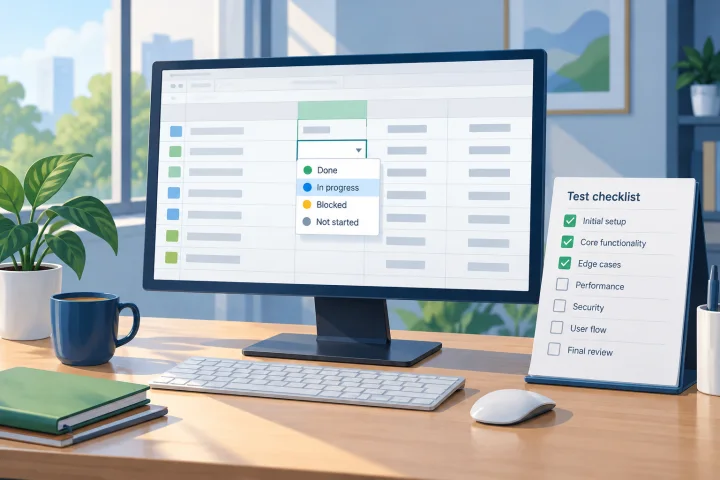
Dropdown-Listen in Tabellen: So entwerfen und prüfen Sie sie vor dem Teilen
Gestalten Sie klare Auswahlmöglichkeiten, richten Sie die Datenüberprüfung passend zu Ihrem Tabelleneditor ein und testen Sie das Tabellenblatt aus der Perspektive der ausfüllenden Person. Erfahren Sie außerdem, worauf Sie beim Teilen oder Exportieren der Daten achten sollten.
Dokumente und Daten
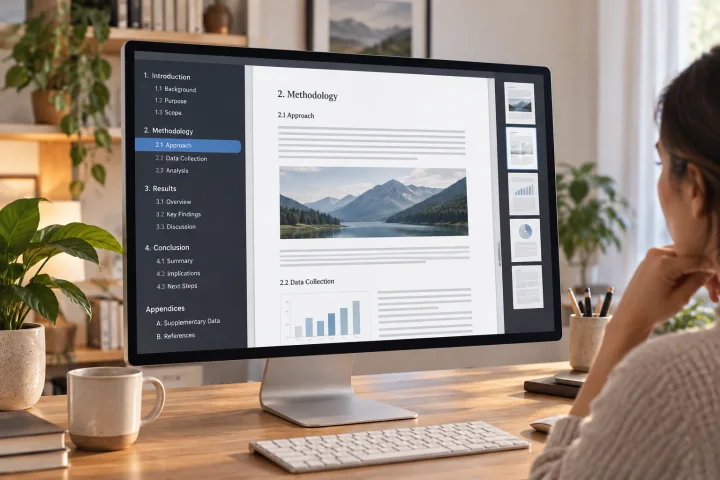
Lesezeichen in einem PDF erstellen: Export und Korrektur
Affinity bietet eine Funktion zum manuellen Erstellen und Exportieren von PDF-Lesezeichen. In Adobe Acrobat können Sie ein Lesezeichenziel ändern.

Dokumente und Daten
Telefonnummern in einer Tabelle vor dem Import von Kontakten normalisieren
Bereiten Sie eine Telefonliste für den Import vor, ohne Nullen, Vorwahlen oder Durchwahlen zu verlieren: Bewahren Sie das Original, klären Sie Mehrdeutigkeiten und prüfen Sie die CSV-Datei.