Dokumente und Daten
Office-Dokumente in der Cloud ohne Duplikate bearbeiten: Workflow mit Verlauf und kontrollierten Übergaben
Praxisleitfaden für Teams, die bearbeitbare Dokumente prüfen, ohne Kopien zu vervielfachen, mit Cloud-Arbeit, Berechtigungen, Verlauf und kontrollierten Übergaben.
Das Problem: zu viele Kopien und zu wenig Nachvollziehbarkeit
Office-Dokumente in der Cloud ohne Duplikate zu bearbeiten, ist nicht nur eine Frage der Ordnung: Es ist eine Möglichkeit, operative Fehler zu reduzieren. Das häufigste Muster beginnt mit einem E-Mail-Anhang, geht damit weiter, dass mehrere Personen ihn herunterladen, endet mit Namen wie „final“, „final geprüft“ oder „endgültig final“ und lässt das Team ohne klare Antwort darauf zurück, was geändert wurde, wer es geändert hat und welche Datei aktuell gültig ist. In Verwaltung, Schulung, Agenturen oder operativen Bereichen kann dieses Durcheinander Vorlagen, Angebote, Handbücher, Kontrollblätter und auszuliefernde Präsentationen betreffen.
Die Lösung besteht nicht darin, Kopien in allen Fällen zu verbieten, sondern zu entscheiden, wo das bearbeitbare Dokument liegt und wann eine Kopie sinnvoll ist. In Apification Cloud lautet das operative Prinzip, Dateien, Dienste und digitale Projekte in einem organisierten, versionierten und für die Freigabe vorbereiteten Bereich zu halten. Wenn das zu prüfende Dokument in der Cloud bleibt und dort mit ONLYOFFICE bearbeitet wird, arbeiten alle Personen am selben Element, statt lokale Zweige zu erzeugen, die sich nur schwer wieder zusammenführen lassen.
- Warnsignal: Mehrere Personen senden bearbeitete Versionen per E-Mail.
- Warnsignal: Die auszuliefernde Datei ist mit internen Kommentaren vermischt.
- Warnsignal: Ein Dokument wird ersetzt, ohne den vorherigen Verlauf zu prüfen.

Arbeitsprinzip: ein lebendiges bearbeitbares Dokument in der Cloud
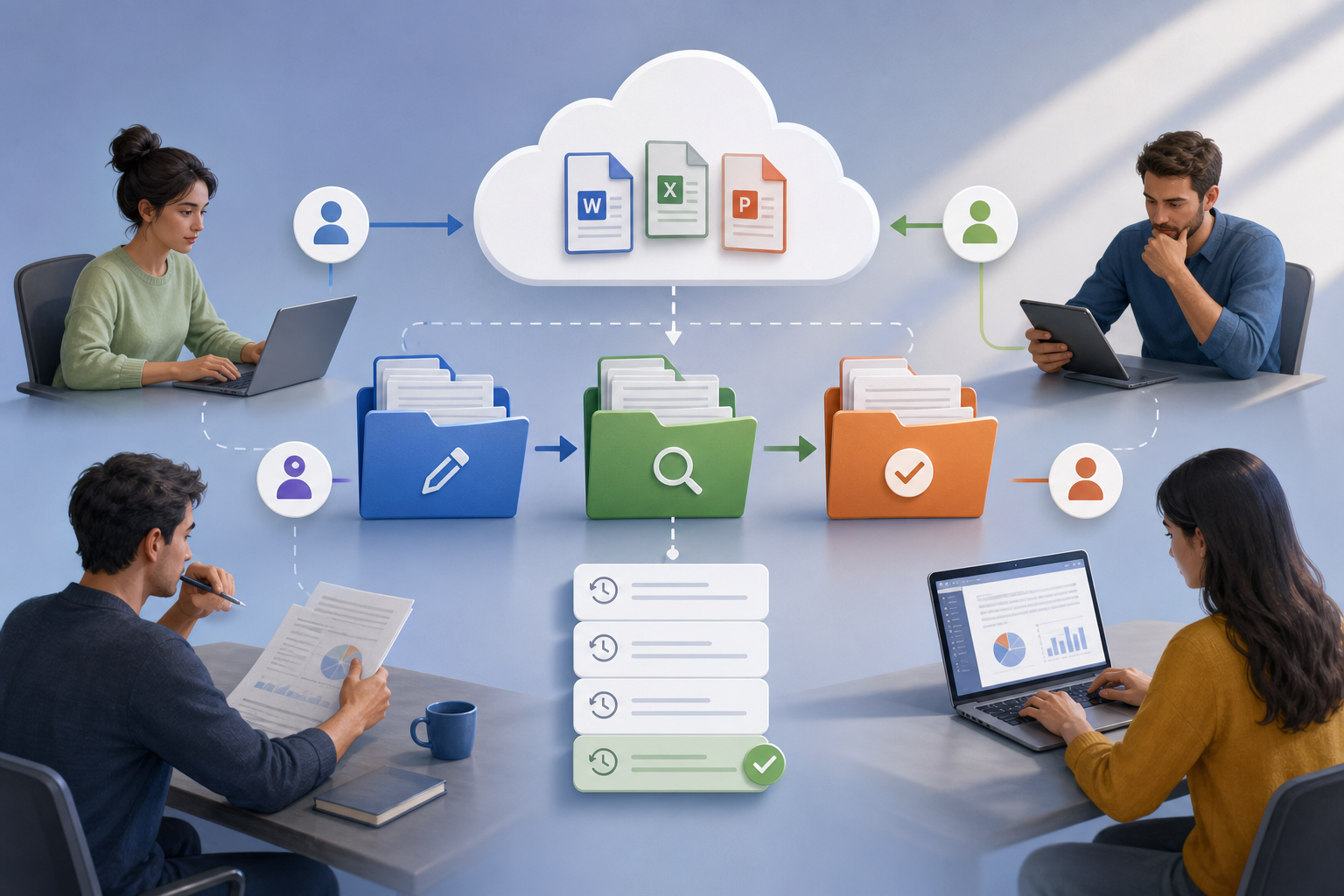
Die praktische Regel ist einfach: Solange sich ein Dokument in der Erstellungs-, Prüfungs- oder Freigabephase befindet, sollte es als „lebendiges bearbeitbares Dokument“ betrachtet werden und im Cloud-Speicher bleiben. Apification ermöglicht das Erstellen und Bearbeiten von Dokumenten, Tabellen und Präsentationen mit ONLYOFFICE, während diese im Cloud Storage verbleiben. Das vermeidet den Zyklus aus Herunterladen, lokaler Bearbeitung und erneutem Hochladen unter anderem Namen, der häufig die Ursache für Duplikate und Konflikte ist. Downloads sollten konkreten Übergaben, externer Archivierung oder Situationen vorbehalten sein, in denen ein separates Format verteilt werden muss.
ONLYOFFICE Docs ermöglicht das Erstellen, Bearbeiten und gemeinsame Bearbeiten von Textdokumenten, Tabellenkalkulationen, Präsentationen, PDF-Dateien und Formularen direkt im Browser. Die Editoren umfassen Dokumente, Tabellen, Präsentationen, PDF, Formulare und die Anzeige von Diagrammen. Für Teams, die mit Office arbeiten, bedeutet das, dass die tägliche Bearbeitung im Browser und an der gehosteten Datei stattfinden kann, ohne dass jede beteiligte Person eine lokale Kopie pflegen muss. Der Vorteil ist nicht nur Komfort: Es entsteht eine klarere Nachvollziehbarkeit des Lebenszyklus des Elements in der Cloud.
- Arbeite innerhalb der Datei, solange sich der Inhalt noch ändert.
- Lade nur herunter, wenn es eine konkrete Übergabe oder einen externen Bedarf gibt.
- Vermeide das Weiterleiten bearbeitbarer Anhänge, wenn das Team auf das Element in der Cloud zugreifen kann.

Empfohlene Struktur: Arbeit, Prüfung und Übergabe
Ein stabiler Workflow muss Absichten trennen, nicht nur Formate. Eine einfache Struktur besteht darin, drei Bereiche anzulegen: Arbeitsordner, Prüfungsordner und Übergabeordner. Der Arbeitsordner enthält aktive Entwürfe, Basismaterial und Dokumente, die sich noch frei ändern können. Der Prüfungsordner enthält Elemente, die für Kommentare, Freigabe oder Validierung durch Verantwortliche bereit sind. Der Übergabeordner enthält nur verteilte oder verteilbereite Dateien, ohne ausstehende interne Notizen. In Apification Cloud stützt sich diese Organisation auf einen Bereich, der dafür konzipiert ist, Dateien, Dienste und digitale Projekte geordnet und versioniert zu verwalten.
Auch Namen helfen, versehentliche Duplikate zu vermeiden. Verwende statt „Präsentation final“ Namen, die Zweck und Status angeben, zum Beispiel „Handbuch_Betrieb_Entwurf“, „Handbuch_Betrieb_Pruefung“ und „Handbuch_Betrieb_Uebergabe“. Wenn das Team Meilensteine aufbewahren muss, ist es besser, dies über den Versionsverlauf zu tun als mit zehn parallelen Kopien. Wenn in bestimmten auf ONLYOFFICE basierenden Kollaborationsbereichen bereits eine Datei mit demselben Namen existiert, kann das System standardmäßig eine Kopie erstellen; deshalb sollte vorher vereinbart werden, ob ein vorhandenes Element aktualisiert oder bewusst eine Variante erstellt wird.
- 00_Arbeit: Schreiben, Bearbeitung und interne Anpassungen.
- 10_Pruefung: Kommentare, Validierung und Freigabe.
- 20_Uebergabe: freigegebene Materialien für Ansicht, Download oder Verteilung.
Office-Zusammenarbeit: bearbeiten, prüfen und die Datei nicht beschädigen
Um neue Inhalte zu erstellen, kann das Team Dokumente, Tabellen und Präsentationen direkt in der Arbeitsumgebung beginnen. In ONLYOFFICE-Workflows können Dateien über Raumaktionen, Erstellen-Schaltflächen oder das Kontextmenü erstellt werden, darunter Dokumente, Tabellenkalkulationen, Präsentationen, PDF-Formulare, Ordner, Diagramme, Markdown- und URL-Dateien. In Apification ist die für den Office-Workflow relevante Fähigkeit, dass Dokumente, Tabellen und Präsentationen mit ONLYOFFICE erstellt und bearbeitet werden, ohne sie aus dem Cloud-Speicher herauszunehmen.
Für bestehende Dokumente lautet das Kriterium: einmal hochladen und die Bearbeitung in der Cloud fortsetzen. Dateien können per Auswahl oder Drag-and-drop hochgeladen werden; auch Ordner mit Unterordnern und Dokumenten können hochgeladen werden. Wenn das hochgeladene Format nicht Office Open XML ist, kann ONLYOFFICE es für eine schnellere Bearbeitung in .docx, .xlsx oder .pptx konvertieren. Hier entsteht eine wichtige Entscheidung: ob das Original zusätzlich zur konvertierten Datei behalten werden soll oder nicht. Wenn die Originalkopie im Bereich nicht aufbewahrt werden muss, sollte vermieden werden, zwei sichtbare Dateien zu erzeugen, die später darum konkurrieren, „die richtige“ zu sein.
- Entscheide vor dem Hochladen, ob das Original als Referenz aufbewahrt werden muss.
- Wenn in .docx, .xlsx oder .pptx konvertiert wird, kläre, welche Datei das primäre bearbeitbare Dokument ist.
- Halte nicht zwei aktive bearbeitbare Dateien parallel vor, es sei denn, es handelt sich um echte Varianten.
Praktische Berechtigungen: Benutzer, Gruppen und Links
Nicht jeder Zugriff dient demselben Zweck. Zugriff für Benutzer oder Gruppen eignet sich, wenn Personen Teil des Workflows sind: Sie schreiben, prüfen, geben frei oder müssen regelmäßig zum Dokument zurückkehren. Apification ermöglicht die Freigabe von Elementen über Links, Benutzer oder Gruppen sowie den Schutz von Dateien und Diensten mit Berechtigungen, OTP, externer Authentifizierung, Einschränkungen und Veröffentlichungsfenstern. Für kontinuierliche Zusammenarbeit lassen sich Benutzer oder Gruppen in der Regel leichter steuern als eine Sammlung verstreuter Links.
Links sind nützlich für Ansicht, punktuelle Prüfung oder kontrollierten Download. In ONLYOFFICE-Umgebungen können Dateien und Ordner per Link geteilt werden, und beim Erstellen eines Links kann der Zugriff auf alle Personen mit dem Link oder nur auf Benutzer des Bereichs beschränkt werden. Link-Berechtigungen können je nach Dateityp Bearbeitung, Prüfung, Ausfüllen, Kommentieren oder Nur-Lesen umfassen. Außerdem können Linkname, Passwort, Zeitraum und Einschränkungen für das Kopieren von Inhalten, Herunterladen oder Drucken konfiguriert werden. Ein häufiger Fehler ist, einen öffentlichen Link so zu behandeln, als wäre er eine interne Kollaborationsberechtigung.
- Verwende Benutzer oder Gruppen für wiederkehrende und nachvollziehbare Arbeit.
- Verwende Links für Ansicht, Download oder klar begrenzte Prüfung.
- Vermeide Links mit offener Bearbeitung, wenn du nicht weißt, wer die Datei ändern soll.
Verlauf und Wiederherstellung: was tun, wenn eine Bearbeitung schiefgeht
Jeder kollaborative Workflow muss davon ausgehen, dass Fehler passieren: Jemand löscht einen Abschnitt, fügt falsche Daten ein, ändert eine Formel oder akzeptiert eine Änderung zu früh. Deshalb sollte der Verlauf nicht als unbekanntes Notfallwerkzeug gesehen werden, sondern als Teil des normalen Prozesses. Apification ermöglicht es, den Verlauf eines Cloud-Elements zu prüfen, frühere Versionen herunterzuladen und Inhalte sicher wiederherzustellen. Diese Fähigkeit ist die Grundlage dafür, an einem einzigen bearbeitbaren Dokument zu arbeiten, ohne Angst zu haben, den gesamten Fortschritt zu verlieren.
Die empfohlene Praxis ist, den Verlauf zu prüfen, bevor eine Datei ersetzt wird, bevor sie in die Übergabe verschoben wird und nach einer intensiven Bearbeitungsrunde. Wenn das Problem klein ist, kann es im aktiven Dokument korrigiert werden. Wenn die Änderung relevante Inhalte beschädigt hat, kann eine frühere Version zum Vergleich heruntergeladen oder bei Bedarf wiederhergestellt werden. Die Entscheidung sollte operativ dokumentiert werden: wer wiederherstellt, warum wiederhergestellt wird und welche Version als gültig bestehen bleibt. So wird ein weiterer häufiger Fehler vermieden: einen Fehler durch eine lokale Kopie zu beheben, die den Workflow erneut aufspaltet.
- Prüfe den Verlauf, bevor eine Datei als freigegeben erklärt wird.
- Lade eine frühere Version herunter, wenn du Inhalte vergleichen musst.
- Stelle nur wieder her, wenn das Team vereinbart, dass die aktive Version beeinträchtigt wurde.
Kontrollierte Übergaben: bearbeitbares Original oder transformierte Version
Die Übergabe sollte nicht immer das bearbeitbare Dokument sein. Wenn der Empfänger weiterarbeiten muss, ist es sinnvoll, das Original mit passenden Berechtigungen zu teilen. Wenn er nur lesen, prüfen oder archivieren muss, ist es oft besser, eine stabilere Version oder einen transformierten Download bereitzustellen. Apification ermöglicht es, Elemente freizugeben und originale oder transformierte Downloads bereitzustellen. Außerdem verfügt es über einen geführten Assistenten zum Konvertieren, Teilen, Zusammenführen, Optimieren und Verarbeiten von Dokumenten, Bildern, Video, Audio und Daten. Dadurch lässt sich die Arbeitsdatei von dem Element trennen, das verteilt wird.
Das operative Kriterium lautet, zu fragen, welches Risiko jede Übergabe mit sich bringt. Das Teilen des bearbeitbaren Dokuments erleichtert Änderungen, kann aber auch unerwünschte Änderungen ermöglichen. Das Teilen einer transformierten Version reduziert die Versuchung, das finale Material zu bearbeiten, ersetzt jedoch nicht die Berechtigungskontrolle. Bei Schulungsmaterialien, abgeschlossenen Angeboten oder freigegebenen Handbüchern sollte der Übergabeordner das enthalten, was verteilt wird, nicht den Entwurf mit Kommentaren. Wenn der Inhalt aktualisiert wird, durchläuft er erneut Arbeit und Prüfung, bevor eine neue kontrollierte Übergabe erzeugt wird.
- Teile das bearbeitbare Dokument, wenn der Empfänger es ändern muss.
- Teile eine transformierte Version, wenn der Empfänger nur lesen oder herunterladen soll.
- Halte interne Kommentare aus dem Übergabeordner heraus.
Operative Checkliste und Fehler, die vermieden werden sollten
Bevor eine Prüfungsrunde beginnt, bestätige fünf Punkte: Die bearbeitbare Datei liegt in der Cloud; es gibt einen Arbeits-, Prüfungs- und Übergabeordner; die Teilnehmenden haben je nach Funktion Zugriff per Benutzer, Gruppe oder Link; das Team weiß, wo der Verlauf geprüft wird; und die vorgesehene Übergabe ist als bearbeitbares Original oder transformierte Version definiert. Diese Liste verhindert Improvisation. Sie hilft auch, neue Mitarbeitende einzuarbeiten, weil sie eine Ordnungspräferenz in ein wiederholbares Verfahren verwandelt.
Die häufigsten Fehler sind vorhersehbar. Das Bearbeiten lokaler Kopien unterbricht die Kontinuität des Dokuments. Das Vermischen von Kommentaren mit auszuliefernden Dateien verwirrt interne oder externe Kunden. Dateien zu ersetzen, ohne den Verlauf zu prüfen, kann Inhaltsverluste verbergen. Öffentliche Links wie Kollaborationsberechtigungen zu verwenden, erschwert die Kontrolle darüber, wer bearbeitet. Und ein konvertiertes Original plus bearbeitbare Kopie ohne klare Regel aufzubewahren, kann zwei scheinbar gültige Dateien erzeugen. Die Korrektur ist nicht nur technologisch: Sie erfordert benannte Verantwortliche, Dokumentstatus und Übergaberegeln.
- Ein aktives Dokument, nicht fünf parallele Anhänge.
- Ein klarer Status: Arbeit, Prüfung oder Übergabe.
- Eine Berechtigung, die zur tatsächlichen Funktion des Empfängers passt.
- Ein prüfbarer Verlauf vor Wiederherstellung oder Ersetzung.
- Eine Übergabe, die vom internen Entwurf getrennt ist.
Häufige Fragen
Was ist die wichtigste Regel, um Office-Dokumente in der Cloud ohne Duplikate zu bearbeiten?
Halte das bearbeitbare Dokument in Apification Cloud und bearbeite es dort mit ONLYOFFICE. Lade Dateien nur dann herunter oder transformiere sie, wenn es eine konkrete Übergabe oder einen definierten externen Bedarf gibt.
Wann sollte ich Benutzer oder Gruppen statt Links verwenden?
Verwende Benutzer oder Gruppen für wiederkehrende Zusammenarbeit, interne Prüfung oder Freigabe. Reserviere Links für Ansicht, Download oder punktuelle Prüfungen mit klaren Berechtigungen und Grenzen.
Was mache ich, wenn jemand einen wichtigen Teil des Dokuments beschädigt?
Prüfe den Verlauf des Elements in der Cloud. Du kannst eine frühere Version zum Vergleich herunterladen oder sie wiederherstellen, wenn die aktive Bearbeitung beeinträchtigt wurde und das Team eine Rückkehr vereinbart.
Sollte ich immer die bearbeitbare Datei als finale Übergabe teilen?
Nicht unbedingt. Wenn der Empfänger sie ändern muss, teile das Original mit passenden Berechtigungen. Wenn er nur lesen oder herunterladen soll, ziehe eine stabilere transformierte Version in Betracht.
Wie vermeide ich Duplikate beim Hochladen von Dokumenten, die in ein Office-Format konvertiert werden?
Entscheide vorher, ob du das Original zusätzlich zur konvertierten Datei behalten musst. Wenn das nicht nötig ist, vermeide es, zwei aktive bearbeitbare Dateien zu behalten, die als gültige Version konkurrieren könnten.
Quellen und weitere Informationen
Für diesen Artikel herangezogene Dokumentation.
- ONLYOFFICE DocSpace — Getting Started — ONLYOFFICE Help Center
- ONLYOFFICE DocSpace — Managing and editing documents — ONLYOFFICE Help Center
- ONLYOFFICE DocSpace — Sharing files and folders — ONLYOFFICE Help Center
- ONLYOFFICE DocSpace — Managing document versions — ONLYOFFICE Help Center
- ONLYOFFICE DocSpace — Working with Collaboration rooms — ONLYOFFICE Help Center
- ONLYOFFICE DocSpace — File management settings — ONLYOFFICE Help Center
- ONLYOFFICE Docs — Getting started — ONLYOFFICE Help Center
- ONLYOFFICE Docs — Document Editor version history — ONLYOFFICE Help Center
- ONLYOFFICE Docs — Co-editing documents in real time — ONLYOFFICE Help Center
- ONLYOFFICE Docs — Supported formats of electronic documents — ONLYOFFICE Help Center
Apification entdecken
Ähnliche Artikel
Dokumente und Daten
Lesezeichen in einem PDF erstellen: Export und Korrektur
Affinity bietet eine Funktion zum manuellen Erstellen und Exportieren von PDF-Lesezeichen. In Adobe Acrobat können Sie ein Lesezeichenziel ändern.

Dokumente und Daten
Telefonnummern in einer Tabelle vor dem Import von Kontakten normalisieren
Bereiten Sie eine Telefonliste für den Import vor, ohne Nullen, Vorwahlen oder Durchwahlen zu verlieren: Bewahren Sie das Original, klären Sie Mehrdeutigkeiten und prüfen Sie die CSV-Datei.

Dokumente und Daten
Dokumentmetadaten: Was Sie vor dem Teilen einer Datei prüfen sollten
Eine praktische Anleitung, um ein Dokument zu prüfen, eine Kopie zum Teilen vorzubereiten und die bearbeitbare Originaldatei getrennt aufzubewahren.