Sicherheit und Datenschutz
Daten in einer PDF sicher schwärzen: echte Schwärzung, Prüfung und Weitergabe
Ein praxisorientierter Leitfaden, der echte Schwärzung von einer bloß visuellen Abdeckung unterscheidet, die Prüfung der Kopie erklärt und zeigt, wie Sie Original, Arbeitskopie und weiterzugebende Datei getrennt behandeln.

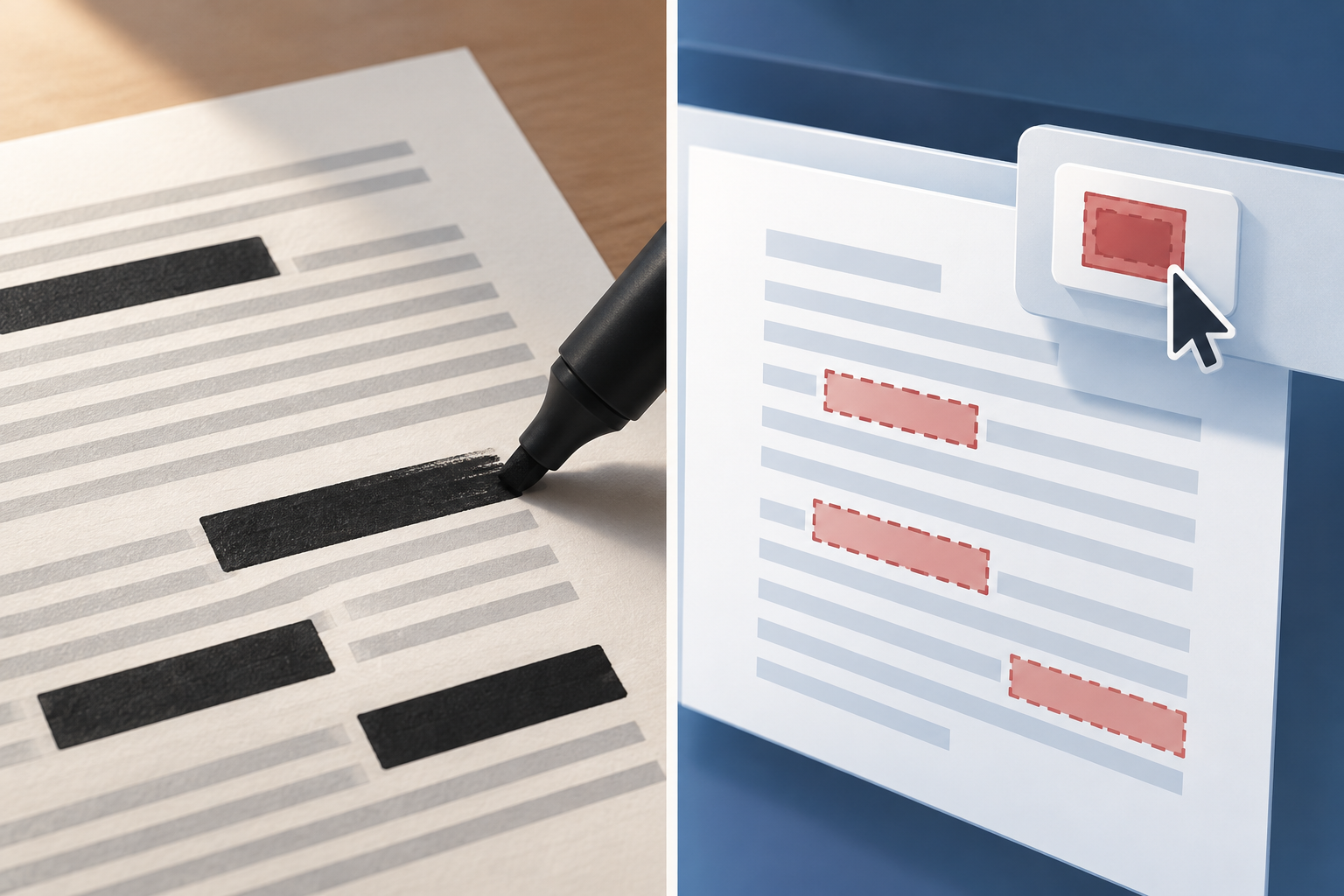
Schwärzen ist nicht dasselbe wie visuelles Abdecken
Wenn Sie eine PDF für andere vorbereiten, unterscheiden Sie zwischen einer Veränderung des Erscheinungsbilds und einer ausdrücklich ausgewiesenen Schwärzungsfunktion. Ein schwarzer Bereich zeigt zunächst nur, dass an dieser Stelle etwas abgedeckt aussieht. Die verfügbaren Quellen belegen nicht, was mit dem darunterliegenden Inhalt geschieht, wenn Sie lediglich einen schwarzen Kasten darüberlegen. Verwechseln Sie deshalb das Aussehen einer Markierung nicht mit einem Nachweis, dass der Inhalt dauerhaft entfernt wurde.
Der Leitfaden der Universität Burgos definiert Schwärzen als „das dauerhafte Entfernen sichtbarer Texte und Grafiken aus einem Dokument“. Diese Definition ist ein sinnvoller Maßstab, wenn Sie ein Werkzeug auswählen oder dessen Dokumentation lesen. Sie belegt jedoch nicht die technischen Eigenschaften jedes beliebigen Programms und sagt für sich genommen nicht aus, wie ein bestimmtes Werkzeug mit anderen Dokumentbestandteilen umgeht.
Die Hilfe zu Adobe Acrobat Pro beschreibt auf ihrer spanischsprachigen Seite den Ablauf „Todas las herramientas > Censurar un PDF“ und die Option „Censurar texto e imágenes“. Die deutschen Bezeichnungen „Alle Werkzeuge > PDF schwärzen“ und „Text und Bilder schwärzen“ sind sinngemäße Übersetzungen, keine verifizierten deutschen Bezeichnungen der Benutzeroberfläche. Prüfen Sie daher die Dokumentation und die tatsächlichen Bedienelemente des Werkzeugs, das Sie verwenden.
Eine Schwärzungsfunktion ersetzt außerdem nicht Ihre Entscheidung darüber, welche Inhalte entfernt werden sollen. Legen Sie zuerst fest, welche Informationen in der weiterzugebenden Datei nicht enthalten sein dürfen. Arbeiten Sie anschließend die Fundstellen sorgfältig ab, statt sich nur auf eine einzelne auffällige Stelle oder auf das Erscheinungsbild einer Markierung zu verlassen.
- Betrachten Sie Farbe oder Form einer Markierung nicht als Beweis für eine dauerhafte Entfernung.
- Suchen Sie nach einer ausdrücklich als Schwärzen ausgewiesenen Funktion und lesen Sie die zugehörige Dokumentation.
- Unterscheiden Sie zwischen der Definition von Schwärzen und den belegten Funktionen eines konkreten Werkzeugs.
Trennen Sie Original, Arbeitskopie und Weitergabekopie
Legen Sie vor der Bearbeitung fest, welche Datei Ihr unverändertes Original ist und welche Datei Sie für die Arbeit verwenden. Halten Sie das Original getrennt von der Arbeitskopie und der später weiterzugebenden Kopie. So können Sie die Ausgangsdatei eindeutig zuordnen und vermeiden, dass Sie beim Vorbereiten oder Versenden versehentlich eine andere Version auswählen. Das ist eine organisatorische Vorsichtsmaßnahme, keine Garantie für die technische Wirkung einer Schwärzungsfunktion.
Geben Sie den Dateien, soweit es in Ihrer Arbeitsumgebung möglich ist, eindeutige Namen oder kennzeichnen Sie sie auf andere nachvollziehbare Weise. Achten Sie dabei darauf, keine sensiblen Informationen in Dateinamen aufzunehmen, wenn diese für andere sichtbar werden könnten. Entscheidend ist, dass Sie später erkennen können, welche Datei unverändert geblieben ist, welche Sie bearbeiten und welche Sie tatsächlich geprüft haben.
Erstellen Sie eine Liste der Informationen, die aus der weiterzugebenden Kopie entfernt werden sollen. Notieren Sie dazu die gefundenen Seiten oder Bereiche und ergänzen Sie die Liste, wenn Sie weitere Vorkommen entdecken. Gehen Sie nicht davon aus, dass ein Begriff nur einmal vorkommt: Prüfen Sie das Dokument an den Stellen, an denen die betreffende Information erscheint, und gleichen Sie jede gefundene Stelle mit Ihrer Liste ab.
Wenn Sie anhand der Dokumentation nicht feststellen können, welche Funktion Sie verwenden oder wie sie anzuwenden ist, behandeln Sie das Ergebnis nicht als geprüft. Klären Sie zunächst das Verfahren. Verwenden Sie eine Funktion nur dann als Schwärzung, wenn sie in der Anwendung oder ihrer Dokumentation ausdrücklich dafür ausgewiesen ist.
- Bewahren Sie das Original getrennt von der Arbeitskopie und der Weitergabekopie auf.
- Führen Sie eine Liste der zu entfernenden Informationen und der gefundenen Fundstellen.
- Klären Sie die Anwendung der Schwärzungsfunktion, bevor Sie mit einem unklaren Verfahren fortfahren.

Wenden Sie die Schwärzungsfunktion kontrolliert an
Öffnen Sie die Arbeitskopie und arbeiten Sie die zuvor erstellte Fundstellenliste Schritt für Schritt ab. Wählen Sie die ausdrücklich ausgewiesene Schwärzungsfunktion des verwendeten Werkzeugs und folgen Sie dessen Dokumentation. Die verfügbaren Quellen beschreiben einen Arbeitsablauf in Adobe Acrobat Pro für das Schwärzen von Text und Bildern; sie belegen nicht, dass andere Programme dieselben Schritte oder Funktionen anbieten.
Behandeln Sie die Liste als Arbeitsgrundlage: Markieren Sie eine Fundstelle erst dann als erledigt, wenn Sie sie in der Datei bearbeitet haben. Wenn Sie beim Durchgehen zusätzliche Stellen finden, nehmen Sie sie ebenfalls auf. Auf diese Weise können Sie die spätere Sichtprüfung systematisch durchführen, statt sich nur auf Ihr Gedächtnis oder die erste Auswahl zu verlassen.
Führen Sie die Bearbeitung in der Arbeitskopie durch und halten Sie die für die Weitergabe vorgesehene Datei von anderen Versionen unterscheidbar. Wenn das Werkzeug oder der Ablauf ein Ergebnis erzeugt, das Sie nicht sicher zuordnen können, stoppen Sie die Weitergabe und klären Sie zuerst, welche Datei bearbeitet wurde. Der Dateiname oder eine sichtbare Markierung allein belegt nicht, dass die richtige Kopie vorliegt.
- Arbeiten Sie die Fundstellen einzeln anhand Ihrer Liste ab.
- Nehmen Sie neu entdeckte Vorkommen in die Liste auf.
- Folgen Sie der Dokumentation des tatsächlich verwendeten Werkzeugs.
Prüfen Sie die vorgesehene Kopie und beachten Sie die Grenzen
Öffnen Sie nach der Bearbeitung genau die Kopie, die Sie später weitergeben wollen. Gehen Sie alle Seiten visuell durch und vergleichen Sie die sichtbaren Schwärzungsmarkierungen mit Ihrer Liste der Fundstellen. Achten Sie darauf, ob eine erwartete Stelle fehlt oder ob das Erscheinungsbild der Seite unerwartet verändert ist. Eine solche Sichtprüfung hilft, sichtbare Auslassungen oder auffällige Änderungen zu bemerken.
Eine Sichtprüfung bestätigt für sich allein jedoch nicht, was die verwendete Funktion mit dem Inhalt bewirkt hat. Die verfügbaren Quellen dokumentieren keine vollständigen technischen Prüfverfahren. Wenn Sie prüfen müssen, ob bestimmte nicht sichtbare oder zusätzliche Dokumentbestandteile betroffen sind, leiten Sie die Antwort nicht aus dem Aussehen der Seite ab. Konsultieren Sie geeignete Dokumentation für genau die Prüfung, die Sie benötigen.
Wenn die Anwendung eine Textsuche ermöglicht, kann eine Suche nach den ermittelten Begriffen dabei helfen, sichtbare Vorkommen zu finden. Verwenden Sie diese Suche als zusätzliche Hilfe beim Auffinden, nicht als Beweis für eine dauerhafte Entfernung. Die bereitgestellten Quellen belegen nicht, dass eine Textsuche sämtliche relevanten Inhalte oder alle technischen Eigenschaften einer PDF erfasst.
Zu den Aspekten, für die die verfügbaren Quellen kein Prüfverfahren dokumentieren, gehören zugrunde liegender Text, Metadaten, Kommentare, Anhänge, Ebenen, Informationen in Scans und mehrfach vorkommende Daten. Wenn einer dieser Punkte für Ihren Fall geprüft werden muss, gehen Sie nicht davon aus, dass eine Sichtprüfung oder Suche ihn abdeckt. Suchen Sie nach passender Dokumentation oder einem geeigneten Verfahren, bevor Sie die Datei weitergeben.
- Prüfen Sie alle Seiten der vorgesehenen Weitergabekopie visuell.
- Gleichen Sie jede markierte Fundstelle mit Ihrer Liste ab und notieren Sie offene Punkte.
- Nutzen Sie eine Textsuche nur als zusätzliche Hilfe beim Finden sichtbarer Vorkommen.
- Konsultieren Sie für erforderliche technische Prüfungen die passende Dokumentation.
Geben Sie gezielt die geprüfte Datei weiter
Wählen Sie beim Anhängen oder Teilen gezielt die Kopie aus, die Sie gerade geprüft haben. Vergleichen Sie die ausgewählte Datei mit Ihrer Ablage und Ihrer Fundstellenliste. Wenn Sie mehrere Versionen haben und nicht sicher sind, welche davon geprüft wurde, öffnen Sie die Datei erneut und klären Sie das, bevor Sie sie versenden.
Behalten Sie das Original getrennt von der bearbeiteten und der weiterzugebenden Kopie. Wählen Sie beim Teilen nicht einfach die Datei aus, die zuerst angezeigt wird, und verlassen Sie sich nicht allein auf eine Markierung im Dateinamen. Vergewissern Sie sich, dass Sie die vorgesehene Kopie ausgewählt haben. Diese organisatorischen Schritte machen die Auswahl nachvollziehbarer, ersetzen aber keine Prüfung des Schwärzungsergebnisses.
Apification Cloud ermöglicht es, Dateien und Projekte in einem versionierten Arbeitsbereich zu organisieren, den Verlauf von Elementen einzusehen und Dateien über Links, Benutzer oder Gruppen zu teilen. Außerdem gibt es Optionen zum Herunterladen des Originals oder einer umgewandelten Version. Diese Funktionen können bei der Organisation und Weitergabe von Dateien helfen. Eine PDF-Schwärzungsfunktion gehört nicht zum beschriebenen Funktionsumfang. Schwärzen und prüfen Sie die Kopie daher mit einem geeigneten Werkzeug, bevor Sie sie in Cloud hochladen oder teilen.
Beachten Sie, dass eine Versionsübersicht oder die Möglichkeit, ein Original herunterzuladen, nicht bedeutet, dass eine Datei geschwärzt wurde. Halten Sie die Rollen der Werkzeuge getrennt: Verwenden Sie ein geeignetes Werkzeug zum Schwärzen und Prüfen; verwenden Sie die Ablage- und Freigabefunktionen nur für die Organisation und Weitergabe der Datei.
- Teilen Sie ausschließlich die Kopie, die Sie geprüft und mit Ihrer Fundstellenliste abgeglichen haben.
- Halten Sie Original, Arbeitskopie und Weitergabekopie unterscheidbar.
- Apification Cloud kann bei Organisation und Weitergabe helfen, schwärzt PDFs aber nicht.
Checkliste vor dem Versand
Nehmen Sie sich unmittelbar vor dem Versand einen Moment für eine abschließende Kontrolle. Prüfen Sie nicht nur, ob eine PDF geöffnet werden kann oder ob Schwärzungsmarkierungen sichtbar sind. Entscheidend ist, dass Sie die vorgesehene Kopie auswählen, sie mit Ihrer Liste abgleichen und bei ungeklärten technischen Fragen nicht so tun, als wäre die Sichtprüfung ein vollständiger Nachweis.
Wenn Sie bei einem Punkt unsicher sind, halten Sie die Weitergabe an und klären Sie die Zuordnung oder das Prüfverfahren. Öffnen Sie die betreffende Datei erneut, vergleichen Sie sie mit der Liste und konsultieren Sie für erforderliche technische Prüfungen die passende Dokumentation. Bewahren Sie das Original weiterhin getrennt von der Arbeits- und Weitergabekopie auf.
- □ Das unveränderte Original ist getrennt von der Arbeitskopie und der Weitergabekopie abgelegt.
- □ Eine ausdrücklich ausgewiesene Schwärzungsfunktion wurde gemäß der Dokumentation verwendet.
- □ Die vorgesehene Weitergabekopie wurde visuell geprüft und mit der Liste der Fundstellen abgeglichen.
- □ Eine Textsuche wurde, falls verfügbar, nur als zusätzliche Hilfe und nicht als Beweis verstanden.
- □ Erforderliche technische Prüfungen wurden anhand geeigneter Dokumentation geklärt.
- □ Die ausgewählte Datei ist genau die Kopie, die geprüft wurde.
Häufige Fragen
Reicht ein schwarzer Kasten über dem Text aus, um Daten zu verbergen?
Verlassen Sie sich nicht allein auf das Aussehen einer Abdeckung. Die verfügbaren Quellen belegen nicht, was mit dem Inhalt unter einem schwarzen Kasten geschieht. Der Leitfaden der Universität Burgos definiert Schwärzen als das dauerhafte Entfernen sichtbarer Texte und Grafiken. Verwenden Sie eine ausdrücklich ausgewiesene Schwärzungsfunktion und konsultieren Sie die Dokumentation des Werkzeugs.
Wie prüfe ich eine geschwärzte PDF?
Prüfen Sie alle Seiten der vorgesehenen Kopie visuell und gleichen Sie die Fundstellen mit Ihrer Liste ab. Eine Textsuche kann beim Finden sichtbarer Vorkommen helfen, beweist für sich allein aber keine dauerhafte Entfernung. Für weitere erforderliche technische Prüfungen konsultieren Sie die passende Dokumentation.
Soll ich das Original der PDF behalten?
Halten Sie das unveränderte Original getrennt von der Arbeitskopie und der Weitergabekopie. So können Sie die Dateien organisatorisch unterscheiden und gezielt die geprüfte Kopie auswählen. Diese Vorsichtsmaßnahme ist keine technische Prüfung des Schwärzungsergebnisses.
Kann Apification Cloud eine PDF schwärzen?
Eine PDF-Schwärzungsfunktion gehört nicht zum beschriebenen Funktionsumfang von Apification Cloud. Cloud unterstützt die Organisation versionierter Dateien und deren Weitergabe. Schwärzen und prüfen Sie die Kopie mit einem geeigneten Werkzeug, bevor Sie sie teilen.
Quellen und weitere Informationen
Für diesen Artikel herangezogene Dokumentation.
- Censurar contenido confidencial en PDF en Acrobat Pro — Adobe
- Eliminar contenido confidencial de archivos PDF — Universidad de Burgos
Apification entdecken
Ähnliche Artikel

Sicherheit und Datenschutz
So verhindern Sie, dass ein Formular unnötige sensible Daten erfasst
Prüfen Sie jede Frage, begrenzen Sie Freitextantworten und legen Sie fest, wer Antworten einsehen und weitergeben darf.

Sicherheit und Datenschutz
Zugriff auf geteilte Dateien entziehen: Checkliste, um ein Projekt abzuschließen oder einen Mitarbeitenden ohne Chaos herauszunehmen
Operativer Leitfaden, um Zugriffe zu entziehen, ohne Dateien zu löschen, Verlauf zu verlieren oder Links, Gruppen, Veröffentlichungen und bereits heruntergeladene Deliverables zu vergessen.

Sicherheit und Datenschutz
OTP-geschützte Links: Dateien und Dienste teilen, ohne sich nur auf eine URL zu verlassen
Praxisleitfaden zur Nutzung von Berechtigungen, Links, OTP, externer Authentifizierung und Veröffentlichungsfenstern in Apification, ohne Zugriffskontrolle mit Kontrolle der späteren Nutzung zu verwechseln.