Sicherheit und Datenschutz
Externe Authentifizierung ist kein Dateizugriff: Identität, Einladung und Berechtigungen trennen
Ein Leitfaden für die Praxis: So trennen Sie die Anmeldung von der erforderlichen Einladung zu Apification und den Dateiberechtigungen – mit Tests, die Fehler aufdecken, ohne eine automatische Bereitstellung vorauszusetzen.

Identität, Kontozugriff und Ressourcenberechtigungen
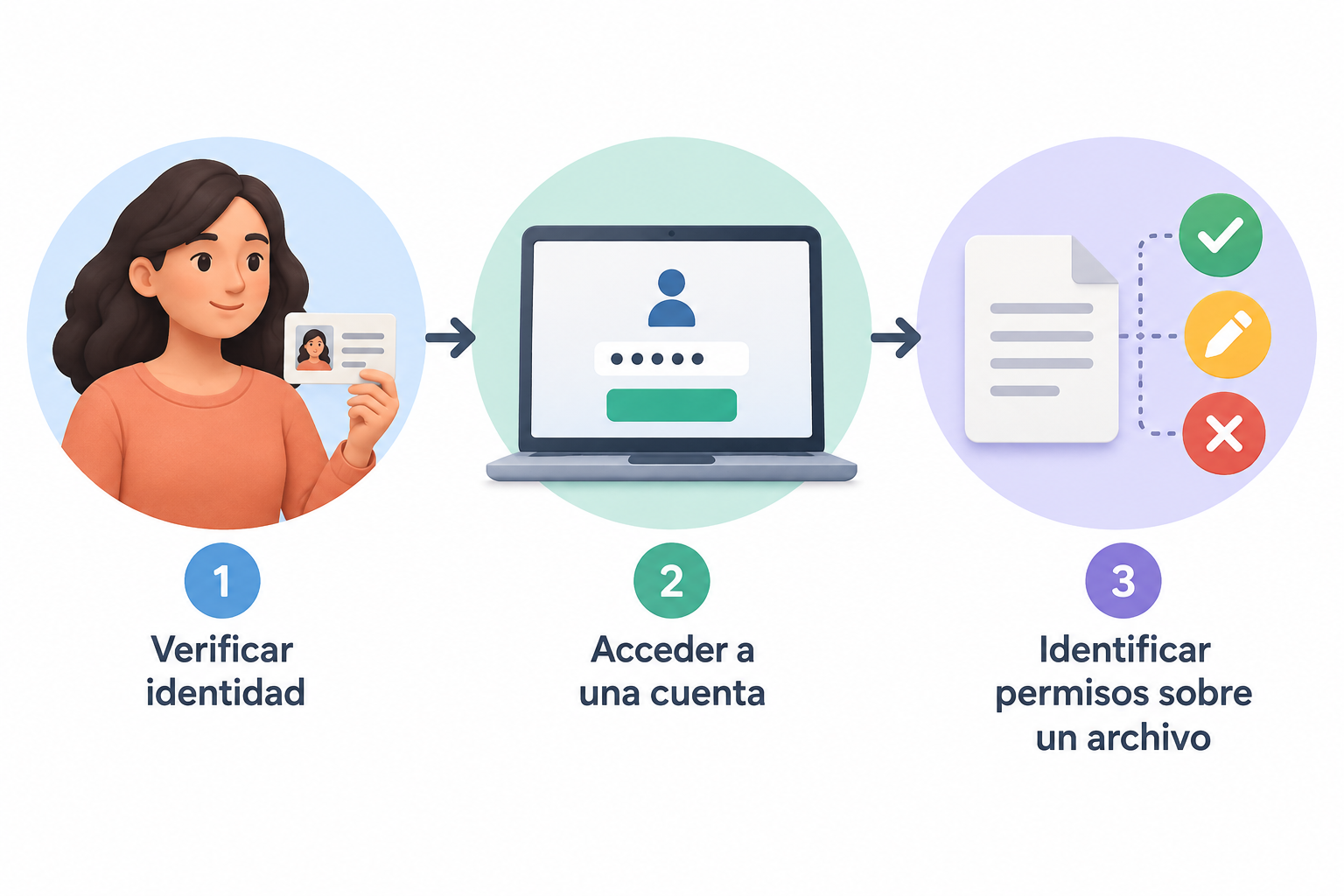
Bei der Authentifizierung wird die Identität der Person überprüft, die sich anmeldet; die Autorisierung legt fest, auf welche Ressourcen sie zugreifen darf. Bei Apification ist eine Einladung erforderlich, um auf ein Konto zuzugreifen. Die Einladung allein garantiert jedoch nicht, dass sich die Person anmelden kann. Weder die Authentifizierung noch die Einladung legen automatisch fest, welche Dateien die Person anzeigen oder bearbeiten darf.
Diagnostizieren Sie daher jeden Schritt getrennt: Prüfen Sie die verwendete Identität, die erforderliche Einladung zum Kontozugriff und die Berechtigungen für das konkrete Element. Apification ermöglicht das Teilen von Elementen über Links, mit Benutzern oder mit Gruppen. Prüfen Sie die verfügbaren Optionen für die jeweilige Ressource, bevor Sie davon ausgehen, welchen Zugriff eine Methode gewährt.
- Authentifizierung: Wird die verwendete Identität überprüft?
- Kontozugriff: Wurde die erforderliche Einladung versendet, und kann die Person auf das Konto zugreifen?
- Ressource: Wurde die Datei geteilt, und welche Berechtigungen gelten dafür?
Legen Sie fest, wer welche Ressourcen benötigt
Halten Sie vor dem Teilen von Dateien fest, wer Zugriff benötigt, für welche Aufgabe und auf welche Elemente. Gehen Sie nicht davon aus, dass alle Personen in einem Projekt dieselben Ressourcen oder Berechtigungen brauchen. Diese Liste hilft Ihnen, Empfänger und Zugriffsoptionen passend zur jeweiligen Aufgabe auszuwählen.
Apification Cloud ermöglicht es, Dateien und Projekte zu organisieren und Elemente über Links, mit Benutzern oder mit Gruppen zu teilen. Der Funktionskatalog bestätigt, dass Berechtigungen vorhanden sind, führt hier aber nicht alle Stufen oder Optionen für die einzelnen Elemente auf. Prüfen Sie die in Ihrem Dienst angezeigten Optionen und wählen Sie aus, was für die vereinbarte Arbeit erforderlich ist. Gehen Sie nicht von Rollen oder vererbten Berechtigungen aus.
- Notieren Sie die Person oder Gruppe und den Zweck des Zugriffs.
- Ermitteln Sie, welche Dateien oder Dienste benötigt werden.
- Prüfen Sie die für jedes Element verfügbaren Berechtigungsoptionen.

Organisieren Sie den Einstieg und die Freigabe
Nehmen Sie die erforderliche Einladung zum Zugriff auf ein Apification-Konto als eigenen Schritt in den Onboarding-Prozess auf. Gehen Sie nicht davon aus, dass eine externe Anmeldung die Einladung erstellt oder ersetzt. Bestätigen Sie mit der Person, dass sie die vorgesehene Identität verwendet und auf das Konto zugreifen kann, bevor Sie sich bei einer Aufgabe auf sie verlassen.
Teilen Sie anschließend nur die erforderlichen Elemente mit den ausgewählten Personen oder Gruppen und prüfen Sie die verfügbaren Berechtigungen. Ein Freigabelink und eine Einladung zum Konto sind unterschiedliche Verfahren; keines davon ist eine Garantie für den Zugriff auf alle Dateien. Halten Sie fest, welche Ressource Sie mit wem geteilt haben, damit Sie den Zugriff später überprüfen können.
- Verwalten Sie die erforderliche Einladung und prüfen Sie den Kontozugriff.
- Teilen Sie die benötigten Dateien mit den vorgesehenen Empfängern.
- Notieren Sie die geteilte Ressource und die ausgewählten Zugriffsoptionen.
Richten Sie die externe Authentifizierung anhand dokumentierter Informationen ein
Externe Authentifizierung gehört bei Apification zu den Sicherheitsfunktionen. Die verfügbaren Informationen nennen jedoch nicht, welche Protokolle, Anbieter oder Mechanismen zur automatischen Bereitstellung unterstützt werden. Richten Sie nur Optionen ein, die für Ihre Umgebung dokumentiert sind, und leiten Sie die Kompatibilität nicht von einem anderen Produkt ab.
Klären Sie vor Änderungen, wer die Konfiguration verwaltet und welches Ergebnis für eine eingeladene Person erwartet wird. Wenn die Dokumentation nicht erläutert, ob eine Anmeldung Konten, Gruppen oder Berechtigungen erstellt, nehmen Sie das nicht an. Lesen Sie die einschlägige Dokumentation, bevor Sie ein solches Verhalten als betriebliche Anforderung festlegen.
- Prüfen Sie die dokumentierten Optionen für die jeweilige Instanz und Funktion.
- Setzen Sie die Kompatibilität mit einem bestimmten Protokoll oder Anbieter nicht voraus.
- Gehen Sie nicht davon aus, dass Konten, Gruppen oder Berechtigungen automatisch bereitgestellt werden.
Testen Sie die Schritte mit kontrollierten Fällen
Prüfen Sie den Ablauf mit einem autorisierten Testkonto und ohne sensible Daten, bevor Sie ein ganzes Team einbeziehen. Kontrollieren Sie die Anmeldung, den Kontozugriff und das Öffnen des geteilten Elements getrennt. Notieren Sie, an welchem Schritt der Fehler auftritt: „Öffnet“ oder „öffnet nicht“ reicht nicht aus, um die Ursache zu erkennen.
Wenn Sie diese Fälle sicher einrichten können, vergleichen Sie auch das Ergebnis für ein Konto ohne Einladung und für eine Person ohne Zugriff auf die Ressource. Halten Sie das beobachtete Verhalten und die verwendete Freigabemethode fest. Nehmen Sie keine Regeln für direkte Links an, die nicht dokumentiert sind.
- Autorisiertes Testkonto: Notieren Sie das Ergebnis für jeden Schritt.
- Konto ohne Einladung: Beobachten Sie, ob der Kontozugriff möglich ist.
- Person ohne Ressourcenzugriff: Prüfen Sie das Ergebnis für das geteilte Element.
Diagnostizieren Sie den Fehler und überprüfen Sie den Zugriff
Halten Sie genau fest, an welchem Schritt der Vorgang abbricht. Scheitert die Anmeldung, prüfen Sie die verwendete Identität und die dokumentierte Konfiguration der externen Authentifizierung. Kann sich die Person anmelden, aber nicht auf das Konto zugreifen, überprüfen Sie die erforderliche Einladung. Hat sie Zugriff auf das Konto, aber nicht auf die Datei, prüfen Sie, wie das Element geteilt wurde und welche Berechtigungsoptionen ausgewählt wurden.
Ändern Sie jeweils nur eine Einstellung, damit Sie nicht mehr Zugriff als nötig gewähren. Bitten Sie die Person, die Meldung und die versuchte Aktion zu beschreiben. Fragen Sie nicht nach Anmeldedaten oder geheimen Informationen. Wenn sich die Arbeit ändert oder die Zusammenarbeit endet, prüfen Sie, wer weiterhin Zugriff auf geteilte Ressourcen benötigt – einschließlich Links – und passen Sie die verfügbaren Optionen an.
Apification ermöglicht es, den Verlauf von Cloud-Elementen einzusehen, frühere Versionen herunterzuladen und Inhalte wiederherzustellen. Diese Funktion kann bei der Wiederherstellung von Inhalten helfen, ersetzt aber keine Überprüfung der Berechtigungen. Wenn die verfügbaren Informationen das Ergebnis einer Konfiguration nicht erklären, konsultieren Sie die entsprechende Dokumentation oder den Support, anstatt eine Regel abzuleiten.
- Anmeldung nicht möglich: Identität und Authentifizierung überprüfen.
- Anmeldung möglich, aber kein Kontozugriff: Erforderliche Einladung überprüfen.
- Kontozugriff möglich, aber kein Dateizugriff: Freigabe und Berechtigungen überprüfen.
- Bei Ende der Zusammenarbeit die Empfänger und geteilten Ressourcen überprüfen.
Häufige Fragen
Erstellt die externe Authentifizierung automatisch ein Apification-Konto?
Das sollte nicht vorausgesetzt werden. Für den Zugriff auf ein Konto ist eine Einladung erforderlich, und die verfügbaren Informationen bestätigen nicht, dass die externe Authentifizierung Konten bereitstellt.
Garantiert die Einladung, dass sich eine Person anmelden oder auf alle Dateien zugreifen kann?
Nein. Die Einladung ist Voraussetzung für den Kontozugriff, garantiert aber weder für sich allein die Anmeldung noch den Zugriff auf alle Dateien. Prüfen Sie auch die Berechtigungen der jeweiligen Ressource.
Welche Protokolle für externe Authentifizierung unterstützt Apification?
Die verfügbaren Informationen bestätigen, dass externe Authentifizierung als Sicherheitsfunktion vorhanden ist, nennen aber keine Protokolle oder Anbieter. Lesen Sie vor der Einrichtung die einschlägige Dokumentation.
Was sollte ich prüfen, wenn sich eine Person anmelden, aber eine Datei nicht öffnen kann?
Prüfen Sie, ob die Person auf das Konto zugreifen kann, die vorgesehene Identität verwendet und das Element mit ihr oder ihrer Gruppe geteilt wurde – mit den erforderlichen Berechtigungsoptionen.
Quellen und weitere Informationen
Für diesen Artikel herangezogene Dokumentation.
- Introducción al uso compartido externo en SharePoint y OneDrive — Microsoft Learn
- Autenticación o autorización: ¿cuál es la diferencia? — IBM
- Configurar la autenticación externa — Claris Help Center
Apification entdecken
Ähnliche Artikel

Sicherheit und Datenschutz
Berechtigungen einer Datei-API testen: Ressourcen, Aktionen und Negativfälle
Ein allgemeiner Leitfaden zur Planung von Berechtigungstests für eine Datei-API. Die konkreten Kriterien hängen von der Dokumentation und Konfiguration des jeweiligen Dienstes ab.

Sicherheit und Datenschutz
Daten in einer PDF sicher schwärzen: echte Schwärzung, Prüfung und Weitergabe
Ein praxisorientierter Leitfaden, der echte Schwärzung von einer bloß visuellen Abdeckung unterscheidet, die Prüfung der Kopie erklärt und zeigt, wie Sie Original, Arbeitskopie und weiterzugebende Datei getrennt behandeln.

Sicherheit und Datenschutz
So verhindern Sie, dass ein Formular unnötige sensible Daten erfasst
Prüfen Sie jede Frage, begrenzen Sie Freitextantworten und legen Sie fest, wer Antworten einsehen und weitergeben darf.