Dokumente und Daten
Barrierearme und klare herunterladbare Dokumente: So bereitest du sie vor dem Teilen vor
Ein praktischer Leitfaden, um herunterladbare Dokumente zu veröffentlichen, die verständlich sind, eine angemessene Dateigröße haben, Kontext bewahren und keine Versionsverwirrung erzeugen.

Warum ein korrektes Dokument beim Herunterladen scheitern kann
Ein herunterladbares Dokument kann gut formuliert sein und für die empfangende Person trotzdem nutzlos werden. Das Problem entsteht, wenn die Datei getrennt von dem Kontext weitergegeben wird, der sie erklärt hat: eine interne Seite, eine E-Mail, ein Gespräch oder ein Projektordner. Wenn die empfangende Person nicht weiß, ob es sich um einen Leitfaden, eine Vorlage, eine gültige Richtlinie oder einen Entwurf handelt, erzeugt das Dokument Zweifel, bevor es Nutzen stiftet. Barrierearme herunterladbare Dokumente vorzubereiten beginnt damit, diese Unsicherheit zu verringern.
Die häufigsten Fehler sind nicht im engeren Sinne technisch. Ein PDF mit 40 MB lässt sich vielleicht öffnen, ist auf dem Smartphone aber umständlich. Eine Datei namens final_final_2 kann die richtige sein, doch niemand wird ihr vertrauen. Eine Tabelle kann auf einem großen Bildschirm gut aussehen, im Browser aber unlesbar sein. Ein Link mit dem Text „hier herunterladen“ kann funktionieren, erklärt aber nicht, was heruntergeladen wird. Die operative Qualität hängt von Klarheit, Dateigröße, Format, Version und Art der Verteilung ab.
- Warnsignal: Der Nutzer muss nachfragen, welche Datei er verwenden soll.
- Warnsignal: Die Datei ist nur innerhalb des Teams verständlich, das sie erstellt hat.
- Warnsignal: Es sind mehrere Kopien ohne klare Historie veröffentlicht.

Vor dem Export: Zielgruppe, Zweck und Format festlegen
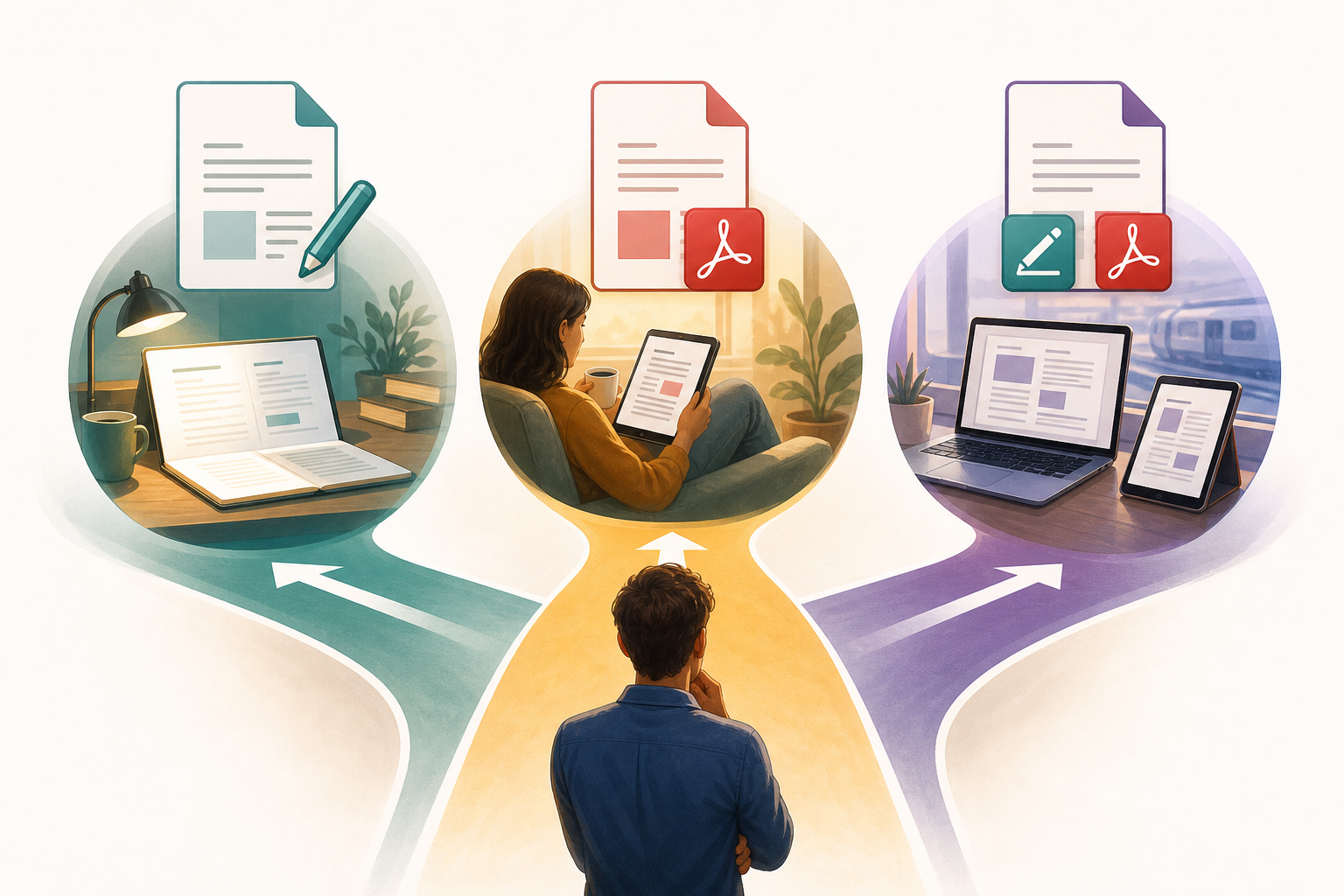
Bevor du konvertierst oder veröffentlichst, solltest du vier Fragen beantworten. Wer wird das Dokument verwenden, für welche Entscheidung oder Aufgabe, auf welchem Gerät wird es geöffnet und muss es bearbeitet werden? Eine Verwaltungsvorlage ist nicht dasselbe wie ein Leitfaden für Kunden, eine Präsentation für Schulungen oder ein technisches Support-Datenblatt. Diese Definition vermeidet verfrühte Exporte und hilft bei der Entscheidung zwischen bearbeitbarem Dokument, PDF oder einer Kombination aus beidem.
Das praktische Kriterium ist einfach: Wenn die empfangende Person den Inhalt ausfüllen, anpassen oder wiederverwenden soll, behalte ein bearbeitbares Format bei. Wenn sie eine stabile Version lesen, drucken oder aufbewahren soll, biete ein PDF an. Wenn es zwei Zielgruppen gibt, biete beides an, aber mit unterschiedlichen Dateinamen und Linktexten. Zum Beispiel: „Leitfaden zur Lieferantenregistrierung, PDF, Leseversion“ und „Vorlage zur Lieferantenregistrierung, bearbeitbares Dokument“. Beides anzubieten, ohne den Unterschied zu erklären, verdoppelt oft die Rückfragen.
- Definiere die primäre Zielgruppe und sekundäre Zielgruppen.
- Gib an, ob die Datei zum Lesen, Bearbeiten, Archivieren oder Drucken gedacht ist.
- Stelle klar, ob sie eine frühere Version ersetzt.
- Vermeide es, einen Export zu veröffentlichen, wenn das Original noch geprüft wird.
Mindeststruktur, damit die Datei für sich allein verständlich ist
Ein klarer Download muss auch außerhalb der Seite verständlich sein, auf der er veröffentlicht wurde. Füge am Anfang einen sichtbaren Titel, ein Datum oder einen Status, eine kurze Erklärung des Zwecks und gut erkennbare Abschnitte ein. Die Empfehlungen zur Web-Barrierefreiheit des W3C betonen die Verwendung kurzer und beschreibender Überschriften, weil sie zusammengehörige Absätze gruppieren und eine Gliederung des Inhalts bieten. Diese Praxis hilft auch schnellen Lesern, Support-Teams und Nutzern, die einen bestimmten Abschnitt suchen.
Tabellen, Listen und Links erfordern besondere Sorgfalt. Eine Tabelle muss verständlich sein, ohne von Farben oder einer mündlichen Erklärung abhängig zu sein. Listen helfen dabei, Schritte, Anforderungen und Ausnahmen zu trennen. Links sollten das Ziel beschreiben: „Anforderungen zur Rechnungsstellung ansehen“ ist nützlicher als „hier klicken“. In PDFs sollte der Zweck des Links durch seinen Text oder Kontext klar sein, und es ist besser, Links bereits im Quelldokument korrekt anzulegen, bevor es konvertiert wird.
- Sichtbarer Titel: was das Dokument ist, nicht nur der Dateiname.
- Status: Entwurf, gültig, ersetzt oder Begleitmaterial.
- Datum: Veröffentlichung, Überarbeitung oder Gültigkeit, je nachdem, was zutrifft.
- Links: beschreibender und eindeutiger Text.
- Tabellen: klare Überschriften und lesbarer Inhalt ohne externe Erklärung.
Dateiname, Metadaten und Download-Kontext
Der Dateiname ist Teil der Nutzungserfahrung. Er sollte ermöglichen, den Inhalt in einem Download-Ordner, in einer weitergeleiteten E-Mail oder in einem Dokumentenmanagementsystem zu erkennen. Eine operative Formel besteht darin, Thema, Zielgruppe, Status und Datum zu kombinieren, wenn das Mehrwert bietet: leitfaden-onboarding-kunden-gueltig-JJJJ-MM.pdf. Der Name muss nicht zu einem langen Satz werden; generische Namen wie dokument.pdf, neues-handbuch.pdf oder final.pdf sollten jedoch vermieden werden.
Prüfe neben dem Namen auch die Dokumentmetadaten, wenn dein Tool dies zulässt. Felder wie Titel, Betreff und Schlüsselwörter können bei Exportprozessen aus Office-Suiten als PDF-Eigenschaften erhalten bleiben. Außerdem gibt es dokumentbezogene Unterstützung für Metadaten wie Titel, Thema, Kennung, Herausgeber, Rechte, Quelle und Typ. Sie ersetzen nicht den sichtbaren Inhalt, helfen aber dabei, physische oder elektronische Dokumente zu beschreiben, und verringern Mehrdeutigkeit, wenn die Datei zwischen Systemen zirkuliert.
- Verwende konsistente und verständliche Namen.
- Vermeide „final“, „neu“, „kopie“ oder „endgültig“ als einzigen Identifikator.
- Füge den Dokumenttyp hinzu, wenn Verwechslungsgefahr besteht.
- Prüfe, ob der interne Titel nicht noch von einer alten Vorlage stammt.
Dateigröße, Kompatibilität und Öffnungstests
Eine zu große Datei braucht nicht nur länger: Sie kann auch die Nutzung erschweren, Fehler auf Mobilgeräten oder Abbrüche erhöhen und das Weiterleiten komplizieren. Prüfe vor der Veröffentlichung eingebettete Bilder, unnötige Seiten, Ausrichtung, Schriftarten und doppelte Elemente. Beim Export nach PDF ermöglichen manche Tools die Auswahl aller Seiten, eines bestimmten Bereichs oder einer Auswahl; dadurch vermeidest du, Anhänge oder Arbeitsseiten zu veröffentlichen, die nicht dazugehören. Außerdem solltest du prüfen, ob Bilder komprimiert, in der Auflösung angepasst oder in der JPEG-Qualität verändert werden müssen.
Die Reduzierung der Dateigröße hat ihren Preis. Eine zu niedrige JPEG-Qualität kann Artefakte und sichtbaren Pixelverlust verursachen. Andererseits fügen auf Barrierearmut ausgerichtete Optionen wie Tagged PDF Strukturinformationen hinzu, die auf verschiedenen Geräten und mit Screenreadern helfen können, die Dateigröße aber auch stark erhöhen können. Ziel ist nicht immer die kleinste Datei, sondern die passende Datei: lesbar, herunterladbar, kompatibel und dem Zweck entsprechend.
- Öffne die Datei in einem Desktop-Browser.
- Teste den Download auf dem Smartphone.
- Prüfe, ob Tabellen nicht abgeschnitten werden.
- Überprüfe Seitenausrichtung und Anhänge.
- Prüfe die endgültige Dateigröße, bevor du den Link veröffentlichst.
Versionskontrolle: Original bewahren und eindeutig erkennbare Exporte veröffentlichen
Bei der Versionskontrolle gehen herunterladbare Dokumente am häufigsten kaputt. Der typische Fehler besteht darin, die bearbeitbare Datei mit einem Export zu überschreiben oder eine Kopie namens „final“ zu veröffentlichen, ohne die Historie aufzubewahren. Die bearbeitbare Datei muss die maßgebliche Quelle für spätere Korrekturen bleiben, während jedes PDF oder jeder transformierte Download als Ausgabe für die Verteilung gekennzeichnet sein sollte. So kann das Original korrigiert, ein neuer Export erzeugt und die vorherige Version zurückgezogen werden, ohne die Nachvollziehbarkeit zu verlieren.
Um sicher zu arbeiten, trenne drei Begriffe: Quelldokument, gültige Version und veröffentlichter Link. Das Quelldokument wird intern bearbeitet. Die gültige Version ist der Export oder die Datei, die ausgeliefert wird. Der veröffentlichte Link ist der Zugriffspunkt, den die empfangende Person sieht. Wenn du diese Ebenen verwechselst, kannst du einen Link entfernen und glauben, die Historie gelöscht zu haben, oder eine alte Datei wiederherstellen und denken, du hättest nur einen Download geändert. Diese Beziehung zu dokumentieren verhindert Vorfälle.
- Bewahre immer das bearbeitbare Original auf.
- Benenne Exporte mit Datum oder Status.
- Verwende „final“ nicht als Versionssystem.
- Dokumentiere, welche Datei mit welchem veröffentlichten Link verbunden ist.
- Bevor du einen Download ersetzt, prüfe, welche Nutzer oder Gruppen davon abhängen.
Wie du es mit Apification machst, ohne Verantwortlichkeiten zu vermischen
In Apification beginnt der operative Teil in Cloud: Vor dem Teilen solltest du Berechtigungen, Sichtbarkeit und Empfänger prüfen, damit jede Ressource die richtige Zielgruppe erreicht. In diesem Bereich können Dateien, Dienste und digitale Projekte in einer organisierten und versionierten Umgebung verwaltet werden. Für Office-Dokumente ermöglicht Apification das Erstellen und Bearbeiten von Dateien mit ONLYOFFICE, während sie im Cloud-Speicher bleiben. Das hilft dabei, die bearbeitbare Datei in derselben Arbeitsumgebung zu bewahren.
Wenn es darum geht, die Auslieferung vorzubereiten, ermöglicht der Transformationsassistent das Konvertieren, Aufteilen, Zusammenführen, Optimieren und Verarbeiten von Dokumenten, Bildern, Video, Audio und Daten über einen geführten Ablauf. Danach kannst du Elemente über Links, Nutzer oder Gruppen teilen und Originaldownloads oder transformierte Downloads bereitstellen. Wenn etwas schiefgeht, erlaubt die Historie des Elements in Cloud, gespeicherte Versionen einzusehen, frühere Inhalte herunterzuladen und bei Bedarf einen vorherigen Zustand wiederherzustellen.
- Bearbeite das Office-Original innerhalb von Cloud mit ONLYOFFICE.
- Erzeuge bei Bedarf mit dem Assistenten einen transformierten oder optimierten Download.
- Prüfe die Datei und ihre Zugriffseinstellungen vor dem Teilen.
- Teile per Link, Nutzer oder Gruppe, je nach Zielgruppe.
- Nutze die Historie, um frühere Versionen wiederherzustellen, falls die falsche Datei veröffentlicht wird.
Häufige Fehler und finale Liste vor der Veröffentlichung
Manche Fehler wiederholen sich, weil sie klein erscheinen. Die falsche Datei zu veröffentlichen passiert oft, wenn mehrere Kopien in lokalen Downloads nebeneinander existieren. Das Überschreiben der bearbeitbaren Datei mit einem PDF verhindert schnelle Korrekturen. Einen Link zu entfernen bedeutet nicht zwangsläufig, den Dokumentenzyklus gelöst zu haben, wenn noch frühere Versionen oder interne Zugriffe existieren. Rechtliche Barrierefreiheit ohne spezialisierte Prüfung zu versprechen, ist ebenfalls riskant: Die WCAG definieren überprüfbare Kriterien, und Konformität erfordert eine Bewertung, nicht nur gute Absicht.
Die finale Liste sollte kurz und verpflichtend sein. Bestätige, dass das Dokument einen sichtbaren Titel, ein Datum oder einen Status, einen Zweck, klare Abschnitte, beschreibende Links, lesbare Tabellen, einen konsistenten Dateinamen, eine angemessene Dateigröße und ein passendes Format hat. Öffne den Download so, wie es die empfangende Person tun würde, nicht nur aus deiner internen Sitzung heraus. Wenn das Dokument an Kunden, Lernende oder Lieferanten geht, teste den Link mit einem Konto oder Zugriff, der ihrem entspricht. Die beste Vorbeugung besteht darin, Verwirrung zu erkennen, bevor du sie veröffentlichst.
- Versteht die empfangende Person, was es ist, ohne die ursprüngliche E-Mail zu lesen?
- Ist die gültige Version klar gekennzeichnet?
- Ist das bearbeitbare Original erhalten?
- Gibt der Link den Dateityp und, wenn sinnvoll, die Größe an?
- Wurde der Download im Browser und auf dem Smartphone getestet?
- Wurde vermieden, rechtliche Konformität ohne spezifische Prüfung zu versprechen?
Häufige Fragen
Sollte man immer ein PDF statt eines bearbeitbaren Dokuments veröffentlichen?
Nein. Ein PDF ist meist nützlich zum Lesen, Drucken oder Aufbewahren einer stabilen Version. Wenn die empfangende Person den Inhalt ausfüllen, anpassen oder wiederverwenden soll, ist ein bearbeitbares Format sinnvoll, oder beide Formate mit klar getrennten Downloadtexten.
Garantiert ein getaggtes PDF vollständige Barrierefreiheit?
Nicht unbedingt. Tagged PDF fügt Strukturinformationen hinzu, die auf verschiedenen Geräten und mit Screenreadern helfen können. Die Konformität mit Barrierefreiheitskriterien erfordert jedoch eine spezifische Bewertung des Dokuments.
Welchen Text sollte ein Download-Link haben?
Er sollte das Ziel beschreiben. „Leitfaden zur Einführung für Kunden herunterladen, PDF“ ist besser als „hier klicken“. Wenn relevant, ergänze Dateityp und Größe, damit Nutzer vor dem Download entscheiden können.
Wie hilft Apification in diesem Ablauf?
Apification ermöglicht das Bearbeiten von Office-Dokumenten mit ONLYOFFICE innerhalb von Cloud, das Transformieren oder Optimieren von Dateien mit einem geführten Assistenten, das Prüfen der Historie, das Wiederherstellen von Versionen und das Teilen von Originalen oder transformierten Downloads über Links, Nutzer oder Gruppen.
Quellen und weitere Informationen
Für diesen Artikel herangezogene Dokumentation.
- Writing for Web Accessibility – Tips for Getting Started — W3C Web Accessibility Initiative
- Web Content Accessibility Guidelines (WCAG) 2.2 — W3C
- PDF11: Providing links and link text using the Link annotation and the /Link structure element in PDF documents — W3C Web Accessibility Initiative
- PDF Export General — LibreOffice Help
- Description — File Properties — LibreOffice Help
- Version history — ONLYOFFICE Help Center
- Sharing files and folders — ONLYOFFICE Guides
Apification entdecken
Ähnliche Artikel
Dokumente und Daten
Lesezeichen in einem PDF erstellen: Export und Korrektur
Affinity bietet eine Funktion zum manuellen Erstellen und Exportieren von PDF-Lesezeichen. In Adobe Acrobat können Sie ein Lesezeichenziel ändern.

Dokumente und Daten
Telefonnummern in einer Tabelle vor dem Import von Kontakten normalisieren
Bereiten Sie eine Telefonliste für den Import vor, ohne Nullen, Vorwahlen oder Durchwahlen zu verlieren: Bewahren Sie das Original, klären Sie Mehrdeutigkeiten und prüfen Sie die CSV-Datei.

Dokumente und Daten
Dokumentmetadaten: Was Sie vor dem Teilen einer Datei prüfen sollten
Eine praktische Anleitung, um ein Dokument zu prüfen, eine Kopie zum Teilen vorzubereiten und die bearbeitbare Originaldatei getrennt aufzubewahren.