Interaktive Inhalte
So prüfen Sie doppelte Formularantworten, ohne gültige Einträge zu löschen
Eine Übereinstimmung beweist nicht automatisch, dass eine Antwort fehlerhaft ist. Legen Sie fest, was in Ihrem Formular als Duplikat gilt, prüfen Sie unklare Fälle und bereiten Sie für die Analyse eine separate Arbeitskopie vor.
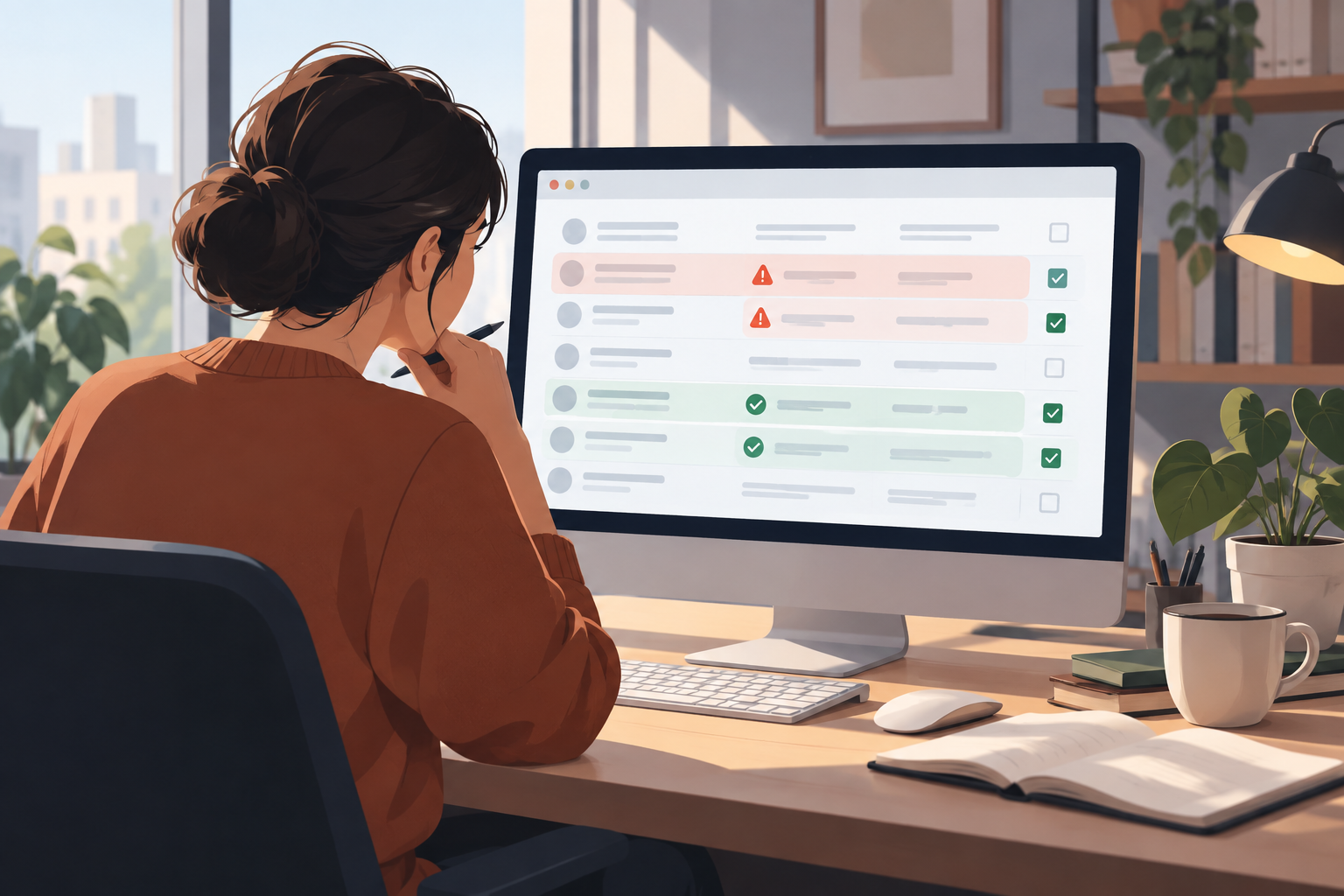
Eine Übereinstimmung ist ein Prüfhinweis
Zwei Zeilen mit demselben Namen, derselben E-Mail-Adresse oder derselben Antwort können dieselbe Einsendung darstellen, müssen es aber nicht. Es könnten auch zwei verschiedene Personen, eine gemeinsame Antwort oder zulässige Teilnahmen zu unterschiedlichen Zeitpunkten sein. Entscheidend sind der Zweck des Formulars und der Kontext der Datensätze: Bei einer wiederkehrenden Umfrage können mehrere Antworten einer Person vorgesehen sein, während eine zweite Einsendung für eine einmalige Anmeldung geprüft werden sollte.
Legen Sie vor dem Vergleich eine Arbeitsregel fest, die zu Ihrem Formular passt. Sie könnten etwa eine verfügbare Kennung, die Aktivität und den Zeitraum gemeinsam berücksichtigen. Das ist eine allgemeine Empfehlung, kein universelles Kriterium und keine automatische Funktion von Apification. Können Sie einen Fall anhand der Regel nicht einordnen, markieren Sie ihn als ungeklärt, statt aus einer Ähnlichkeit eine Schlussfolgerung abzuleiten.
- Berücksichtigen Sie, ob das Formular mehrere Antworten pro Person zulässt.
- Beziehen Sie relevante Daten, Phasen oder Aktivitäten in die Prüfung ein.
- Entscheiden Sie nicht allein anhand eines ähnlichen Feldwerts.
- Legen Sie fest, wie Sie mit ungeklärten Fällen umgehen.

Relevante Felder und Kontext vergleichen
Ermitteln Sie, welche Felder für den Zweck des Formulars aussagekräftig sind. Eine Anmeldenummer oder interne Referenz kann dabei helfen, prüfenswerte Zeilen zu finden. Fehlt eine stabile Kennung, vergleichen Sie mehrere verfügbare Angaben, etwa Name, E-Mail-Adresse und Datum der Aktivität. Eine solche Kombination kann Fälle für eine genauere Prüfung sichtbar machen, bestätigt aber für sich genommen nicht, dass zwei Zeilen dasselbe Ereignis beschreiben.
Achten Sie sowohl auf Gemeinsamkeiten als auch auf Unterschiede, die für Ihre Arbeitsregel wichtig sind. Eine abweichende Schreibweise kann ein Tippfehler sein oder auf eine andere Person hindeuten. Bei einem Formular für mehrere Phasen kann das Datum entscheidend sein. Halten Sie fehlenden Kontext als offene Frage fest, statt ihn durch eine Annahme zu ersetzen.
Die Dokumentation von ActivityInfo beschreibt eine Funktion zum Suchen nach doppelten Datensätzen. Sie nennt im spanischen Wortlaut die Menüpunkte „Herramientas“ und „Escanear en busca de duplicados“; auf Deutsch etwa „Werkzeuge“ und „Nach Duplikaten suchen“. Die verfügbaren Angaben bestätigen diese spanischen Bezeichnungen, nicht die deutschen Oberflächenlabels. Sie beschreiben hier auch nicht, welche Kriterien die Funktion anwendet oder welches Ergebnis sie in jedem Einzelfall liefert. Schreiben Sie diese Funktion nicht Apification zu.
Ein Video aus der Google-Sheets-Community befasst sich laut Titel mit dem Entfernen von Duplikaten aus einer Tabelle im Rahmen der Datenbereinigung. Der Titel allein sagt nicht, welche Schritte für Ihr Formular geeignet sind oder wie mehrdeutige Fälle zu lösen sind.
- Vergleichen Sie mehrere relevante Felder und den jeweiligen Kontext.
- Trennen Sie Fälle, die Sie einordnen können, von solchen, für die Informationen fehlen.
- Lesen Sie die ActivityInfo-Anleitung „Eliminar Registros Duplicados en un Formulario“: https://www.activityinfo.org/support/docs/translations/es/working-with-data/removing-duplicate-records-in-a-form.html
- Die Google-Sheets-Ressource heißt „[google sheets] limpieza de datos: quitar duplicados de una tabla“: https://support.google.com/docs/community-video/234254052/google-sheets-limpieza-de-datos-quitar-duplicados-de-una-tabla?hl=es

Entscheidungen in einer Arbeitskopie festhalten
Als allgemeine Arbeitsweise können Sie eine Referenzversion unverändert lassen und die Prüfung in einer separaten Kopie durchführen. So bleiben Quelldaten und Entscheidungen für eine bestimmte Analyse unterscheidbar. Das ist eine organisatorische Empfehlung, keine in den genannten Quellen dokumentierte Funktion oder ein automatisches Verfahren von Apification.
Vermerken Sie in der Kopie bei Bedarf einen Status wie „bestätigt“, „offen“ oder „gültig“ und ergänzen Sie einen kurzen Grund, der sich auf Ihre Arbeitsregel bezieht, etwa „gleiche Kennung und gleiche Aktivität“. Ist die Einordnung noch unklar, notieren Sie die offene Frage. Erfassen Sie dabei nicht mehr personenbezogene Angaben als nötig, um die Entscheidung nachvollziehen zu können.
Apification ermöglicht das Erstellen strukturierter Formulare mit exportierbaren Antworten. Apification Cloud bietet einen organisierten, versionierten Speicher, in dem Sie den Verlauf eines Elements einsehen, frühere Versionen herunterladen und Inhalte wiederherstellen können. Diese Produktfunktionen verwalten Formulare und Dateien, erkennen aber nicht selbstständig doppelte Antworten.
- Kennzeichnen Sie klar, welche Datei als Referenz und welche als Arbeitskopie dient.
- Halten Sie Status und Entscheidungsgrund in der Arbeitskopie fest.
- Lassen Sie unklare Fälle als offen erkennbar.
- Vermeiden Sie unnötige personenbezogene Angaben in den Notizen.
Datensätze für eine Analyse einordnen
Nach dem Vergleich können Sie die Fälle für Ihre Analyse in drei Gruppen einteilen: gültige Datensätze, ungeklärte Fälle und bestätigte wiederholte Einsendungen gemäß Ihrer Arbeitsregel. Wenn Sie eine Analyse ohne Wiederholungen erstellen möchten, können Sie bestätigte Fälle aus einer dafür angelegten Kopie ausschließen und den Grund dokumentieren. Ein Ausschluss aus dieser Kopie ist nicht dasselbe wie das Löschen der Quelle.
Bei einem hypothetischen Anmeldeformular für eine einmalige Aktivität könnten zwei Zeilen mit derselben Referenz und derselben Aktivität Anlass für eine Prüfung sein. Eine weitere Zeile zu einer anderen Phase könnte eine andere Erklärung haben. Reicht der Kontext für eine Entscheidung nicht aus, halten Sie den Fall offen. Das Beispiel zeigt eine mögliche Anwendung Ihrer eigenen Regel und beschreibt kein garantiertes Werkzeugergebnis.
Machen Sie bei der Weitergabe einer Analysekopie kenntlich, was ausgeschlossen wurde und warum. Eine Liste von Übereinstimmungen ist zunächst eine Sammlung von Prüfhinweisen, keine endgültige Liste fehlerhafter Antworten.
- Behalten Sie gültige und ungeklärte Fälle erkennbar bei.
- Schließen Sie Zeilen nur anhand einer ausdrücklich festgelegten Regel aus einer Analysekopie aus.
- Dokumentieren Sie Ausschlüsse, damit die Entscheidungen nachvollziehbar bleiben.
Anweisungen im Formular präzisieren
Um die spätere Prüfung zu erleichtern, erklären Sie, wer antworten soll, ob mehrere Antworten zulässig sind und was zu tun ist, wenn jemand bereits teilgenommen hat. Können Antworten zu unterschiedlichen Phasen gehören, beschreiben Sie, wie diese unterschieden werden, oder verwenden Sie bei Bedarf ein Datums- oder Referenzfeld. Solche Hinweise können den Kontext verständlicher machen, verhindern aber nicht garantiert alle Übereinstimmungen.
Mit Apification lassen sich Formulare mit Validierungen und Zugriffskontrollen erstellen. Prüfen Sie, ob eine konkrete Validierung tatsächlich die benötigte Bedingung abdeckt, bevor Sie sich darauf verlassen. Die Möglichkeit, Validierungen einzurichten, bedeutet nicht, dass doppelte Antworten automatisch erkannt oder verhindert werden.
Prüfen Sie zum Abschluss, ob Ihre Arbeitskopie der festgelegten Regel entspricht und ob Ausschlüsse begründet sind. Wenn neuer Kontext eine Entscheidung verändert, halten Sie die Änderung in der Kopie fest. So können Sie erklären, wie die Analyseversion zustande kam, ohne sie mit den Quelldaten zu verwechseln.
- Geben Sie an, wer antworten soll und wie viele Antworten erwartet werden.
- Prüfen Sie den Umfang einer Validierung, bevor Sie sich auf sie verlassen.
- Machen Sie Kriterien und Ausschlüsse in jeder Analysekopie kenntlich.
- Schreiben Sie Apification keine automatische Erkennung von Duplikaten zu.
Häufige Fragen
Sind zwei identische Antworten immer Duplikate?
Nein. Es kann sich um wiederholte Einsendungen, gemeinsame Antworten oder zulässige Teilnahmen zu unterschiedlichen Zeitpunkten handeln. Prüfen Sie den jeweiligen Fall anhand des Formularzwecks und des verfügbaren Kontexts.
Verhindert die Formularvalidierung automatisch doppelte Antworten?
Gehen Sie nicht davon aus. Apification bietet Validierungen, aber Sie müssen prüfen, ob die konfigurierte Bedingung Ihren Fall abdeckt. Eine Validierung erkennt nicht zwangsläufig doppelte Einsendungen.
Soll ich bestätigte Duplikate löschen?
Nicht unbedingt. Sie können einen bestätigten Fall aus einer für die Analyse erstellten Kopie ausschließen und die Entscheidung dokumentieren, ohne die Referenzquelle zu ändern.
Quellen und weitere Informationen
Für diesen Artikel herangezogene Dokumentation.
- Eliminar Registros Duplicados en un Formulario — ActivityInfo
- [google sheets] limpieza de datos: quitar duplicados de una tabla — Google Sheets Community
Apification entdecken
Ähnliche Artikel

Interaktive Inhalte
Seiten mit Cloud-Medien: veröffentlichen, ohne zu duplizieren oder Versionen zu beschädigen
Praxisleitfaden zum Veröffentlichen von Seiten mit in Cloud gespeicherten Dokumenten, Bildern und Videos, bei dem Originale, Varianten, Berechtigungen und Verlauf unter Kontrolle bleiben.

Interaktive Inhalte
Landingpages zur Leadgenerierung: minimale Daten, nützliche Attribution und kontrollierte Downloads
Praktischer Leitfaden, um eine Landingpage mit Formular und herunterladbarem Inhalt zu veröffentlichen, ohne zu viele Daten abzufragen, Attribution zu verlieren oder Leads unübersichtlich zu machen.

Interaktive Inhalte
Anmeldungen für Events mit begrenzter Kapazität: Überbuchungen, Duplikate und unklare Listen vermeiden
Praktischer Leitfaden für einen zuverlässigen Registrierungsablauf vor der Veröffentlichung eines Events mit begrenzten Plätzen, von der Kapazität bis zur finalen Teilnehmerliste.