Documentos e dados
XML para CSV com elementos repetidos: como escolher o que cada linha representa
Antes de converter XML em CSV, defina o que cada linha representa e como preservar campos compartilhados, valores opcionais e registros vazios.
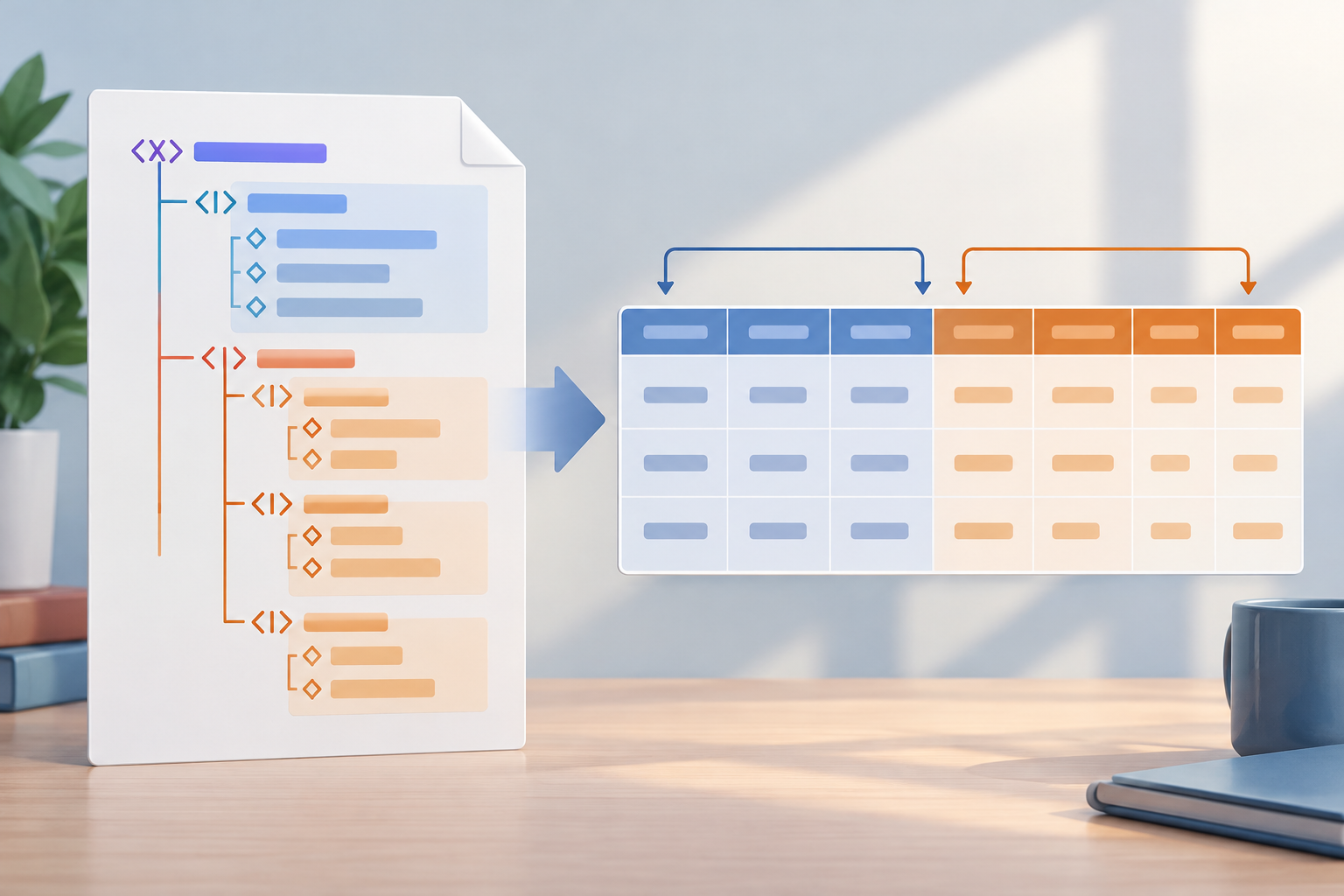
Por que um XML hierárquico não se transforma diretamente em uma única tabela
O XML organiza informações por meio de elementos aninhados: um documento pode conter um pedido e esse pedido, várias linhas de produtos. O CSV, por sua vez, é um formato de texto tabular: cada linha representa um registro e os valores são separados por um delimitador, normalmente uma vírgula. Por isso, converter XML em CSV com elementos repetidos exige decidir como traduzir diferentes níveis em linhas e colunas. Não existe uma interpretação única que preserve sempre o significado original.
A escolha depende do uso posterior. Uma planilha pode precisar de uma linha por produto para permitir a ordenação; um sistema de pedidos talvez espere uma linha por pedido. Selecionar elementos e atributos XML permite definir quais dados serão incluídos, mas, por si só, não determina o que cada linha representa nem como manter as relações. Antes de iniciar a conversão, identifique quem usará o arquivo e qual registro espera encontrar em cada linha.
- Identifique o elemento repetido e os níveis que o contêm.
- Defina o uso de destino: leitura, análise, importação ou intercâmbio.
- Verifique as opções da ferramenta escolhida e valide o resultado.
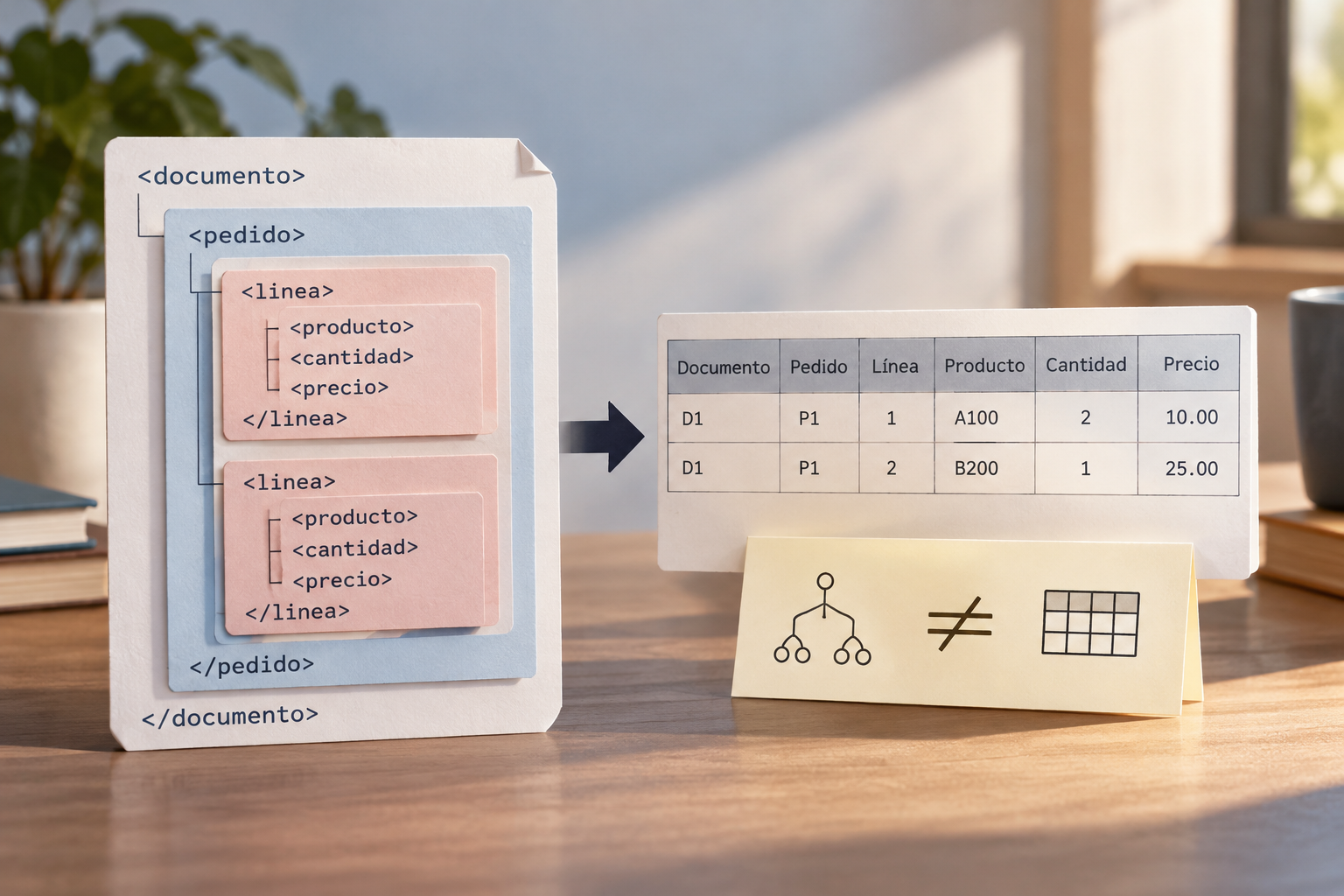
Exemplo: um pedido com vários elementos de linha e campos compartilhados
Imagine um pedido com o identificador P-204, a data e o cliente, além de duas linhas: um teclado com quantidade um e uma tela com quantidade dois. Os campos do pedido descrevem o conjunto; o produto, a quantidade e o preço descrevem cada linha. Se o objetivo for analisar vendas por produto, geralmente é mais útil ter uma linha por item: serão duas linhas associadas ao pedido P-204. O identificador e a data aparecerão nas duas.
Essa repetição não significa necessariamente que a conversão duplicou dados por engano. Ela pode ser uma forma deliberada de expressar que duas linhas pertencem ao mesmo pedido em uma tabela simples. No entanto, ao somar valores ou contar pedidos, é preciso distinguir o nível de cada campo. Contar linhas é contar itens, não pedidos. Se cada linha for interpretada como um pedido, as contagens poderão ficar infladas ou o significado das medidas poderá ser confundido.
- Nível do pedido: identificador, data e cliente.
- Nível da linha: produto, quantidade e preço.
- A mesma coluna pode aparecer em várias linhas sem representar vários pedidos.
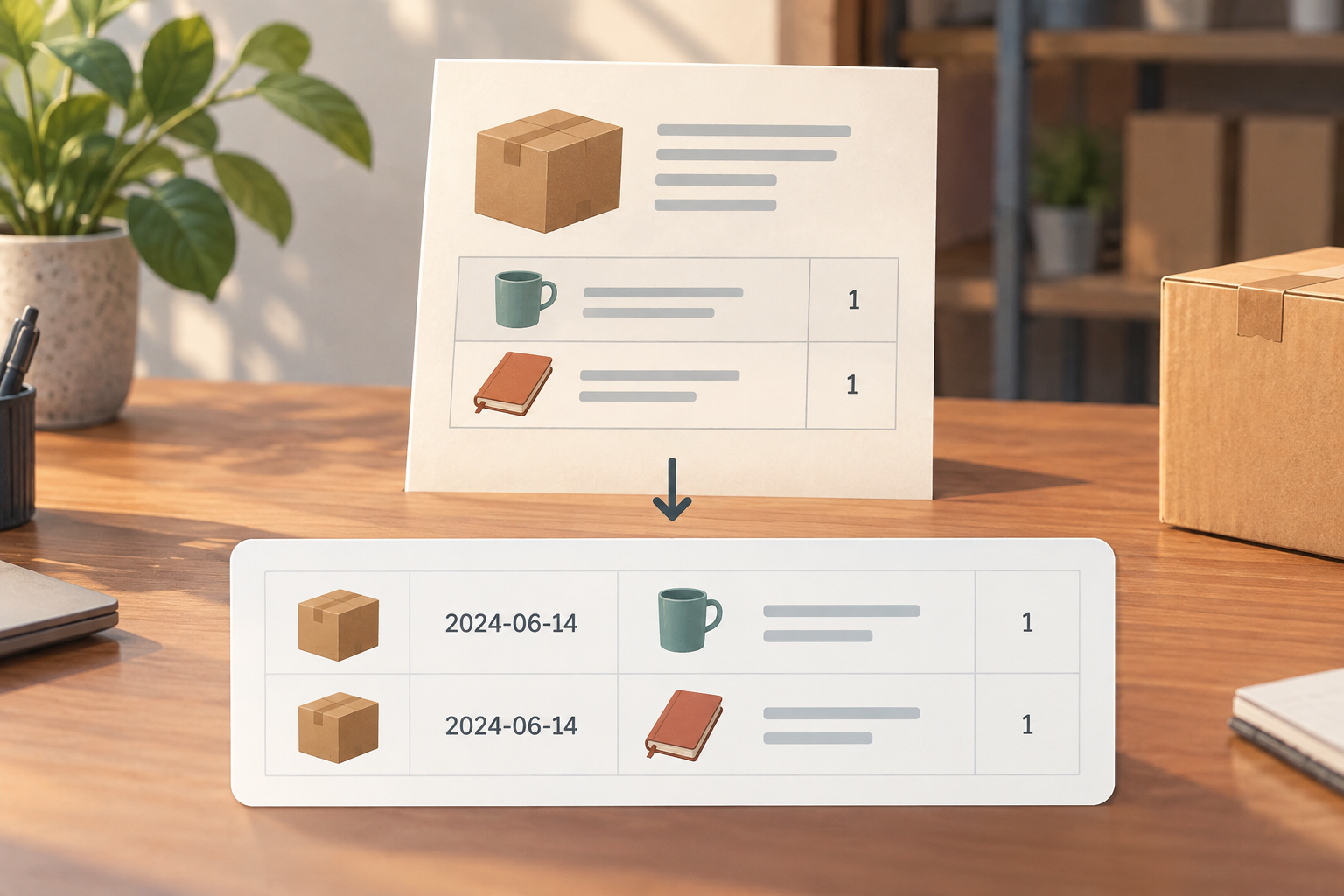
Escolha o que cada linha significa: uma por documento ou uma por elemento repetido
O modelo de uma linha por documento preserva a unidade principal, como um pedido ou um registro. Ele é adequado quando o consumidor precisa de uma ficha por documento e consegue lidar separadamente com os elementos filhos. A limitação aparece quando há vários valores repetidos: uma célula não representa com clareza uma lista de itens sem uma codificação específica acordada, e colunas fixas para o primeiro, o segundo ou o terceiro item deixam de ser práticas quando a quantidade varia.
O modelo de uma linha por elemento repetido transforma cada item em um registro tabular. Isso facilita filtrar ou agrupar por produto, mas repete os campos do elemento pai e pode omitir documentos sem itens se a transformação gerar linhas apenas a partir dos elementos filhos. Antes de escolher, pergunte: qual objeto o usuário contará? Há consumidores que esperam uma linha por pedido? O que deve acontecer com pedidos sem itens? Registre a resposta junto com o CSV.
- Uma linha por documento: adequada quando o registro principal é a unidade de trabalho.
- Uma linha por elemento: adequada quando os elementos filhos serão analisados ou importados individualmente.
- Não escolha apenas pela conveniência da ferramenta: escolha conforme o contrato de dados do destino.
Decida o que fazer com os campos do elemento pai ao criar várias linhas
Ao gerar uma linha por item, é comum copiar para cada linha os campos do elemento pai necessários para interpretar ou relacionar aquele item, como o identificador do pedido. A data ou o código do cliente também podem ser necessários, dependendo do uso. A repetição aumenta o tamanho do arquivo, mas torna cada linha compreensível por si só e evita depender de uma linha anterior para conhecer seu contexto.
Não repita automaticamente todos os campos. Mantenha aqueles de que o consumidor precisa para identificar a relação, filtrar ou validar; exclua os dados que não contribuam para o uso previsto. Se o significado de um campo do elemento pai mudar ou puder haver valores diferentes em níveis distintos, defina qual valor será exportado e como. Use nomes de coluna claros: o cabeçalho descreve cada campo, portanto evite títulos ambíguos como «código» quando possam se referir ao pedido ou ao produto.
- Mantenha uma chave do elemento pai nas linhas filhas quando ela for necessária para relacioná-las.
- Diferencie explicitamente os campos do pedido dos campos do item.
- Verifique se a repetição de um valor não fará com que ele seja somado ou contado como se pertencesse ao nível do item.
Trate elementos opcionais, valores vazios e registros sem elementos filhos
Um XML real pode omitir elementos opcionais, incluí-los vazios ou conter um documento sem elementos repetidos. Não presuma que essas situações serão convertidas da mesma forma: uma ferramenta pode tratar de modo diferente uma tag ausente, uma tag presente sem conteúdo ou um valor explícito. Antes de usar o arquivo, decida se esses casos devem resultar em uma célula vazia, em um valor acordado ou em uma linha preservada com os dados do elemento filho vazios.
O caso sem elementos filhos merece um teste separado. Se a tabela for gerada a partir das linhas de itens, um pedido sem itens talvez não apareça na saída; se precisar ser preservado, pode ser necessário outro modelo ou uma tabela separada. A solução depende da estrutura e da ferramenta, portanto não presuma que a conversão automática manterá todos os documentos. Registre o critério e informe a quem usar o CSV como interpretar valores vazios e ausências.
- Teste separadamente uma tag ausente, uma tag vazia e uma tag com valor informado.
- Decida como representar documentos sem elementos filhos e verifique se eles são preservados na conversão.
- Não substitua automaticamente valores vazios por zero, «N/A» ou outro valor sem acordo prévio.
Verifique o resultado com um XML pequeno e casos variados
Antes de processar um conjunto completo, prepare um XML de teste pequeno com um documento que tenha uma linha, outro com várias e um terceiro sem elementos repetidos. Inclua um valor opcional ausente e outro vazio, se a estrutura permitir. O objetivo não é demonstrar que uma ferramenta consegue abrir o arquivo, mas observar quais linhas ela gera, quais colunas cria e quais informações omite ou transforma.
Compare cada linha da saída com o documento de origem. No modelo por item, confirme que cada item esperado aparece uma vez e que o identificador do elemento pai corresponde; no modelo por documento, verifique como as coleções são representadas. Confira também os nomes das colunas, o delimitador, as aspas e os caracteres acentuados. Se um aplicativo separar as colunas incorretamente ou interpretar os campos de outra forma, ajuste a configuração e repita os testes antes de aprovar o resultado.
- Inclua casos com um, vários e zero elementos repetidos.
- Conte as linhas esperadas antes de compará-las com a saída.
- Confira valores, cabeçalhos, delimitador e caracteres especiais.
Confira as contagens e os campos antes de reutilizar o CSV
Quando o arquivo for usado em uma planilha ou integração, faça verificações de contagem no nível correto. Se a expectativa for uma linha por item, compare o total de linhas de origem com o número de linhas exportadas; além disso, conte os identificadores de pedido distintos para estimar quantos documentos estão representados. Se a expectativa for uma linha por pedido, compare o número de documentos, não o de itens. A coincidência dos totais não basta: alguns registros omitidos podem ser compensados por duplicatas.
Inspecione uma amostra de linhas, incluindo as primeiras e as últimas, além das que contêm valores incomuns. Procure chaves vazias, colunas deslocadas, campos do elemento pai inconsistentes e valores truncados ou combinados. Guarde uma cópia do XML de teste e do CSV aprovado e registre o modelo de linha e as regras para valores vazios. Se o XML ou a configuração mudar, execute as verificações novamente; não presuma que o mesmo mapeamento continuará representando a nova estrutura.
- Compare o número de linhas e de documentos únicos de acordo com o modelo escolhido.
- Verifique chaves, campos obrigatórios e amostras com valores atípicos.
- Guarde o critério de conversão junto com os arquivos de referência.
Quando vale a pena separar a saída em mais de uma tabela
Achatar tudo em uma tabela é prático se cada linha precisar ser consumida de forma independente, mas pode repetir muitos dados do elemento pai. Quando há vários níveis de repetição — por exemplo, pedidos com itens e itens com descontos —, uma única tabela pode gerar combinações difíceis de interpretar ou campos duplicados em excesso. Separar as informações permite representar cada nível em sua própria tabela e relacioná-las por meio de identificadores compartilhados.
Como orientação geral, use uma tabela de documentos e outra de elementos quando os dois níveis precisarem ser preservados e analisados separadamente. A tabela principal mantém uma linha por documento; a secundária, uma por elemento, com uma chave que permita relacioná-las. Esse projeto exige que o sistema de destino aceite várias tabelas e que as relações estejam documentadas. Se o destino aceitar apenas um CSV, escolha explicitamente o modelo de linhas e valide quais informações serão achatadas, repetidas ou deixadas de fora.
- Separe os níveis quando tiverem contagens ou usos diferentes.
- Mantenha uma chave comum que permita relacionar as tabelas.
- Se o destino exigir um único arquivo, documente as limitações do achatamento.
Perguntas frequentes
Devo repetir em cada linha os campos do elemento pai?
Se cada linha representar um elemento filho, repita os campos do elemento pai necessários para identificá-lo, filtrá-lo ou relacioná-lo. Defina quais são úteis e evite tratar esses dados compartilhados como medidas do nível filho.
O que acontece se um documento XML não tiver elementos repetidos?
Depende de como a tabela é gerada e das opções da ferramenta. Se as linhas forem criadas a partir dos elementos repetidos, o documento talvez não apareça. Inclua esse caso em um teste e decida se ele deve ser preservado em outra tabela ou em uma linha específica.
Uma conversão automática decide qual é o modelo correto?
Não necessariamente. Algumas ferramentas permitem selecionar elementos e atributos para incluir em uma tabela, mas decidir o que cada linha significa e como preservar as relações exige revisar o XML, a configuração e o resultado.
Fontes e leituras
Documentação consultada para preparar este artigo.
- Importar datos XML — Microsoft Support
- Selección y configuración de elementos XML — Help Center de HighBond
- Guía práctica para la publicación de datos tabulares en archivos CSV — datos.gob.es
- Qué es un archivo CSV, cómo crearlo y usarlo — Adobe Acrobat
Explore Apification
Artigos relacionados
Documentos e dados
Decimais ocultos no Excel: como evitar diferenças entre o que você vê e o que exporta
Um guia para distinguir a aparência de um número da regra de cálculo necessária, investigar discrepâncias e conferir uma exportação antes de compartilhá-la.

Documentos e dados
Linhas ocultas no Excel: como verificar a planilha antes de compartilhar
Uma planilha que parece incompleta não necessariamente perdeu dados. Aprenda a verificar filtros, linhas ocultas e registros esperados antes de compartilhar uma cópia.

Documentos e dados
Como tornar uma planilha mais acessível para leitores de tela
Um guia prático para organizar planilhas, cabeçalhos e tabelas, reduzir obstáculos à navegação e testar o arquivo antes de compartilhá-lo.