Documentos e dados
De respostas de formulário para folha de cálculo sem perder o original
Guia prático para conservar uma exportação bruta, trabalhar uma cópia editável com ONLYOFFICE, limpar dados com critério e entregar resultados com rastreabilidade.
O problema: editar a exportação direta cria erros difíceis de detetar
As respostas de formulário encaixam naturalmente numa tabela: cada linha representa uma resposta e cada coluna contém uma propriedade, como e-mail, data, pontuação ou comentário. Essa estrutura parece simples, mas é precisamente por isso que se cometem erros: uma célula corrigida sem registo, uma linha eliminada por parecer duplicada ou uma substituição aplicada a todo o livro podem alterar o resultado sem deixar claro o que aconteceu. Se a exportação original desaparecer, a equipa perde o ponto de comparação.
O risco aumenta quando várias pessoas revêm a mesma folha com objetivos diferentes. Operações pode corrigir formatos, formação pode classificar respostas abertas e marketing pode segmentar contactos. Todas essas ações são legítimas, mas não devem misturar-se com o registo bruto. No Google Forms, por exemplo, descarregar respostas como CSV é uma ação disponível; no Microsoft Forms, abrir resultados no Excel gera uma folha editável em que as perguntas são colunas e as respostas são linhas. A regra operacional é simples: exportar não equivale a limpar.
- Falha típica: ordenar apenas uma coluna e desalinhá-la das respostas completas.
- Falha típica: eliminar uma resposta por pensar que é duplicada sem conservar evidência.
- Falha típica: usar substituir tudo sem limitar o intervalo, a folha ou o livro.
- Falha típica: partilhar a folha de trabalho como se fosse a versão final.
Definir três ficheiros: bruto, análise e entrega
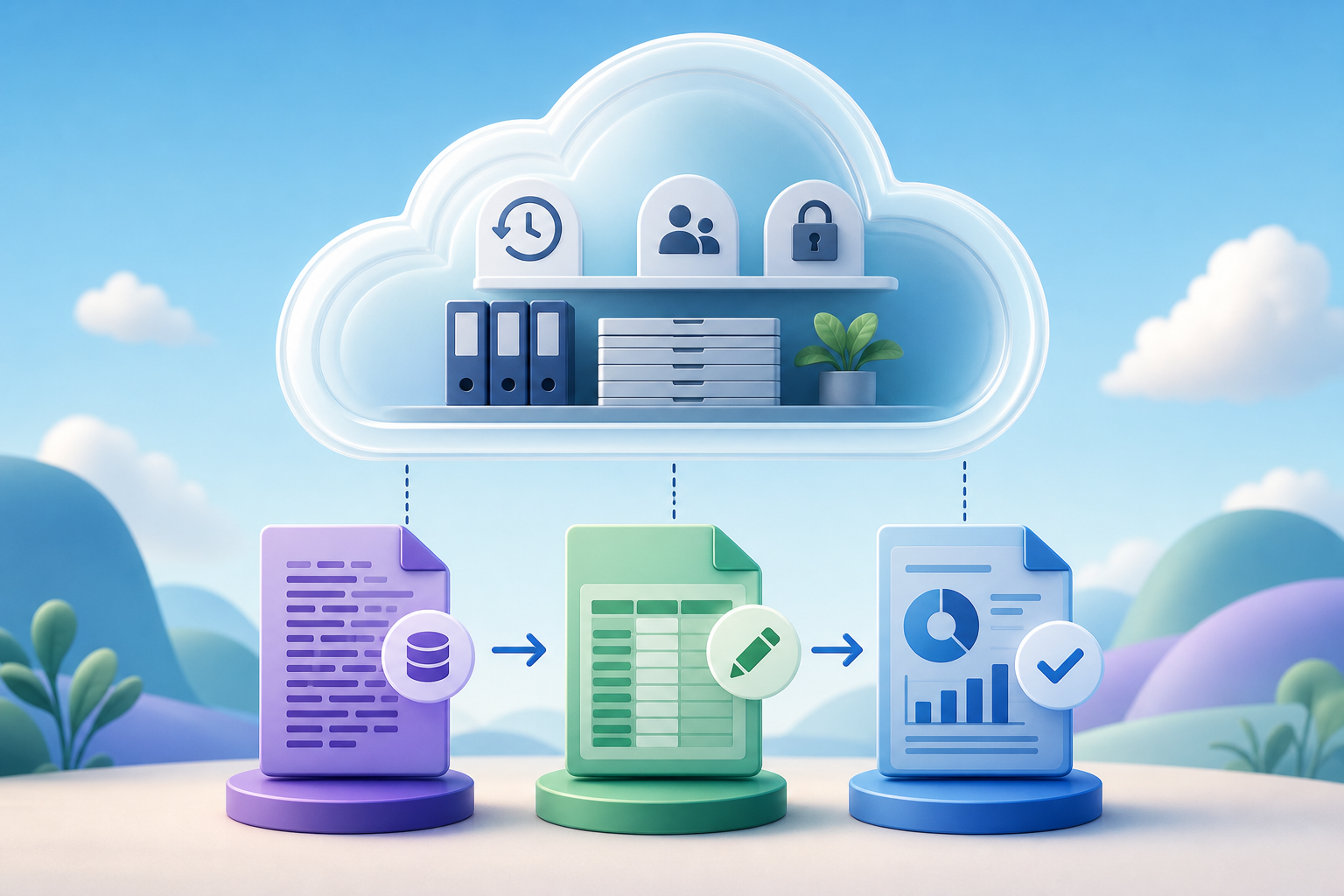
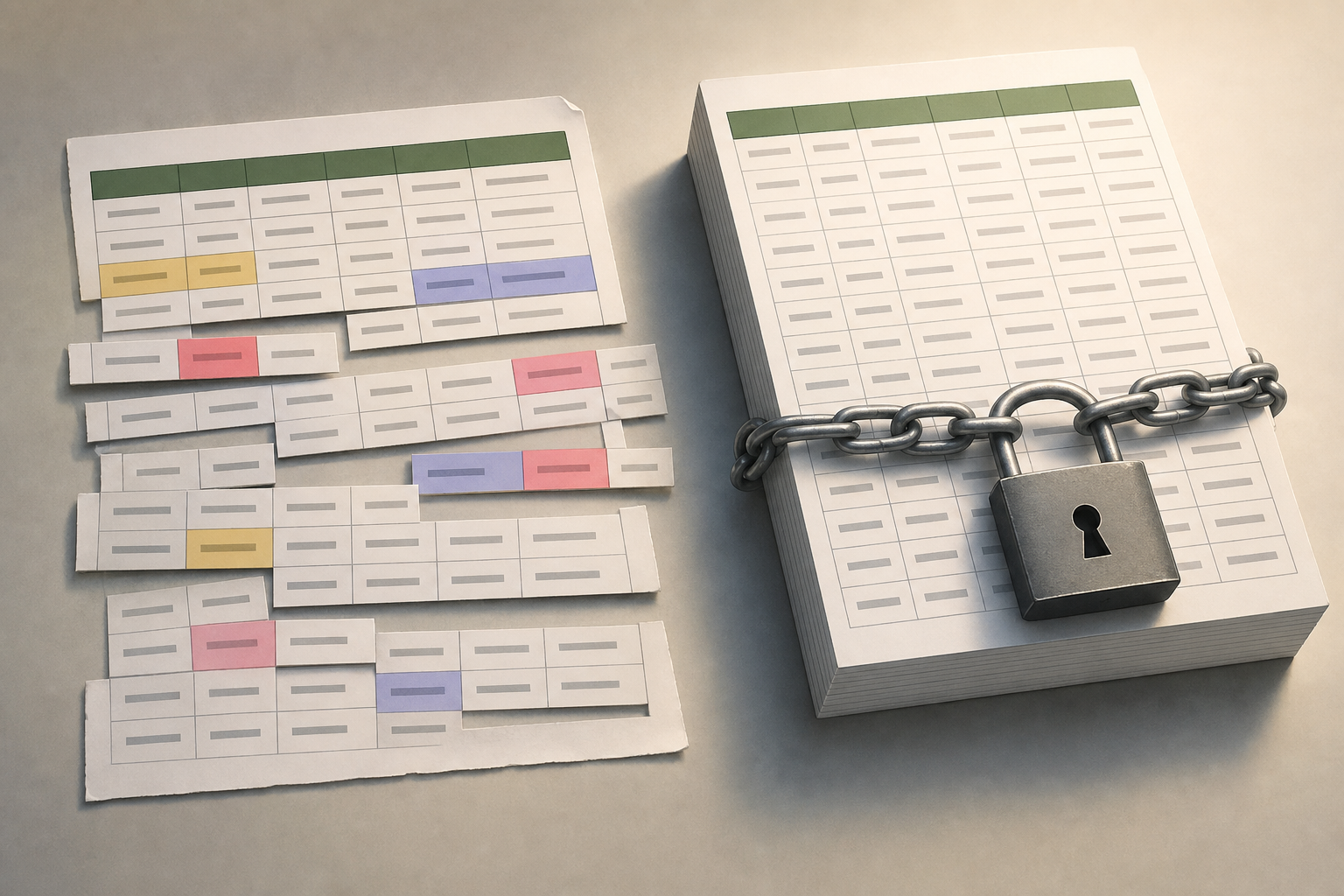
Antes de rever respostas de formulário em folha de cálculo, convém separar três objetos. O primeiro é o ficheiro bruto: a exportação tal como saiu do formulário, sem edições manuais. O segundo é a folha de análise: uma cópia editável na qual se normalizam dados, se acrescentam colunas de revisão e se documentam decisões. O terceiro é a entrega final: uma cópia controlada, preparada para partilhar com direção, clientes internos ou equipas externas.
Esta separação evita discussões posteriores. Se alguém perguntar porque uma resposta foi descartada, a equipa pode comparar a linha original, a linha revista e a decisão final. Apification Cloud encaixa neste padrão porque permite gerir ficheiros, serviços e projetos digitais num espaço organizado, versionado e pensado para partilha. A recomendação prática é criar uma pasta por campanha, curso, investigação ou período e, dentro dela, manter subpastas ou nomes claros para cada fase.
- Ficheiro bruto: não é editado e serve como evidência operacional.
- Folha de análise: é trabalhada com ONLYOFFICE dentro do Cloud.
- Entrega final: é partilhada com permissões ou ligação controlada.
- Nomenclatura útil: 2026-inquerito-clientes-bruto, 2026-inquerito-clientes-analise, 2026-inquerito-clientes-entrega.

Exportar e guardar as respostas num Cloud organizado
O primeiro passo é obter a exportação a partir da ferramenta de formulários. O Google Forms permite ver respostas numa folha associada e também descarregar todas as respostas como CSV a partir do separador de respostas. O Microsoft Forms permite abrir os resultados no Excel para rever uma folha editável. Em ambos os casos, o critério não deve ser começar a corrigir quanto antes, mas sim capturar uma fotografia estável do conjunto de respostas que será revisto.
Ao carregar esse ficheiro para o Apification Cloud, a equipa incorpora-o num espaço de trabalho onde pode organizá-lo juntamente com documentos, serviços e outros materiais do projeto. Se o ficheiro não estiver num formato editável de folha moderno, o ONLYOFFICE pode convertê-lo para .xlsx para edição e conservar tanto o ficheiro original como o convertido quando aplicável. Isto é útil com CSV: o W3C recomenda que a primeira linha contenha nomes de colunas e que cada linha mantenha o mesmo número de valores, mas, ainda assim, convém rever a importação antes de trabalhar.
- Verifica que a primeira linha contém cabeçalhos claros.
- Confirma que não há linhas com colunas deslocadas após importar um CSV.
- Guarda a exportação bruta antes de converter, filtrar ou substituir.
- Regista a data de extração se o formulário continuar a receber respostas.
Criar uma cópia editável com ONLYOFFICE sem mover o registo original
A folha de análise deve nascer como cópia, não como continuação do ficheiro bruto. No Apification, os ficheiros de escritório podem ser criados e editados com ONLYOFFICE, mantendo-os dentro do armazenamento Cloud. O ONLYOFFICE Documents permite criar folhas de cálculo e pastas, carregar ficheiros e criar cópias. A prática segura é abrir a exportação apenas para verificar se é lida corretamente e, depois, gerar a cópia de trabalho na localização do projeto.
Esta cópia editável permite à equipa aplicar filtros, ordenar, validar dados, procurar valores e preparar classificações sem tocar na origem. Também reduz o receio de errar: se uma limpeza correr mal, o ficheiro bruto continua intacto e o histórico do Cloud permite rever alterações, descarregar versões anteriores ou restaurar conteúdo. A decisão-chave é quem pode editar a folha de análise. Nem todos os leitores de resultados precisam de permissão de edição; separar leitura, comentário e edição evita danos acidentais.
- Cria a folha de análise a partir de uma cópia, nunca a partir do único ficheiro exportado.
- Atribui permissões de edição apenas a quem limpa ou classifica dados.
- Mantém o bruto numa pasta com acesso restrito.
- Antes de alterações em massa, confirma que existe uma versão recuperável.
Colunas de revisão que convém acrescentar
Uma folha de respostas costuma trazer colunas de pergunta, marca temporal e dados de contacto, mas não explica o que a equipa fez durante a revisão. Por isso, convém acrescentar colunas operacionais no final, sem inserir dados entre as respostas originais. As mínimas são estado de revisão, observações, responsável e decisão tomada. Em estudos internos ou processos de atendimento, também pode ser útil acrescentar motivo de descarte, prioridade ou categoria normalizada.
Estas colunas transformam a limpeza num processo auditável. “Estado de revisão” pode usar valores como pendente, revisto, duvidoso ou descartado. “Observações” deve explicar alterações não evidentes, por exemplo: “e-mail corrigido por espaço final” ou “resposta duplicada em relação à linha 128”. “Responsável” ajuda a resolver dúvidas sem procurar em conversas externas. “Decisão tomada” separa o facto original da interpretação: aceitar, consolidar, excluir ou escalar.
- Acrescenta novas colunas no final para não misturar evidência e revisão.
- Usa listas de valores sempre que possível para evitar etiquetas inconsistentes.
- Não sobrescrevas uma resposta aberta se puderes acrescentar uma versão normalizada noutra coluna.
- Documenta o critério de descarte antes de o aplicar a muitas linhas.
Regras de limpeza seguras: normalizar, detetar e corrigir sem apagar evidência
O ONLYOFFICE Spreadsheet Editor inclui ferramentas de dados para ordenar, filtrar, eliminar duplicados, validar dados e obter dados a partir de ficheiros TXT ou CSV. Também permite procurar e substituir uma ocorrência ou todas, limitando a ação a uma folha, a um livro completo ou a um intervalo específico. Estas funções são poderosas, mas devem ser aplicadas com uma regra: primeiro identificar, depois marcar e só no final modificar. Em dados sensíveis para uma decisão, marcar costuma ser melhor do que apagar.
Uma limpeza segura começa por normalizar textos evidentes: espaços a mais, maiúsculas inconsistentes ou variantes de uma mesma categoria. Depois, revêm-se duplicados com critério: duas linhas podem partilhar e-mail e ser respostas válidas se o formulário permitia várias participações, ou podem ser duplicados reais se o processo exigia apenas uma. Nos formatos, convém criar colunas auxiliares para datas, telefones ou códigos normalizados, de modo que a resposta original continue disponível para contraste.
- Antes de eliminar duplicados, define que combinação de colunas demonstra duplicidade.
- Usa procurar e substituir em intervalos concretos, não em todo o livro por predefinição.
- Filtra valores vazios ou anómalos e classifica-os antes de corrigir.
- Conserva uma coluna original e outra normalizada quando o dado possa ser discutido.
Controlo de colaboração e entrega: utilizadores, grupos ou ligações
Partilhar por utilizador ou grupo é a opção adequada durante a revisão colaborativa. O ONLYOFFICE permite partilhar ficheiros e pastas com utilizadores individuais ou grupos, atribuindo permissões de acordo com a tarefa. No Apification, os elementos também podem ser partilhados através de ligações, utilizadores ou grupos, e podem ser fornecidas transferências originais ou transformadas. A decisão depende do controlo necessário: se precisas de saber quem edita e limitar ações internas, usa utilizadores ou grupos; se apenas entregas uma cópia fechada, a ligação pode ser suficiente.
As ligações externas são úteis para terceiros que não precisam de entrar no espaço de trabalho. O ONLYOFFICE permite configurar diferentes direitos de acesso e opções como palavra-passe, limite temporal e restrições de impressão, transferência ou cópia em acessos de apenas leitura ou comentário. Para a entrega final, evita partilhar a folha de análise se contiver observações internas. Cria uma cópia específica, revê as colunas visíveis e partilha apenas o necessário para o destinatário.
- Usa grupos para equipas estáveis com tarefas recorrentes.
- Usa utilizadores individuais para revisões pontuais ou dados de acesso limitado.
- Usa ligação externa para entrega controlada a terceiros sem edição colaborativa.
- Antes de partilhar, revê as permissões do ficheiro e da pasta que o contém.
Uso do histórico: restaurar quando uma limpeza corre mal
O histórico não substitui a disciplina, mas reduz o impacto de erros. O Apification Cloud permite rever o histórico de um elemento, descarregar versões anteriores e restaurar conteúdo de forma segura. O ONLYOFFICE também mostra versões e revisões com autor, data e hora de criação. Isto é especialmente importante antes de ações em massa: eliminar duplicados, substituir textos em muitas células, importar outro CSV ou reordenar dados para preparar uma entrega.
Quando algo falha, não improvises sobre a mesma folha. Primeiro, identifica o momento aproximado da alteração: quem trabalhou, que tarefa estava a fazer e que colunas foram afetadas. Depois, compara com uma versão anterior ou descarrega uma cópia prévia para verificar. Se o erro afetar muitas linhas, restaurar pode ser melhor do que corrigir manualmente. Se afetar poucas células, documenta a correção nas observações e conserva a versão revista.
- Antes de alterações em massa, avisa a equipa e evita edições simultâneas desnecessárias.
- Se uma limpeza falhar, interrompe novas edições até avaliar o alcance.
- Descarrega uma versão anterior se precisares de comparar sem sobrescrever.
- Restaura apenas quando o benefício for maior do que a perda de alterações posteriores.
Perguntas frequentes
Porque não editar diretamente a exportação original do formulário?
Porque a exportação original funciona como referência. Se a informação for corrigida, filtrada ou eliminada nela, será mais difícil demonstrar o que chegou realmente a partir do formulário e o que mudou durante a revisão.
Que ficheiro devo partilhar no final do processo?
O mais seguro é partilhar uma cópia final preparada para entrega, não o ficheiro bruto nem a folha de análise interna. Assim, podes retirar observações, colunas auxiliares ou decisões que não correspondam ao destinatário.
Posso usar o ONLYOFFICE para limpar um CSV exportado?
Sim. Podes carregar o ficheiro para o Cloud, convertê-lo para .xlsx para edição quando aplicável e trabalhar com ferramentas de folha de cálculo como filtros, validação, eliminação de duplicados e procura por intervalo.
Quando convém restaurar uma versão anterior?
Convém restaurar se uma alteração em massa afetou muitas linhas ou colunas e a correção manual gerar mais risco. Se o erro for pequeno, pode bastar corrigi-lo e documentá-lo na folha de análise.
Que permissões são melhores para uma revisão colaborativa?
Durante a revisão, costuma ser melhor partilhar com utilizadores ou grupos e atribuir permissões de acordo com a tarefa. Para uma entrega externa fechada, pode bastar uma ligação com direitos limitados e opções de segurança.
Fontes e leituras
Documentação consultada para preparar este artigo.
- W3C Recommendation: Model for Tabular Data and Metadata on the Web — World Wide Web Consortium (W3C)
- Google Forms: View & manage form responses — Google Help
- Google Forms: Choose where to save form responses — Google Help
- Microsoft Forms: Check and share your form results — Microsoft Support
- Microsoft Forms: View results of your form — Microsoft Support
- ONLYOFFICE Workspace: Getting Started with Documents — ONLYOFFICE Help Center
- ONLYOFFICE Workspace: Managing versions and revisions — ONLYOFFICE Help Center
- ONLYOFFICE Workspace: Sharing files and folders — ONLYOFFICE Help Center
- ONLYOFFICE Spreadsheet Editor: Data tab — ONLYOFFICE Help Center
- ONLYOFFICE Spreadsheet Editor: Search and Replace functions — ONLYOFFICE Help Center
Explore Apification
Artigos relacionados

Documentos e dados
Converter uma apresentação em PDF sem surpresas
Guia prático para revisar uma apresentação editável, conservá-la como fonte canônica e entregar um PDF estável sem perder a rastreabilidade.
Documentos e dados
Exportar folhas de cálculo para CSV para integrações: separadores, datas e campos que não devem quebrar
Guia prático para preparar uma folha editável, convertê-la num CSV consumível por sistemas externos e manter o controlo sobre versões, testes e entregas.
Documentos e dados
Editar documentos Office na nuvem sem duplicados: fluxo com histórico e entregas controladas
Guia prático para equipas que revêm documentos editáveis sem multiplicar cópias, usando trabalho na Cloud, permissões, histórico e entregas controladas.