Multimédia
Como preparar imagens para impressão: tamanho, resolução e enquadramento sem surpresas
Verifique a resolução efetiva, ajuste o enquadramento e confirme as especificações com a gráfica antes de exportar o ficheiro.
Píxeis, tamanho físico e resolução efetiva
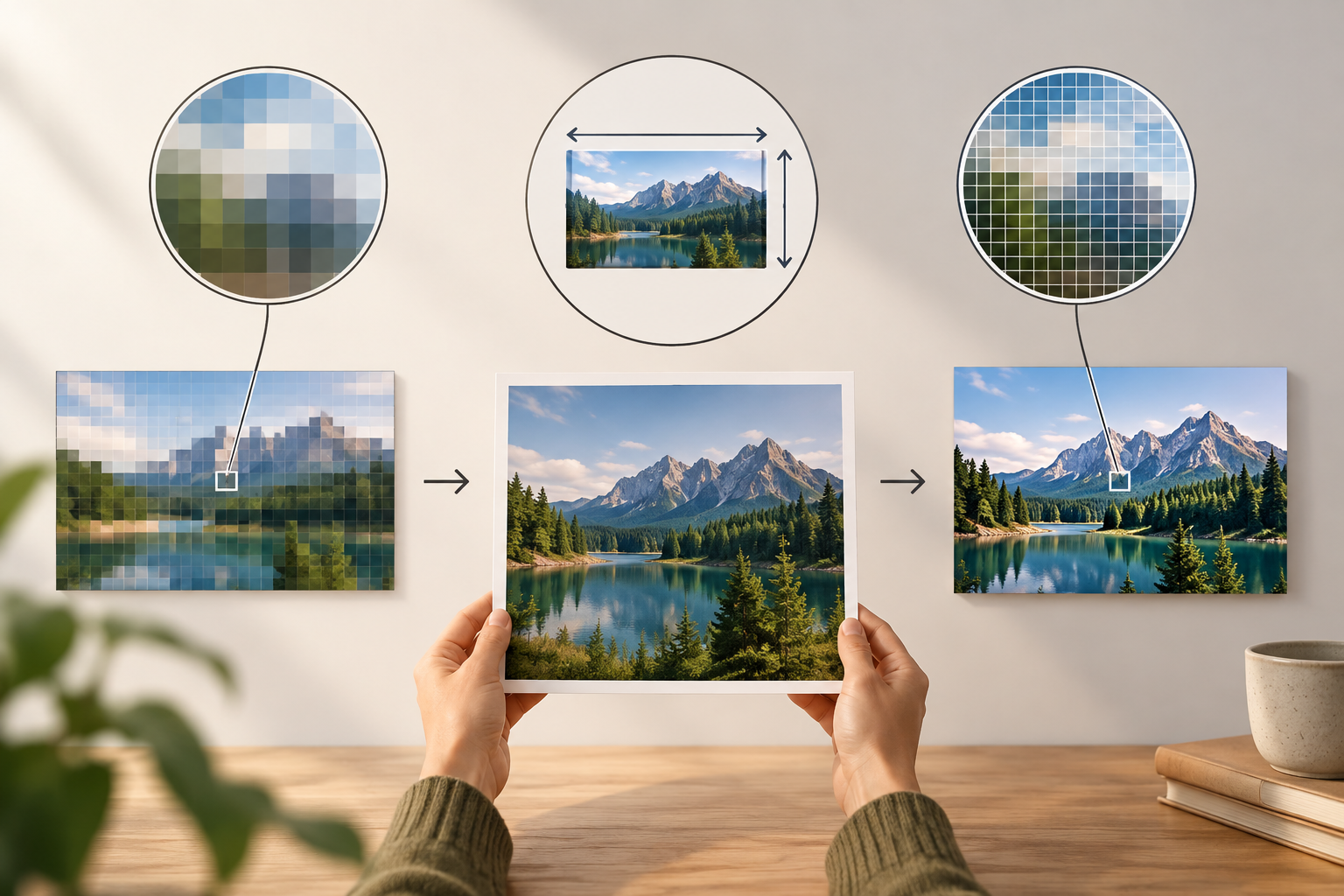
Para preparar imagens para impressão, distinga três dados que são frequentemente confundidos. O tamanho em píxeis indica quantos píxeis compõem o ficheiro; o tamanho físico é a dimensão final no papel; e a resolução efetiva expressa quantos píxeis correspondem a cada polegada impressa. A qualidade possível depende da relação entre os dois primeiros dados e o tamanho pedido, não de um valor isolado nas propriedades do ficheiro.
Pode estimar a resolução efetiva dividindo os píxeis de um dos lados pelo tamanho de impressão desse mesmo lado em polegadas. Por exemplo, 3000 píxeis divididos por 30 cm, equivalentes a cerca de 11,81 polegadas, dão aproximadamente 254 píxeis por polegada. É uma estimativa para avaliar o ficheiro, não uma garantia de aceitação: as necessidades variam consoante o trabalho e a distância de observação. Confirme o valor pretendido com a gráfica.
- Anote a largura e a altura, em píxeis, do ficheiro original.
- Use as dimensões finais de impressão, não as de uma pré-visualização no ecrã.
- Alterar um valor de densidade sem acrescentar píxeis não cria novos detalhes.
Peça as especificações antes de editar
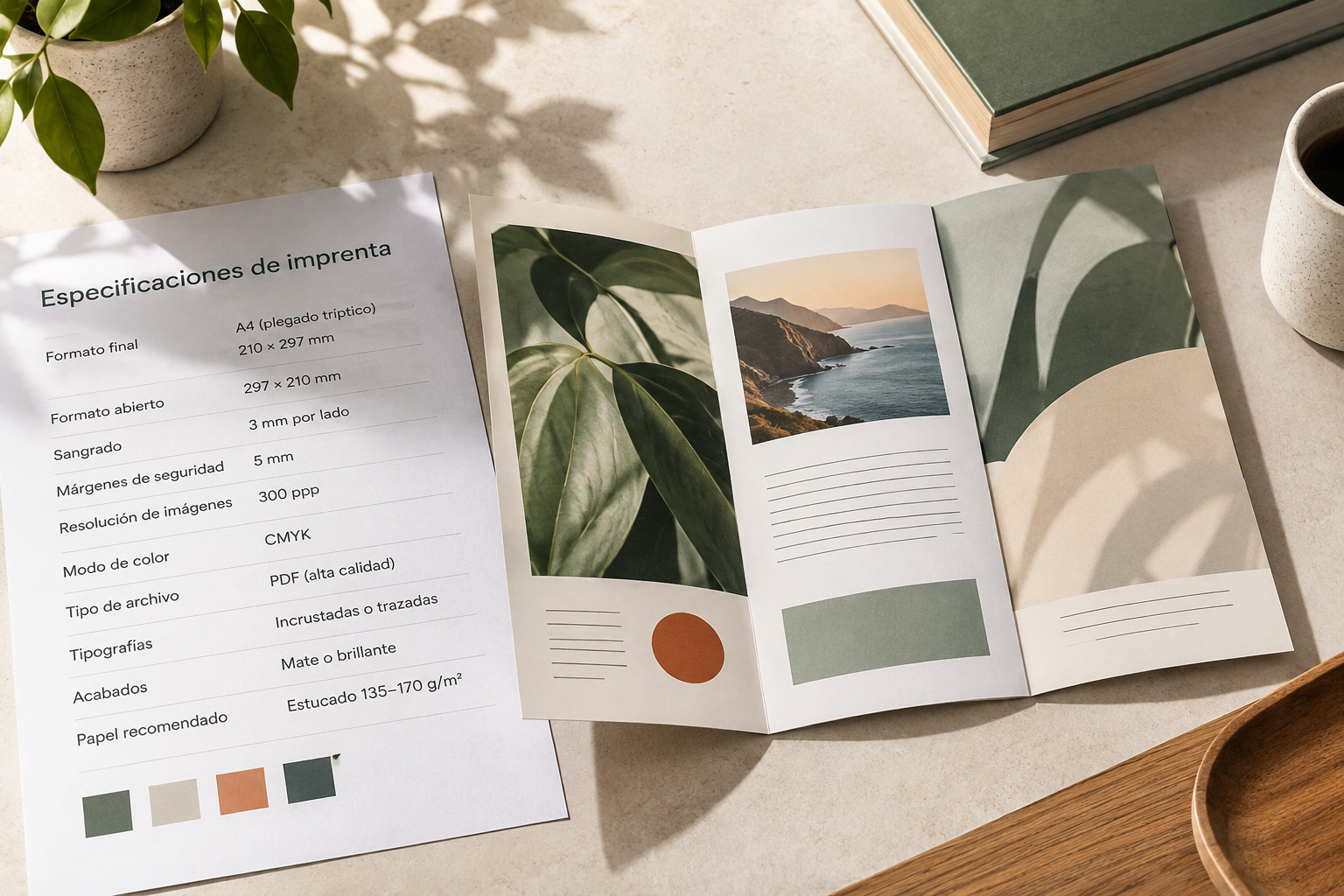
Peça à gráfica os requisitos do produto específico antes de recortar ou exportar. Pergunte pelas dimensões finais, pela resolução recomendada para esse trabalho, pela sangria, pelo formato de entrega e pelas indicações de cor. Não parta do princípio de que as condições de um cartaz são iguais às de um folheto, nem de que um ficheiro válido para uma impressora servirá sem alterações noutra.
A sangria é a margem adicional que pode ser necessária à volta do formato final quando o design se prolonga até à margem. A medida e a forma de a incluir dependem da gráfica; não invente um valor por hábito. Pergunte também se são necessárias marcas, um perfil ou modo de cor específico e se preferem um ficheiro com uma única imagem ou elementos editáveis. Estas respostas determinam tanto a área de trabalho como o ficheiro de entrega.
- Confirme as dimensões finais e a sangria, de preferência por escrito.
- Pergunte que formato e requisitos de cor são aceites pelo fornecedor.
- Guarde as instruções junto ao projeto para que a equipa use a mesma versão.
Avalie se o ficheiro de origem tem detalhe suficiente
Calcule a resolução efetiva para o tamanho de impressão previsto e compare-a com o que o fornecedor pede. Se ainda não tiver uma dimensão definitiva, avalie vários tamanhos possíveis: ao aumentar a superfície de impressão mantendo os mesmos píxeis, a resolução efetiva diminui. Uma imagem pode ser suficiente para uma peça pequena e ficar aquém para um formato maior; o nome do ficheiro ou o número apresentado num campo de resolução não resolvem essa diferença.
Procure o ficheiro original, não uma cópia descarregada de uma aplicação que pode ter reduzido ou comprimido a imagem. Examine os contornos, as texturas e os detalhes finos ao ampliar a visualização, mas lembre-se de que a pré-visualização não substitui uma prova. Pixelização visível, contornos dentados ou falta de detalhe são sinais de alerta. Ampliar o ficheiro pode alterar as suas dimensões, mas não recupera informação que não existia no ficheiro original.
- Prefira o ficheiro original a uma cópia comprimida ou redimensionada.
- Avalie o detalhe ao tamanho de utilização, não apenas com um nível de zoom extremo.
- Se a resolução ficar abaixo do requisito, procure um ficheiro original de maior qualidade ou reduza o tamanho final.
Ajuste a proporção sem deformar a imagem
Compare a proporção da imagem com a da peça final: divida a largura pela altura em ambos os casos. Se as proporções não coincidirem, esticar a imagem para preencher o formato distorce pessoas, objetos e formas. Decida o que deve ser preservado antes de recortar: um rosto, um produto, um título ou um elemento situado perto da margem pode ser mais importante do que o fundo.
Há três soluções habituais. Recortar preenche o formato, mas elimina parte da imagem; acrescentar espaço à composição pode preservar o conteúdo se o design permitir margens ou um fundo adicional; redesenhar a peça permite reorganizar a fotografia e outros elementos quando nenhum dos recortes resulta. Reveja o resultado nas dimensões finais e com a sangria indicada, porque um elemento perto da margem pode ficar demasiado exposto ou ser cortado.
- Identifique os elementos que devem permanecer completos antes de recortar.
- Não estique uma imagem para fazer coincidir as proporções.
- Escolha entre recorte, espaço adicional ou reformulação, consoante o conteúdo e o formato.
Edite uma variante e preserve o original
Trabalhe numa cópia para proteger o ficheiro original. No Image Studio, pode editar imagens numa área de edição integrada com camadas, texto, formas e filtros, e exportar em formatos modernos. Este fluxo é útil se precisar de reorganizar a imagem com títulos ou formas, preparar uma composição alternativa ou comparar enquadramentos. Mantenha o ficheiro original e a versão para impressão separados para que uma correção posterior não obrigue a reconstruir o trabalho.
Organize a composição por camadas quando precisar de ajustar separadamente a imagem, o texto ou as formas. Antes de exportar, verifique se a composição respeita as dimensões e o espaço adicional pedidos pela gráfica. Não parta do princípio de que uma exportação do Image Studio inclui sangria, marcas, um perfil de cor ou metadados de resolução com valores específicos: as capacidades descritas permitem editar e exportar, mas esses requisitos devem ser confirmados junto do fornecedor e verificados no ficheiro resultante.
- Duplique o ficheiro original e atribua um nome claro à variante para impressão.
- Reveja as camadas, os textos e as formas na composição final.
- Não assuma que os requisitos de pré-impressão estão cumpridos apenas por ter exportado.
Exporte, reveja e peça uma prova se for importante
Depois de exportar, abra o ficheiro final e confirme as dimensões, o formato e que não faltam elementos. Veja-o num tamanho de visualização útil: suficientemente grande para avaliar o conjunto e também para detetar defeitos em texto pequeno, contornos e detalhes. A aparência no ecrã não garante o resultado impresso; a resolução, o enquadramento e a compressão podem ter influência, e uma pré-visualização não reproduz, por si só, as condições de impressão.
Se a cor, um recorte apertado ou um texto pequeno forem críticos, peça ao fornecedor uma prova ou a confirmação de como verificar esses aspetos. Não tente corrigir diferenças de cor às cegas, sem as instruções do fornecedor. Guarde a versão enviada e as indicações recebidas num espaço organizado; o Apification Cloud permite organizar e versionar ficheiros, partilhá-los e consultar versões anteriores. Assim, pode identificar qual foi a variante entregue e recuperar uma versão anterior se precisar de fazer uma correção.
- Verifique o ficheiro exportado, não apenas o projeto editável.
- Peça uma prova quando não for possível validar um detalhe crítico no ecrã.
- Guarde o ficheiro enviado e registe qual foi a versão recebida pela gráfica.
Erros frequentes e lista de verificação final
O erro mais comum é ampliar uma imagem pequena à espera de recuperar detalhes: a alteração do tamanho não reconstrói a informação original. Também é fácil confundir a resolução do ecrã com a qualidade que o papel terá ou assumir que qualquer formato exportado cumpre os requisitos da gráfica. Outra armadilha é forçar o ajuste da imagem a uma nova proporção; embora preencha o espaço, pode deformar o conteúdo ou cortar informação importante.
Antes de enviar, faça uma revisão breve e sistemática. Se algum ponto não estiver confirmado, suspenda o envio em vez de adivinhar: pergunte ao fornecedor ou prepare uma alternativa. Quando o ficheiro não tiver a resolução necessária, considere obter um ficheiro original de maior qualidade ou alterar o tamanho e a composição. Não apresente uma interpolação como se acrescentasse detalhe original e não substitua uma prova quando a cor ou o corte forem determinantes.
- Tenho o ficheiro original e conheço as dimensões finais?
- A resolução efetiva foi avaliada para esse tamanho e esse trabalho?
- O enquadramento preserva os elementos importantes sem deformações?
- Confirmei o formato, a sangria e os requisitos de cor com a gráfica?
- Revi o ficheiro exportado e guardei a versão entregue?
Perguntas frequentes
Alterar a resolução indicada no ficheiro melhora a qualidade?
Não, por si só. Alterar a densidade indicada sem modificar as dimensões em píxeis não acrescenta detalhes. A resolução efetiva depende dos píxeis disponíveis e do tamanho físico de impressão.
De que resolução preciso para imprimir?
Depende do trabalho. Calcule a resolução efetiva para as dimensões finais e pergunte à gráfica o que é necessário para essa peça específica.
Posso ampliar uma imagem pequena para fazer um cartaz?
Ampliá-la não recupera os detalhes que não existiam no ficheiro original. Procure um ficheiro original de maior qualidade ou consulte a gráfica para saber se o tamanho previsto é viável.
O Image Studio confirma que o ficheiro está pronto para a gráfica?
O Image Studio permite editar imagens com camadas, texto, formas e filtros, e exportá-las. Tem de confirmar o formato, a sangria e os requisitos de cor com a gráfica, e rever o ficheiro exportado.
Fontes e leituras
Documentação consultada para preparar este artigo.
- Preparar las imágenes para la impresión — WhiteWall Magazine
- Cómo preparar una imagen para imprimir sin perder calidad — OEDIM
- ¿Cómo preparar tus fotos para una impresión perfecta? — AgfaPhoto Print
- Prepara tus fotos para imprimirlas — José Barceló
Explore Apification
Artigos relacionados
Multimédia
Editar vídeos com FPS diferentes: como escolher a linha temporal e rever o resultado
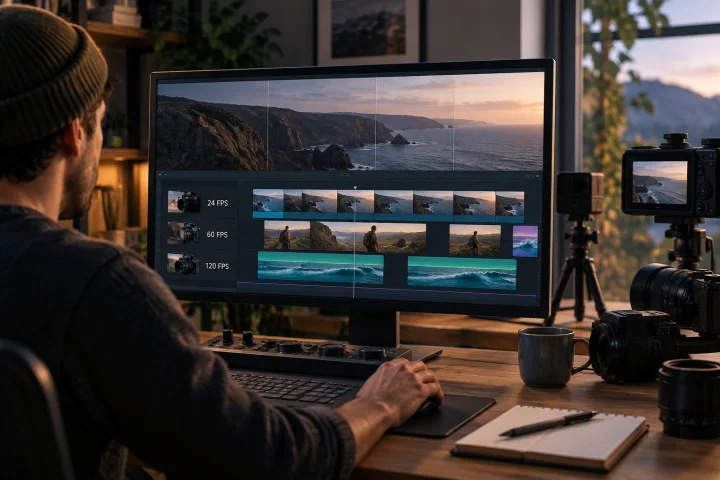
Um método prático para inventariar clipes, escolher criteriosamente a frequência do projeto e rever o ficheiro exportado sem presumir que todos os editores gerem as diferenças da mesma forma.
Multimédia
Áudio e vídeo fora de sincronia após a exportação: como detectar o descompasso e corrigi-lo antes da entrega
Descubra se o descompasso vem da gravação, da edição ou da exportação, aplique uma correção prudente e valide o arquivo final antes de entregá-lo.
Multimédia
Adaptar um vídeo vertical ao formato horizontal: recorte, bandas e exportação sem deformar a imagem
Escolha entre recortar, manter bandas ou criar uma composição horizontal para reutilizar um vídeo vertical sem esticar a imagem nem perder informação importante.