Documentos e dados
Como normalizar telefones em uma planilha antes de importar contatos
Prepare uma lista de telefones para importar sem perder zeros, prefixos ou ramais: preserve o original, resolva ambiguidades e valide o CSV.
Prepare a planilha para manter os telefones como texto
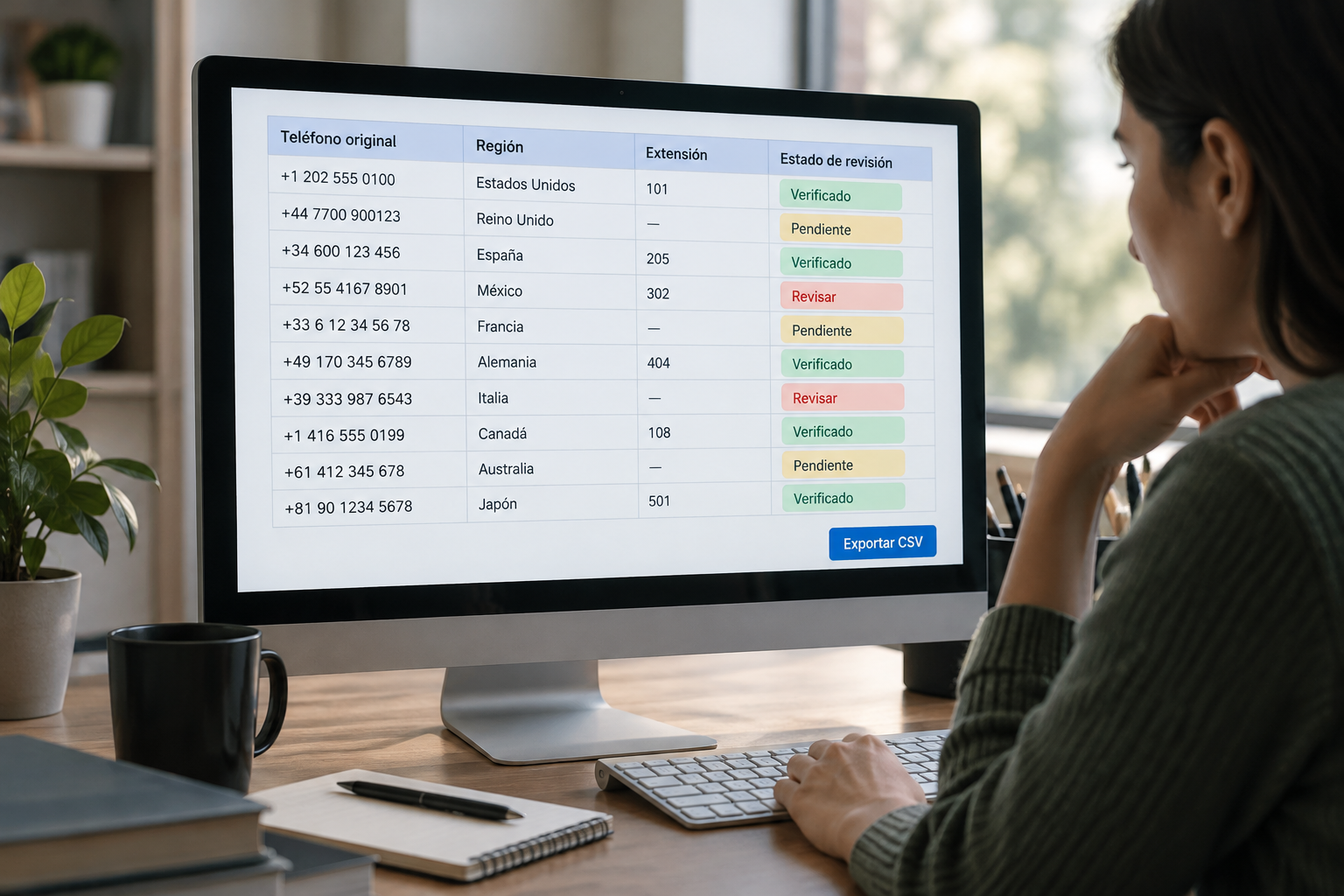
Um telefone identifica uma forma de entrar em contato com alguém; não é uma quantidade para fazer operações aritméticas. Se a planilha o interpretar como número, poderá remover zeros à esquerda ou exibir o valor de outra forma. Alterar a formatação visual depois não garante que o dado original tenha sido preservado.
Trabalhe em uma cópia do arquivo. Antes de colar ou importar telefones, selecione a coluna de destino e configure-a como texto, se o aplicativo oferecer essa opção. Se importar um CSV por meio de um assistente, indique que a coluna do telefone deve ser tratada como texto, quando essa opção estiver disponível. Não confie apenas na aparência da célula: compare alguns valores com a fonte.
Se notar que zeros foram removidos ou que um número mudou, volte à fonte intacta. Não tente reconstruir os dígitos com base no valor alterado se não tiver uma referência confiável.
- Crie primeiro uma cópia de trabalho e mantenha uma coluna com o telefone original sem alterações.
- Configure como texto a coluna em que preparará os valores, antes de colá-los ou importá-los.
- Não use a formatação visual como substituta da conferência do conteúdo.
Organize os dados e limite o acesso às cópias
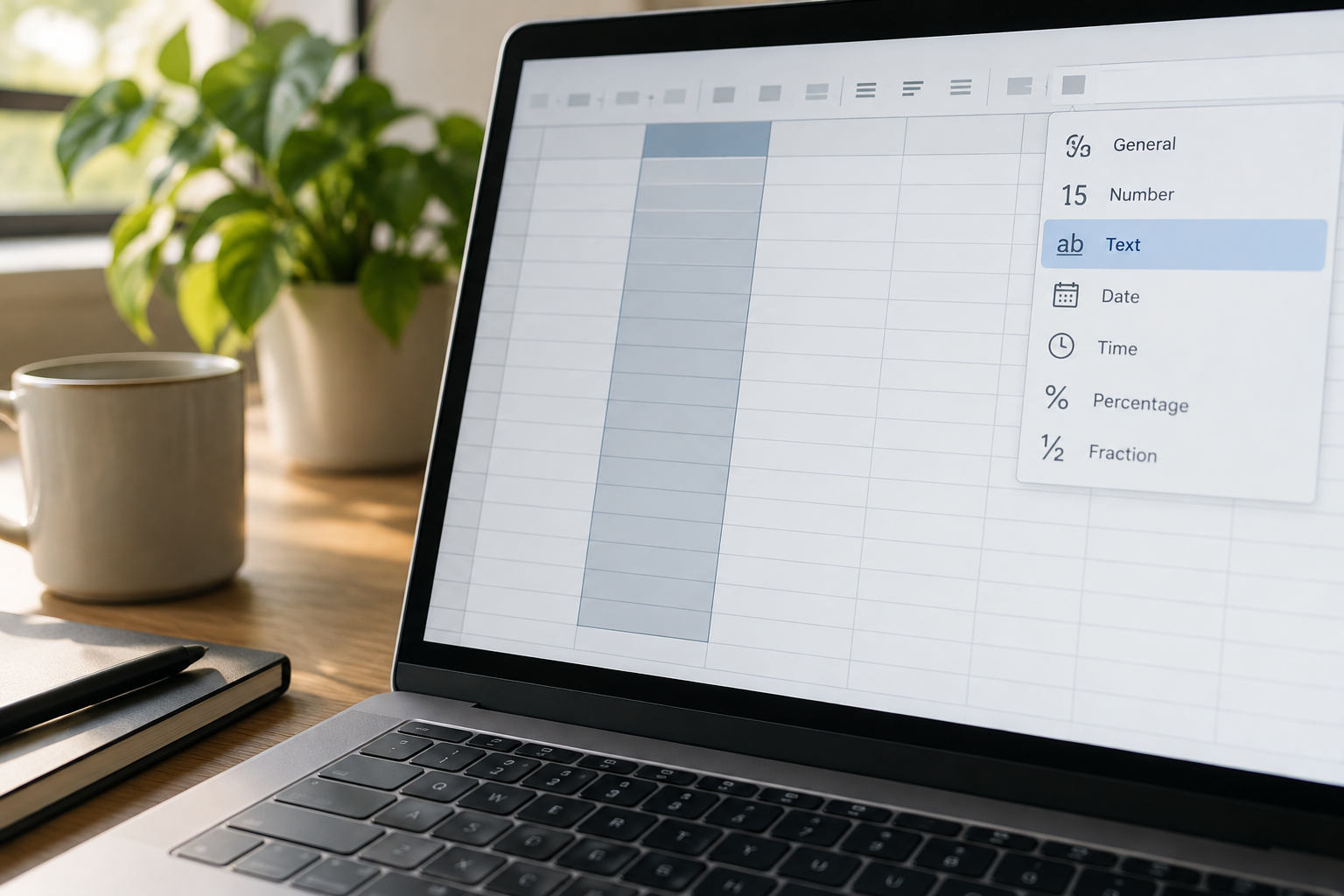
Preserve o arquivo recebido e crie uma cópia de trabalho separada. Adicione colunas para telefone original, país ou região, ramal, telefone preparado e status da revisão. Mantenha a correspondência com cada pessoa por meio de um identificador existente, como um ID de contato, em vez de usar o telefone como identificador.
Limite o acesso à fonte e às cópias às pessoas autorizadas a processar ou receber os contatos. Se armazenar o material no Cloud, a Apification permite compartilhar itens com usuários, grupos ou por meio de links e oferece controles de permissões; configure o acesso de acordo com quem precisa consultar ou editar o arquivo. Salve a exportação final em um local identificável e compartilhe-a apenas com os destinatários previstos.
Anote quantas linhas há na fonte e confira essa quantidade depois das alterações relevantes. Assim, fica mais fácil detectar se alguma transformação ou exportação deixou linhas de fora.
- Mantenha separados o arquivo de origem, a cópia de trabalho e o arquivo final.
- Use status como revisado, incompleto, ambíguo ou requer confirmação.
- Conceda acesso apenas a quem participa do processo.

Prepare os valores sem adivinhar o país
Preencha a coluna de país ou região apenas com informações da fonte ou com um dado confiável associado ao contato. Se receber um número local sem esse contexto, deixe-o pendente em vez de convertê-lo automaticamente para o formato internacional. O idioma, o nome ou a posição de uma pessoa em uma lista não bastam para determinar o país do telefone.
Aplique o formato solicitado pelo sistema de destino somente aos registros cujo contexto esteja confirmado. Por exemplo, o Brevo informa que, para a importação, os telefones devem incluir o sinal + e o código do país, sem caracteres separando os dígitos. Esse é um requisito dessa importação, não uma regra universal. Consulte as instruções atuais em [Criar um arquivo para importar seus contatos](https://help.brevo.com/hc/es/articles/208729849-Crear-un-archivo-para-importar-sus-contactos).
Separe os ramais quando estiverem identificados na fonte e o destino oferecer um campo adequado. Se não souber se um prefixo, ramal ou caractere faz parte do número, preserve o original e marque a linha para revisão. Não remova elementos em massa para fazer os valores se ajustarem a um padrão.
- Preencha o país ou a região apenas quando puder confirmar essa informação.
- Não complete dígitos ausentes nem remova prefixos ou ramais por suposição.
- Documente a regra aplicada aos registros que puder revisar.
Revise os casos que exigem uma decisão manual
Antes de aplicar alterações a uma lista inteira, filtre os valores vazios, os que contêm vários números, os que misturam texto e dígitos e os que parecem incompletos. Podem ser dados parciais, ramais, observações ou identificadores que não correspondem a um telefone utilizável.
Defina como resolver cada tipo de caso: consultar o arquivo de origem, pedir confirmação ou deixar o registro fora da importação até que seja esclarecido. Evite uma substituição em massa que apague informações válidas. Preserve o valor original e registre um motivo breve para as alterações e exceções.
- Agrupe os registros pendentes por motivo para revisá-los em pequenos lotes.
- Não corrija automaticamente um valor apenas porque ele não corresponde a um padrão.
- Deixe de fora da importação os casos que não puder resolver com as informações disponíveis.
Teste uma amostra antes de processar a lista inteira
Selecione uma amostra que inclua casos simples e difíceis: telefones já no formato internacional, números locais com região confirmada, ramais, células vazias e registros pendentes. Para cada linha que puder revisar, compare o original com o valor preparado e confirme se a alteração segue as instruções do sistema de destino.
Se o destino fornecer um modelo, use-o em vez de presumir que qualquer cabeçalho ou formato servirá. A ajuda do Contatos do Google orienta preencher o modelo e baixá-lo em Arquivo > Fazer download antes de abrir a planilha. Consulte as instruções em [Como importar seus contatos para o Contatos do Google](https://support.google.com/contacts/answer/15147365?hl=es-ni&co=GENIE.Platform%3DDesktop).
Quando o processo permitir, teste a importação com um grupo pequeno. Confira se os campos foram associados como esperado, revise as mensagens de erro e compare os contatos importados com a amostra. Corrija a regra na cópia de trabalho e repita o teste se algo não corresponder.
- Inclua na amostra cada tipo de dado presente na lista.
- Registre os problemas encontrados e a regra que você aplicou.
- Não considere a importação correta apenas porque o arquivo foi aceito.
Exporte e inspecione o CSV sem conversões inesperadas
Quando a amostra estiver correta, exporte o CSV a partir da cópia final. Para inspecioná-lo, evite abri-lo diretamente e salvá-lo por cima sem conferir: o aplicativo de planilha poderá interpretar os telefones novamente. Abra-o em um editor de texto ou use uma opção de importação controlada que permita tratar a coluna como texto. Compare várias linhas com a planilha e confirme que os campos continuam associados à pessoa correta.
Confira no conteúdo exportado os cabeçalhos, o separador de colunas, as linhas vazias e os valores representativos. Verifique se os sinais +, os zeros à esquerda e os ramais que precisam ser preservados continuam presentes. Se detectar alguma alteração, exporte novamente a partir da cópia de trabalho; não substitua o arquivo de entrega por uma versão que não tenha sido verificada.
O formato aceito e as regras dos campos dependem do sistema de destino. A Constant Contact lista arquivos Excel, CSV, vCard e texto entre os formatos de importação, mas isso não significa que todos tenham as mesmas regras para telefones. Consulte as orientações atuais em [Perguntas e problemas frequentes ao importar contatos de um arquivo](https://knowledgebase.constantcontact.com/email-digital-marketing/articles/KnowledgeBase/35742-Preguntas-y-problemas-frecuentes-al-importar-contactos-desde-un-archivo?lang=es).
- Confira uma seleção de linhas no CSV, não apenas na planilha antes da exportação.
- Mantenha uma cópia da exportação exatamente como foi entregue.
- Use o formato e as instruções solicitados pelo destino.
Organize o fluxo de trabalho com ONLYOFFICE e Cloud
Você pode salvar a fonte no Cloud, criar uma cópia de trabalho e editar a planilha com ONLYOFFICE mantendo-a nesse armazenamento. Preserve o original, adicione os campos de revisão e processe em pequenos lotes os casos confirmados. Antes de compartilhar o arquivo final, verifique se é a versão correta e se o destinatário tem autorização para acessá-la.
O Cloud permite consultar o histórico de um item, baixar versões anteriores e restaurar conteúdo. Esses recursos ajudam a gerenciar os arquivos do processo, mas não identificam países nem normalizam telefones automaticamente. A preparação dos dados continua dependendo do contexto confirmado e das instruções do sistema de destino.
- Fonte intacta → cópia de trabalho → amostra validada → exportação final.
- Mantenha as versões identificáveis e limite o acesso a pessoas autorizadas.
- Verifique a exportação antes de compartilhá-la.
Perguntas frequentes
Posso normalizar todos os números com uma fórmula?
Somente se você conhecer o formato de origem, o contexto regional e a regra do destino. Uma fórmula aplicada a dados ambíguos pode remover prefixos, ramais ou informações úteis. Preserve o original e revise manualmente os casos que não puder resolver.
O formato internacional com + e código do país serve para qualquer importação?
Não necessariamente. O Brevo especifica esse formato para a própria importação, mas cada sistema pode ter requisitos diferentes. Consulte as instruções do destino e teste uma amostra antes de processar a lista inteira.
Como evito que a planilha altere os telefones?
Configure como texto a coluna de destino antes de colar ou importar os valores, se o aplicativo oferecer essa opção. Ao inspecionar o CSV, use um editor de texto ou uma importação controlada e compare várias linhas com a fonte.
A Apification normaliza telefones automaticamente?
Não. A Apification permite editar arquivos de escritório com ONLYOFFICE no Cloud e gerenciar versões, mas a revisão do contexto e a preparação do telefone devem seguir as regras confirmadas do sistema de destino.
Fontes e leituras
Documentação consultada para preparar este artigo.
- Crear un archivo para importar sus contactos — Brevo
- Cómo importar tus contactos a Contactos de Google — Google Contacts Help
- Preguntas y problemas frecuentes al importar contactos desde un archivo — Constant Contact
Explore Apification
Artigos relacionados

Documentos e dados
Metadados de documentos: o que rever antes de partilhar um ficheiro
Um guia prático para rever um documento, preparar uma cópia para partilhar e manter separado o ficheiro original editável.

Documentos e dados
Converter PDF para Word: como recuperar um documento editável e rever a formatação
A conversão pode facilitar a edição, mas não garante que a formatação fique igual. Saiba como preparar uma cópia, rever o resultado e guardar o PDF original.

Documentos e dados
Links externos no Excel: revise dependências antes de mover ou compartilhar uma pasta de trabalho
Antes de mover uma pasta de trabalho, identifique o que depende de outros arquivos, decida o que será entregue e teste uma cópia no local previsto.