Documentos e dados
Links externos no Excel: revise dependências antes de mover ou compartilhar uma pasta de trabalho
Antes de mover uma pasta de trabalho, identifique o que depende de outros arquivos, decida o que será entregue e teste uma cópia no local previsto.
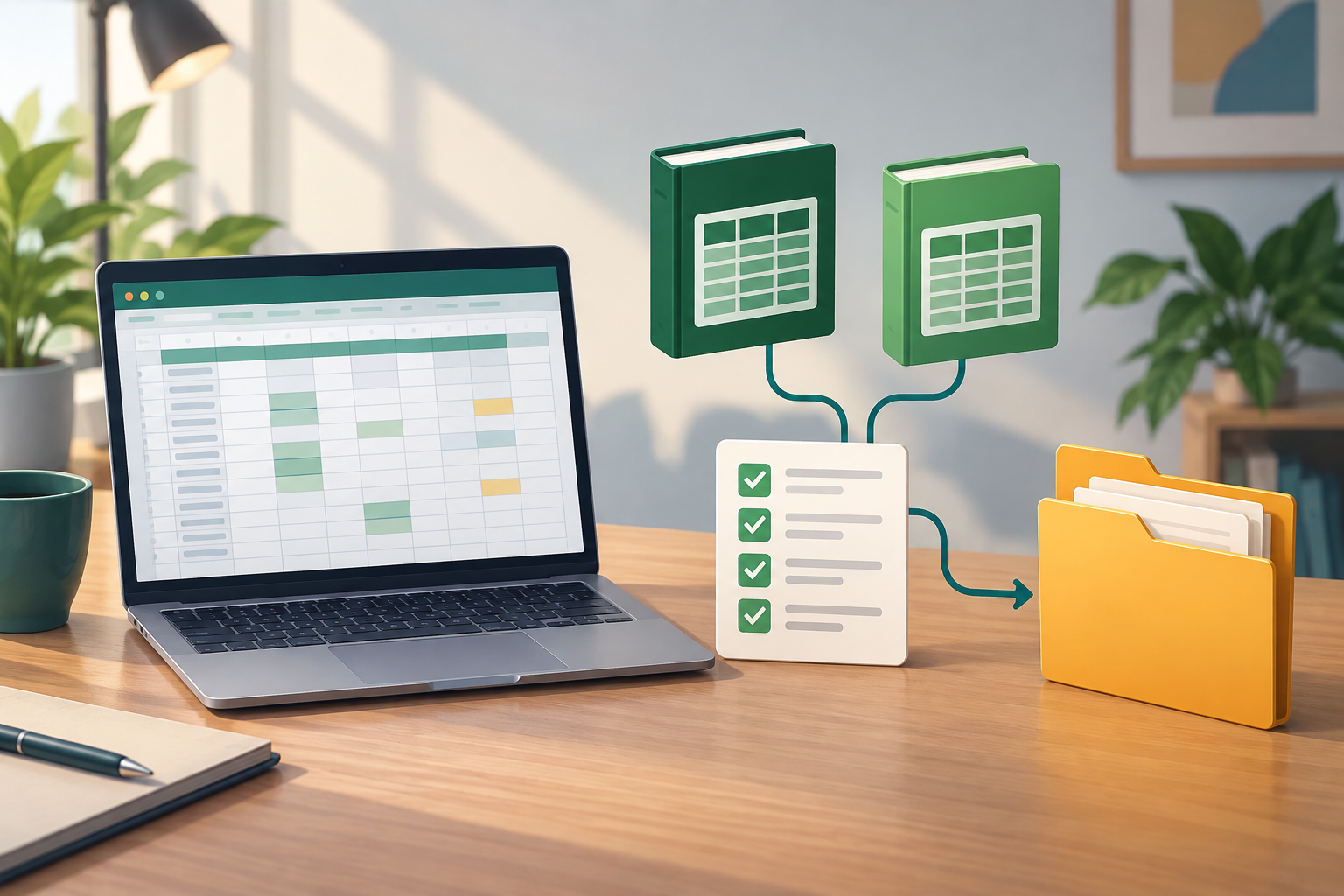
O que significa uma pasta de trabalho ter links externos
Um link externo aparece quando uma fórmula ou um elemento da pasta de trabalho depende de informações armazenadas em outro arquivo. A pasta de trabalho que contém a fórmula não é necessariamente autossuficiente: ela pode exibir um resultado, mas, para atualizá-lo ou verificar sua origem, talvez você também precise localizar o arquivo de origem. Por isso, uma planilha que parece completa não basta para concluir que está pronta para ser movida ou entregue.
Ao mover a pasta de trabalho, o risco prático é perder o caminho ou o acesso que permitiam chegar à fonte. Isso pode impedir que a dependência seja atualizada ou dificultar a verificação do resultado. Como verificação prática — não como garantia sobre o comportamento do Excel — trabalhe em uma cópia e anote qual mudança de local pretende fazer: para outra pasta, outro computador ou para entregar o arquivo a outra pessoa. A pergunta principal não é apenas “o arquivo abre?”, mas “quem o recebe consegue acessar as fontes necessárias?”.
- Anote o nome da pasta de trabalho e o novo local previsto.
- Identifique quem manterá ou fornecerá os arquivos de origem.
- Não considere uma dependência verificada apenas porque vê um número na célula.
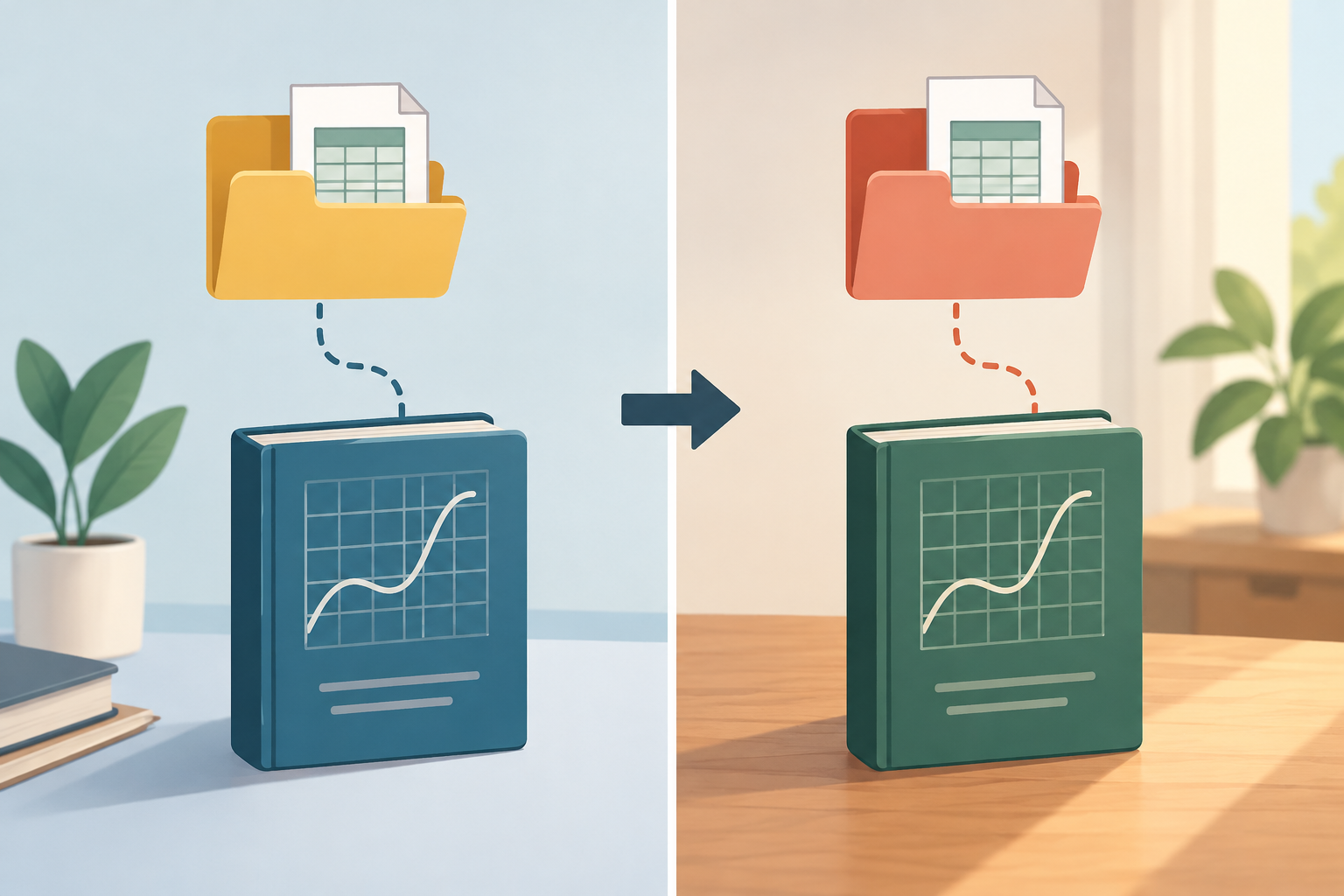
Diferencie links entre pastas de trabalho, conexões de dados e hiperlinks
Agrupe os elementos por função antes de decidir o que fazer. Um link entre pastas de trabalho representa uma dependência de outro arquivo; uma conexão de dados serve para obter dados de uma fonte; um hiperlink leva a um local quando é acessado. Eles podem parecer semelhantes porque todos apontam para algo fora da pasta de trabalho, mas apresentam problemas diferentes: uma fórmula pode precisar de uma fonte para ser calculada, enquanto um link de navegação pode apenas abrir um destino.
Essa classificação evita aplicar uma única solução a elementos diferentes. O guia da Microsoft sobre [links externos encontrados](https://support.microsoft.com/es-es/excel/external-links-found) trata dos links externos que aparecem na caixa de diálogo Editar Links. As informações disponíveis não fornecem um procedimento completo para inventariar separadamente conexões de dados e hiperlinks. Registre-os como categorias distintas e não suponha que encontrar um tipo significa que os demais já foram verificados.
- Classifique cada item encontrado como link entre pastas de trabalho, conexão de dados ou hiperlink.
- Anote sua finalidade: cálculo, atualização de dados ou navegação.
- Se não conseguir identificar o tipo, marque-o como pendente em vez de excluí-lo.

Faça um inventário das dependências antes de alterar o arquivo
No Excel, acesse Dados > Editar Links para revisar os links de pastas de trabalho exibidos nessa caixa de diálogo. Segundo a Microsoft, o Inspetor de Documentos detecta links externos que aparecem ali. A documentação sobre [links externos encontrados](https://support.microsoft.com/es-es/excel/external-links-found) descreve essa verificação; use-a como ponto de partida para o inventário, não como garantia de que todas as referências possíveis do arquivo foram localizadas. Registre cada item encontrado em uma lista de trabalho: arquivo mencionado, área afetada, responsável pela fonte e decisão pendente.
Os gráficos também precisam de uma verificação própria. Para procurar links de pastas de trabalho usados em séries de dados de gráficos, a Microsoft orienta selecionar o gráfico e usar Design > Seleção Atual. Consulte as etapas em [Gerenciar links de pastas de trabalho](https://support.microsoft.com/es-es/excel/manage-workbook-links) e acrescente os resultados ao mesmo inventário, indicando que foram encontrados em gráficos. Os caminhos e nomes dos comandos podem variar conforme a versão do Excel; consulte a documentação para ver as etapas aplicáveis à sua versão. Uma lista escrita reduz o risco de uma dependência passar despercebida quando várias pessoas revisam partes diferentes da pasta de trabalho.
- Crie uma tabela com colunas para item, fonte, local, responsável e decisão.
- Registre separadamente os itens encontrados na caixa de diálogo Editar Links e nas séries de gráficos.
- Anote também as categorias que ainda não foi possível revisar.
Verifique as fontes e não confie apenas nos resultados visíveis
Como orientação prática para preparar uma entrega — não como procedimento do Excel documentado pelas fontes vinculadas — confirme com a pessoa responsável qual arquivo deve ser usado e se ele estará disponível no local de destino. Verifique também se quem receber a pasta de trabalho terá acesso a esse arquivo. Um caminho anotado no inventário não comprova, por si só, que o destino existe ou que as permissões são suficientes; essas verificações dependem do contexto real da entrega.
Antes de aceitar os números, uma verificação prática é compará-los com a fonte acordada e registrar o que foi possível confirmar. Se você não tiver acesso à origem, indique que a verificação está pendente e não apresente o resultado como recém-atualizado. As informações disponíveis não permitem presumir que os valores visíveis estejam atualizados nem que o Excel repare automaticamente uma referência inacessível.
- Confirme qual é a fonte autorizada, e não apenas uma cópia com nome parecido.
- Verifique o acesso no ambiente previsto para quem receberá o arquivo.
- Marque como não verificados os resultados cuja origem não pôde ser consultada.
Avalie as opções para fórmulas, valores e arquivos de origem
Com as informações disponíveis, não há uma estratégia que possa ser recomendada para todos os casos. Como análise geral das possíveis vantagens e limitações, manter as fórmulas vinculadas pode preservar a dependência ativa, mas exige que as fontes e o acesso necessário continuem disponíveis. Converter os resultados em valores pode ser útil quando só é necessário apresentar números, mas esses valores não seriam mais atualizados pelas fórmulas vinculadas. Entregar também as fontes pode dar contexto a quem precisar revisar ou atualizar a pasta de trabalho, embora isso exija organizar esses arquivos e verificar o acesso.
Estas são considerações gerais, não instruções nem uma preferência atribuível à documentação da Microsoft vinculada. A escolha depende da finalidade do arquivo e do que for acordado por quem o prepara e por quem o recebe. Registre qual alternativa foi escolhida e o que ela implica para futuras atualizações.
- Considere se a pasta de trabalho deve manter fórmulas ativas ou apenas exibir resultados.
- Se entregar valores, registre que eles não serão atualizados por essas fórmulas.
- Se incluir fontes, anote quais são e quem deve poder acessá-las.
Teste uma cópia no local e com as permissões previstas
Como verificação prática da entrega, salve uma cópia de trabalho e coloque-a no destino real ou em um ambiente que reproduza as condições desse destino. Faça as verificações com as permissões previstas para quem receberá o arquivo, e não apenas com sua própria conta. Confira se o arquivo consegue acessar as fontes acordadas e se os resultados observados correspondem ao que você registrou. Esta é uma etapa de controle recomendada para o fluxo de trabalho, não um recurso do Excel cuja eficácia garanta o reparo de dependências.
Se aparecer um erro, um resultado diferente ou uma fonte inacessível, interrompa a entrega e volte ao inventário. Confirme se o arquivo de origem foi movido, se falta acesso ou se a pasta de trabalho deve ser entregue segundo outro critério. Não altere links nem substitua fórmulas sem registrar o motivo e o efeito esperado. O teste não comprova que todas as dependências foram reparadas; registre apenas quais verificações foram feitas e em que condições.
- Abra a cópia no local de destino previsto.
- Revise os resultados e as fontes usando as permissões de quem receberá o arquivo.
- Registre erros, diferenças e qualquer dependência que continue pendente.
Preserve o original e organize a revisão com versões
Mantenha o original separado da cópia preparada para mover ou compartilhar. Identifique cada arquivo claramente e anote a data, a finalidade da cópia e as decisões tomadas sobre suas dependências. Isso reduz o risco de sobrescrever o arquivo de trabalho ou confundir uma versão revisada com outra que ainda precisa de verificações.
Como recurso opcional para organizar esse fluxo, o Apification Cloud permite manter arquivos em um espaço de trabalho com versões e revisar, baixar ou restaurar versões anteriores. Isso pode ajudar a distinguir a cópia preparada do original e a recuperar conteúdo, mas não diagnostica nem corrige links externos. Verifique as dependências separadamente no Excel e mantenha o inventário junto à cópia revisada.
- Preserve o original e dê à cópia de entrega um nome inequívoco.
- Guarde o inventário e as decisões junto ao material revisado.
- Use o histórico de versões para revisar ou recuperar conteúdo quando necessário.
Perguntas frequentes
O Inspetor de Documentos verifica todos os tipos de links externos?
A documentação da Microsoft informa que ele detecta links externos que aparecem na caixa de diálogo Editar Links. Isso não permite concluir que ele também inventarie completamente conexões de dados e hiperlinks. Consulte [Links externos encontrados](https://support.microsoft.com/es-es/excel/external-links-found) para saber mais.
O que devo fazer se a pasta de trabalho exibir resultados, mas eu não tiver acesso à fonte?
Como orientação prática, registre que não foi possível verificar a origem e não apresente esses resultados como confirmados ou atualizados. Confirme com a pessoa responsável qual é a fonte correta e como obter acesso.
Devo remover os links externos antes de compartilhar o arquivo?
Com as informações disponíveis, não há uma opção que possa ser recomendada para todos os casos. Como análise geral, manter as fórmulas pode ser importante se a pasta de trabalho precisar continuar vinculada às fontes; se você só precisar apresentar resultados, pode considerar mantê-los como valores, tendo em mente que eles não serão atualizados por essas fórmulas. Documente a decisão e suas implicações.
Fontes e leituras
Documentação consultada para preparar este artigo.
- Enlaces externos encontrados — Microsoft Support
- Administrar vínculos de libros — Microsoft Support
Explore Apification
Artigos relacionados

Documentos e dados
Converter JSON aninhado para CSV: como achatar dados sem perder o significado
Aprenda a escolher o nó que define as linhas, achatar objetos e estabelecer regras para arrays. Veja exemplos conceituais e confira a prévia do CSV.

Documentos e dados
Unir PDFs com formulários interativos: como verificar os campos antes de compartilhar
Um guia operacional para identificar campos preenchíveis, preparar os arquivos, combinar cópias e testar o resultado antes de distribuí-lo.
Documentos e dados
Fontes substituídas em um documento: como detectar mudanças no layout e preparar uma entrega confiável
Um guia prático para investigar avisos de fontes, comparar a diagramação e decidir quais arquivos entregar sem perder o original editável.