Documentos e dados
Converter PDF para Word: como recuperar um documento editável e rever a formatação
A conversão pode facilitar a edição, mas não garante que a formatação fique igual. Saiba como preparar uma cópia, rever o resultado e guardar o PDF original.
Quando é útil converter um PDF para Word
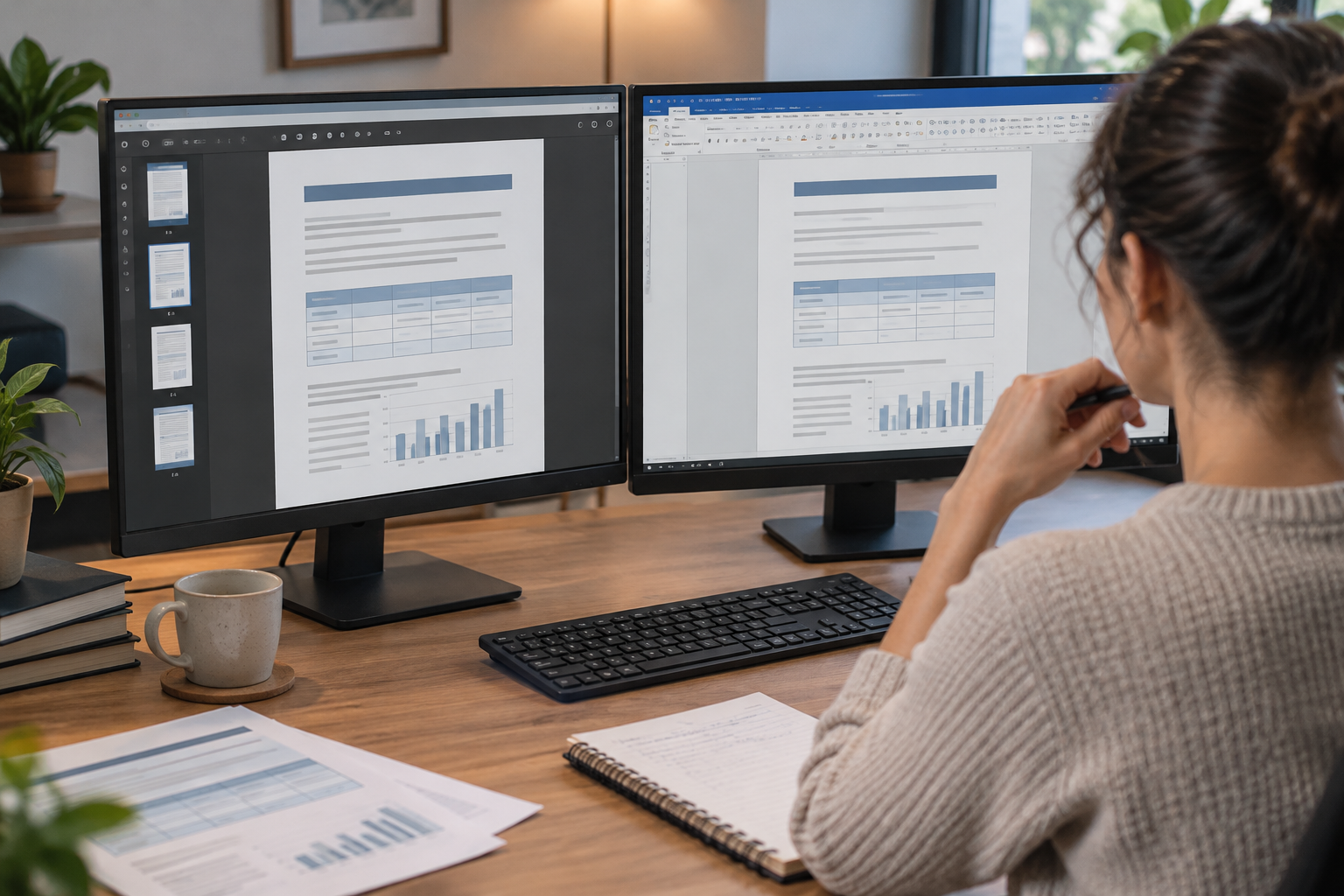
Converter um PDF para Word pode ser útil quando precisa de corrigir uma frase, atualizar dados, reutilizar partes de um relatório ou trabalhar com o conteúdo num editor. O DOCX pode servir de base editável, mas convém rever o resultado.
Se só precisa de consultar ou partilhar o ficheiro tal como o recebeu, talvez não precise de o converter. A conversão não garante uma paginação idêntica: escolha o formato de acordo com o objetivo.
- Converta se precisar de alterar o conteúdo e puder rever o resultado.
- Use o PDF quando precisar de consultar a versão recebida.
Antes de começar: identifique o tipo de PDF
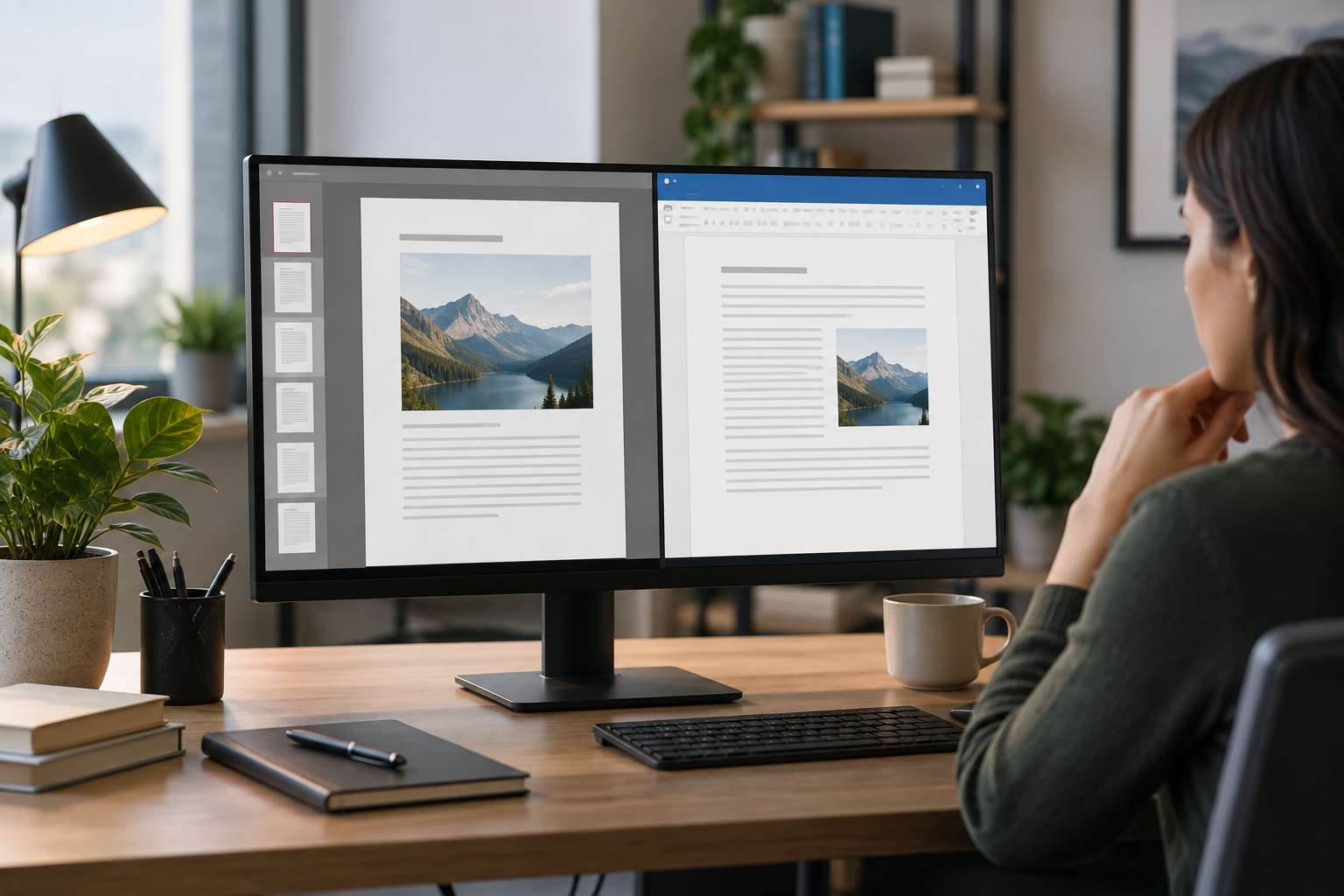
Experimente selecionar uma frase e copiá-la. Se conseguir selecionar caracteres, o PDF contém texto selecionável. Se a página se comportar como uma imagem e não conseguir selecionar palavras, pode tratar-se de uma digitalização ou de conteúdo representado como imagem.
Algumas ferramentas oferecem OCR para processar digitalizações e gerar texto editável. O reconhecimento pode não ser perfeito, por isso verifique o resultado. Se o ficheiro combinar páginas com texto selecionável e páginas digitalizadas, reveja cada tipo de página.
- Experimente selecionar e copiar uma linha de texto.
- Identifique as páginas digitalizadas ou com imagens de texto.
Prepare uma cópia e proteja as informações sensíveis
Guarde o PDF recebido e crie uma cópia de trabalho com um nome que identifique a finalidade, por exemplo, «relatorio_original.pdf» e «relatorio_revisao.docx». Assim, poderá distinguir o ficheiro de origem do documento editável.
Antes de carregar ou enviar um PDF com informações sensíveis, verifique se a ferramenta e o ambiente estão autorizados a tratá-lo. Não partilhe o documento num serviço que não esteja aprovado para esse tipo de informação.
O Apification Cloud permite organizar ficheiros e projetos com versões. O assistente passo a passo disponibiliza processos para converter e processar documentos, e o ONLYOFFICE permite criar e editar ficheiros de escritório dentro do Cloud. Confirme se o processo disponível corresponde ao formato de que precisa e reveja o ficheiro produzido.
- Mantenha o PDF recebido e a cópia de trabalho identificados separadamente.
- Verifique se o ambiente está autorizado antes de carregar informações sensíveis.
Converta e compreenda o que pode mudar
Escolha uma ferramenta que aceite o ficheiro de origem e permita obter o documento editável de que precisa. Inicie o processo com a cópia e abra o resultado num editor. Verificar apenas se o texto aparece não basta para avaliar se o documento lhe serve.
A formatação e a paginação podem variar após a conversão. Por exemplo, um título pode passar a ser um parágrafo normal, uma tabela pode mudar de largura ou o conteúdo pode distribuir-se de outra forma pelas páginas. Se precisar de manter a apresentação, avalie se as alterações necessárias no DOCX compensam face à utilização do PDF.
- Abra o documento convertido no editor em que vai fazer as alterações.
- Percorra o documento e anote as diferenças que afetem a sua utilização.
Reveja tabelas, listas, cabeçalhos e caracteres
Inspecione as tabelas, em especial as células com números, unidades ou texto distribuído por várias linhas. Confirme que os dados continuam compreensíveis e que o conteúdo de que precisa está presente.
Verifique também listas, cabeçalhos, rodapés, quebras de página e caracteres especiais. Procure acentos, aspas, hífenes, símbolos ou números separados da respetiva unidade, e confirme que as listas mantêm a sequência.
- Compare números, nomes, datas, referências e símbolos.
- Procure linhas divididas, espaços estranhos e elementos deslocados.
- Verifique a ordem das listas e das secções.
Se o PDF for uma digitalização, verifique o OCR
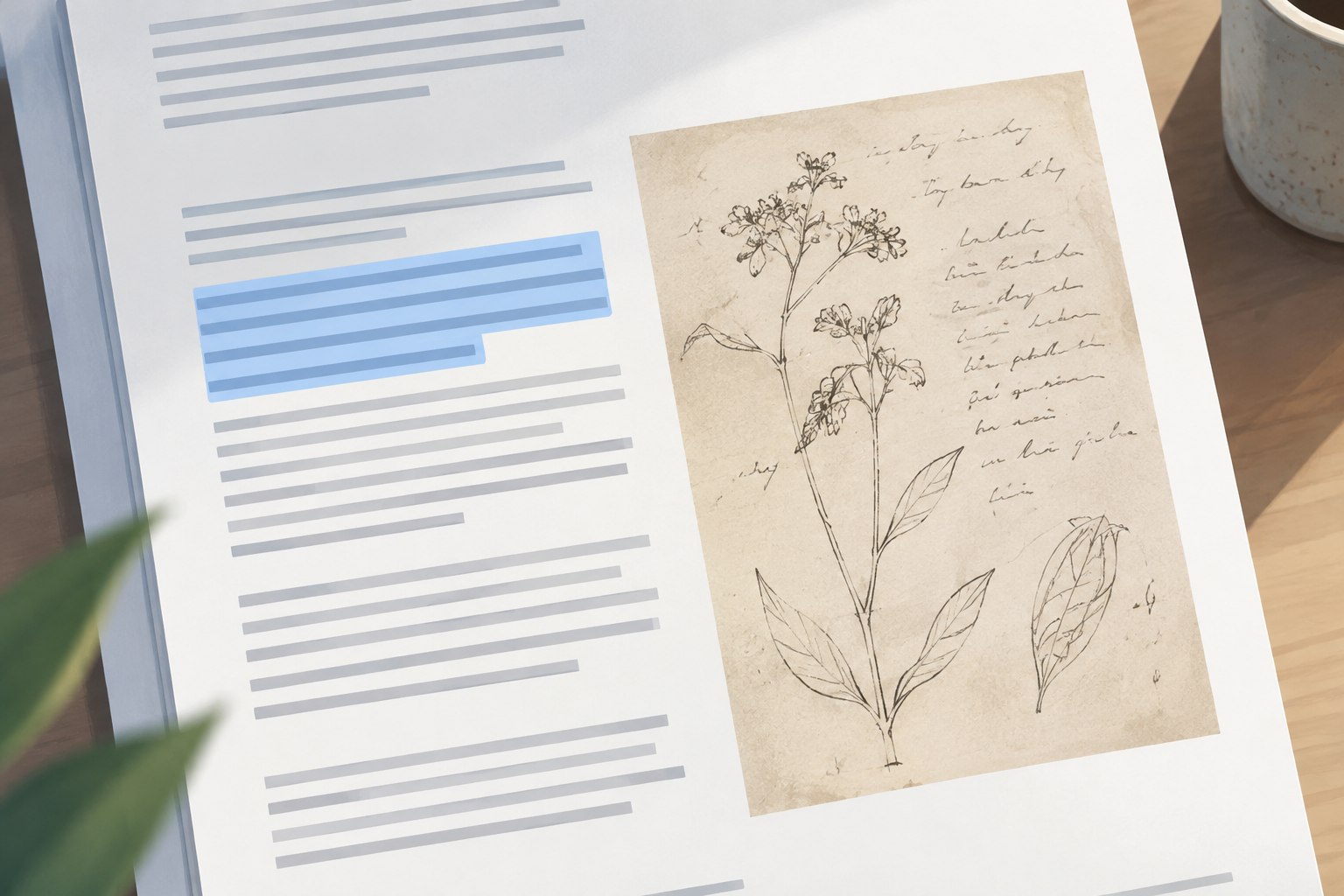
Quando o texto não é selecionável, a conversão pode depender do reconhecimento ótico de caracteres (OCR). Algumas ferramentas oferecem OCR para processar páginas digitalizadas e gerar caracteres editáveis. O resultado depende do ficheiro de origem, por isso não parta do princípio de que todos os caracteres foram reconhecidos corretamente.
Compare o texto reconhecido com a imagem original, sobretudo em nomes próprios, montantes, datas, números de referência e palavras com caracteres semelhantes. Se tiver dúvidas sobre uma parte, consulte a página digitalizada antes de a editar.
- Dê prioridade aos dados que possam alterar o sentido do documento.
- Compare qualquer leitura duvidosa com a página digitalizada.
Valide o DOCX em relação ao PDF
Siga a ordem do PDF e confirme que as secções do DOCX aparecem na sequência esperada, sem parágrafos em falta nem duplicados. Depois, volte às tabelas, listas, notas, cabeçalhos e rodapés que possam afetar a interpretação.
Verifique a legibilidade nas páginas cuja paginação mudou e procure texto cortado, sobreposições ou espaços que separem um rótulo do respetivo valor. Guarde as alterações na cópia de trabalho e volte a abrir o DOCX para confirmar o resultado.
- Conteúdo: ordem, integridade e exatidão dos dados.
- Formatação: tabelas, quebras de página e legibilidade.
- Ficheiro: alterações guardadas na cópia de trabalho.
Guarde e partilhe a versão adequada
Atribua nomes distintos ao PDF e ao DOCX para identificar o estado de cada ficheiro. No Apification Cloud, pode consultar o histórico de um item, transferir versões anteriores e restaurar conteúdo.
Antes de partilhar, decida se o destinatário precisa de um ficheiro editável ou do PDF cuja apresentação verificou. O Cloud permite partilhar itens através de ligações, utilizadores ou grupos e disponibilizar transferências originais ou transformadas. Confirme o ficheiro e o tipo de transferência selecionados.
- Partilhe o DOCX se o destinatário precisar de editar o conteúdo.
- Partilhe o PDF se o destinatário precisar de consultar a versão cuja apresentação validou.
- Partilhe ambos se for útil distinguir a referência da versão editável.
Perguntas frequentes
Converter um PDF para Word mantém exatamente a formatação?
Não deve partir do princípio de que sim. O resultado depende do ficheiro e da ferramenta; reveja a formatação antes de utilizar ou partilhar o DOCX.
Posso converter um PDF digitalizado para Word?
Algumas ferramentas oferecem OCR para processar digitalizações. Compare o texto reconhecido com a imagem original, sobretudo em nomes, números, datas e símbolos.
Devo eliminar o PDF depois de o converter?
A conversão cria uma versão editável, mas não implica que tenha de eliminar o ficheiro recebido. A necessidade de manter ambos depende de querer consultar a versão de origem.
Fontes e leituras
Documentação consultada para preparar este artigo.
- Convertir PDF a Word online — Adobe
- Convert PDF to Word online — Microsoft Word
- Convertir PDF escaneado a Word — iLovePDF
Explore Apification
Artigos relacionados

Documentos e dados
Links externos no Excel: revise dependências antes de mover ou compartilhar uma pasta de trabalho
Antes de mover uma pasta de trabalho, identifique o que depende de outros arquivos, decida o que será entregue e teste uma cópia no local previsto.
Documentos e dados
Converter JSON aninhado para CSV: como achatar dados sem perder o significado
Aprenda a escolher o nó que define as linhas, achatar objetos e estabelecer regras para arrays. Veja exemplos conceituais e confira a prévia do CSV.
Documentos e dados
Unir PDFs com formulários interativos: como verificar os campos antes de compartilhar
Um guia operacional para identificar campos preenchíveis, preparar os arquivos, combinar cópias e testar o resultado antes de distribuí-lo.