Documentos e dados
Metadados de documentos: o que rever antes de partilhar um ficheiro
Um guia prático para rever um documento, preparar uma cópia para partilhar e manter separado o ficheiro original editável.
O que são metadados e por que motivo os deve rever
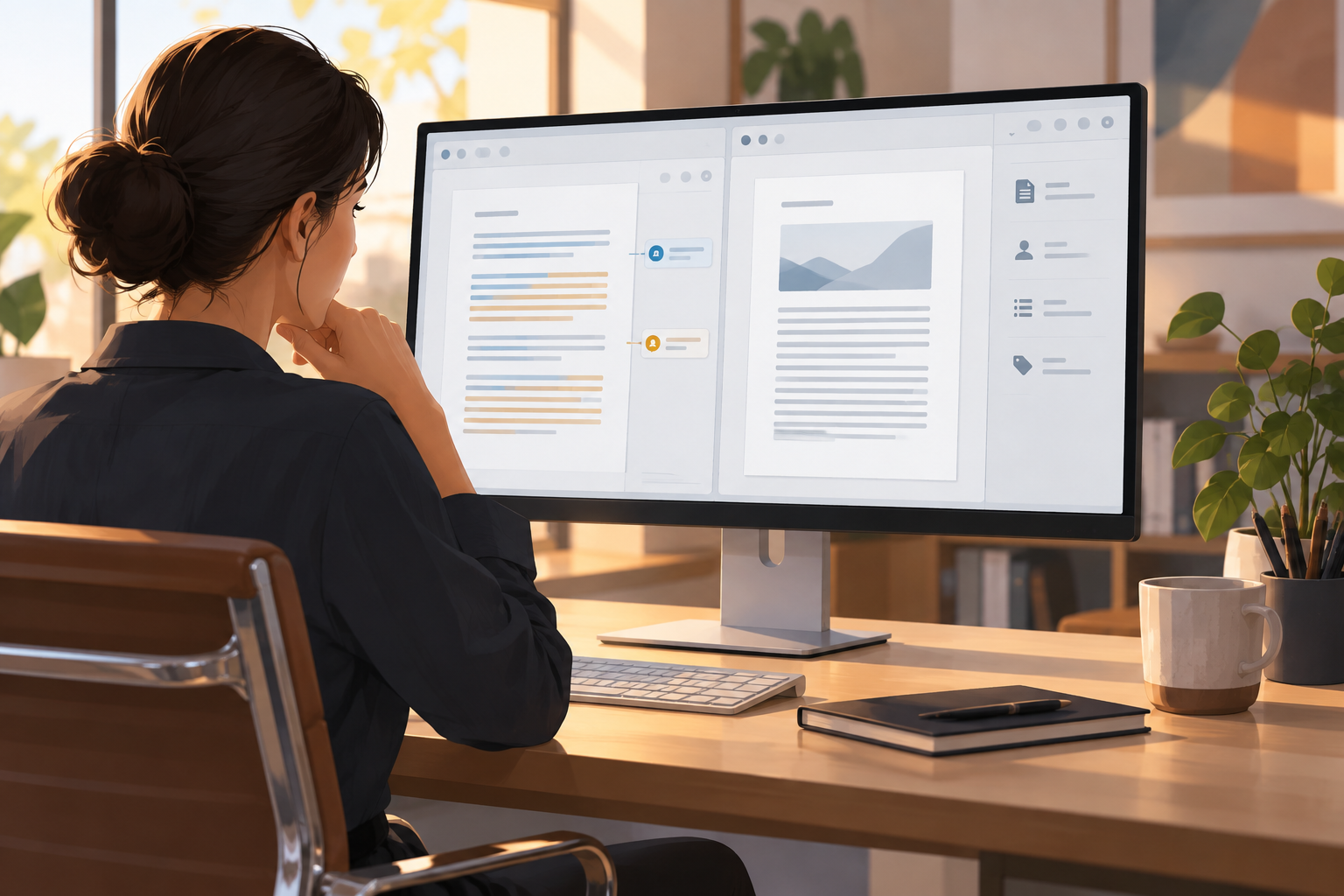
Os metadados são dados que acompanham um ficheiro, descrevem-no e não são visíveis à primeira vista. Esta definição, apresentada pelo INCIBE, explica por que motivo convém revê-los antes de enviar um documento: o que se vê ao abrir uma página não representa necessariamente toda a informação entregue juntamente com o ficheiro. O conteúdo visível e os dados que descrevem ou acompanham o documento são aspetos distintos da revisão.
O objetivo prático não é apagar informação às cegas, mas decidir de que versão cada destinatário precisa. Uma equipa pode ter de conservar um ficheiro editável para continuar o trabalho e, ao mesmo tempo, partilhar uma cópia destinada a leitura ou publicação. Antes de agir, defina o público, a utilização prevista e que informação deve permanecer. Se não conseguir determinar isso, suspenda o envio e consulte a pessoa responsável pelo documento.
- Defina quem vai receber o ficheiro e para que o vai utilizar.
- Separe o objetivo de partilhar do objetivo de conservar um original editável.
O que rever antes de preparar uma cópia
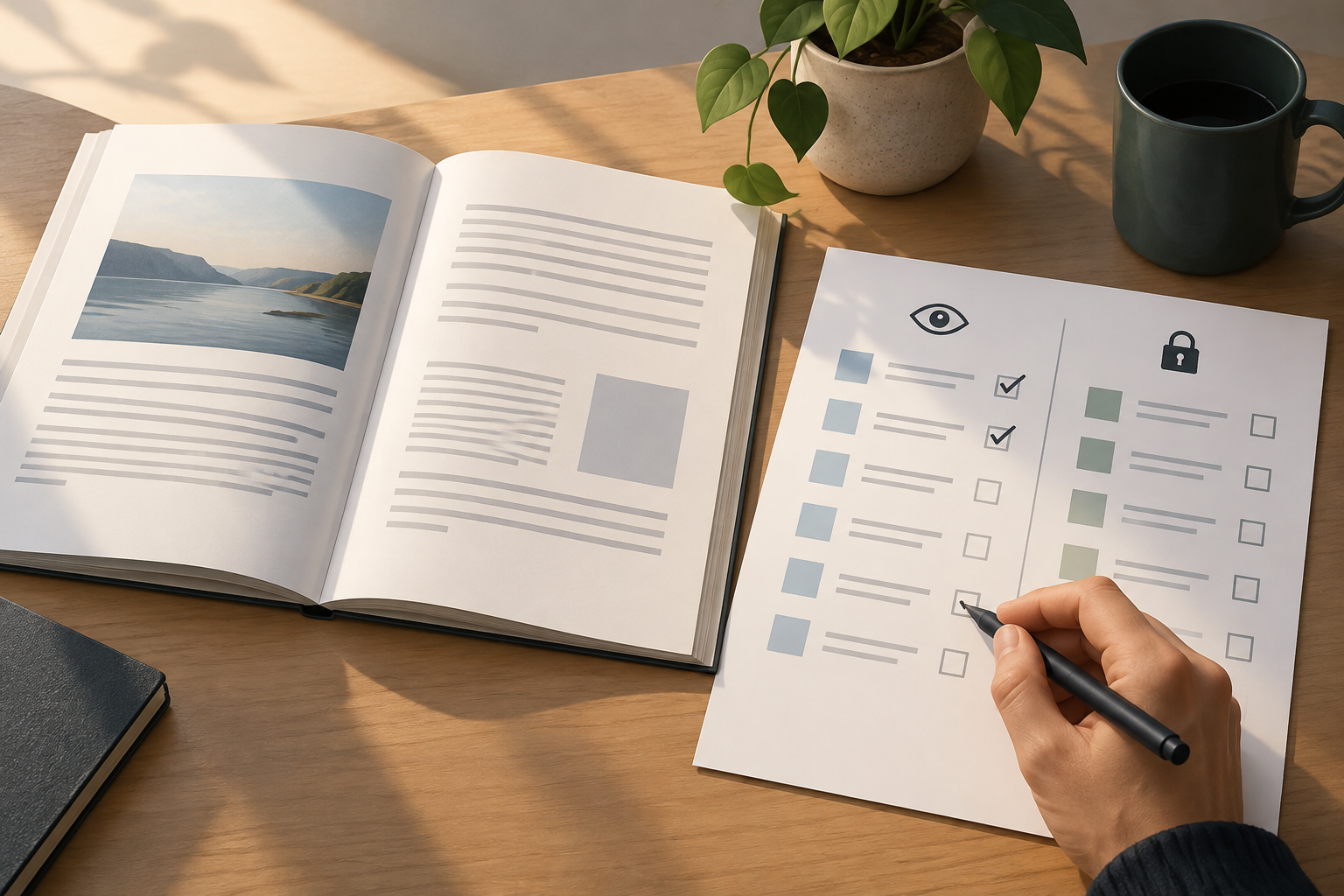
Faça uma revisão por categorias, sem presumir que todos os formatos ou editores contêm os mesmos elementos. Verifique as propriedades ou informações descritivas apresentadas pela ferramenta utilizada e avalie se a autoria ou outros dados identificativos devem acompanhar a cópia. Reveja também os comentários, as alterações ou as anotações de trabalho, caso o documento tenha sido elaborado em colaboração. A sua presença, localização e forma de gestão dependem do formato e do programa.
Em seguida, inspecione o conteúdo que pode não estar visível durante uma leitura rápida: secções que não aparecem na vista habitual, objetos incorporados ou material auxiliar relacionado com o documento. Não presuma que um elemento existe só por ser uma categoria a verificar, nem que está ausente por não o ver na página. Se um componente for relevante e não souber como o inspecionar, consulte a ajuda do editor ou peça uma revisão técnica.
- Propriedades e informações de autoria apresentadas pelo editor.
- Comentários, anotações e alterações de revisão.
- Conteúdo não visível na vista habitual e elementos incorporados, se existirem.
Inspecionar o original e criar uma cópia de trabalho
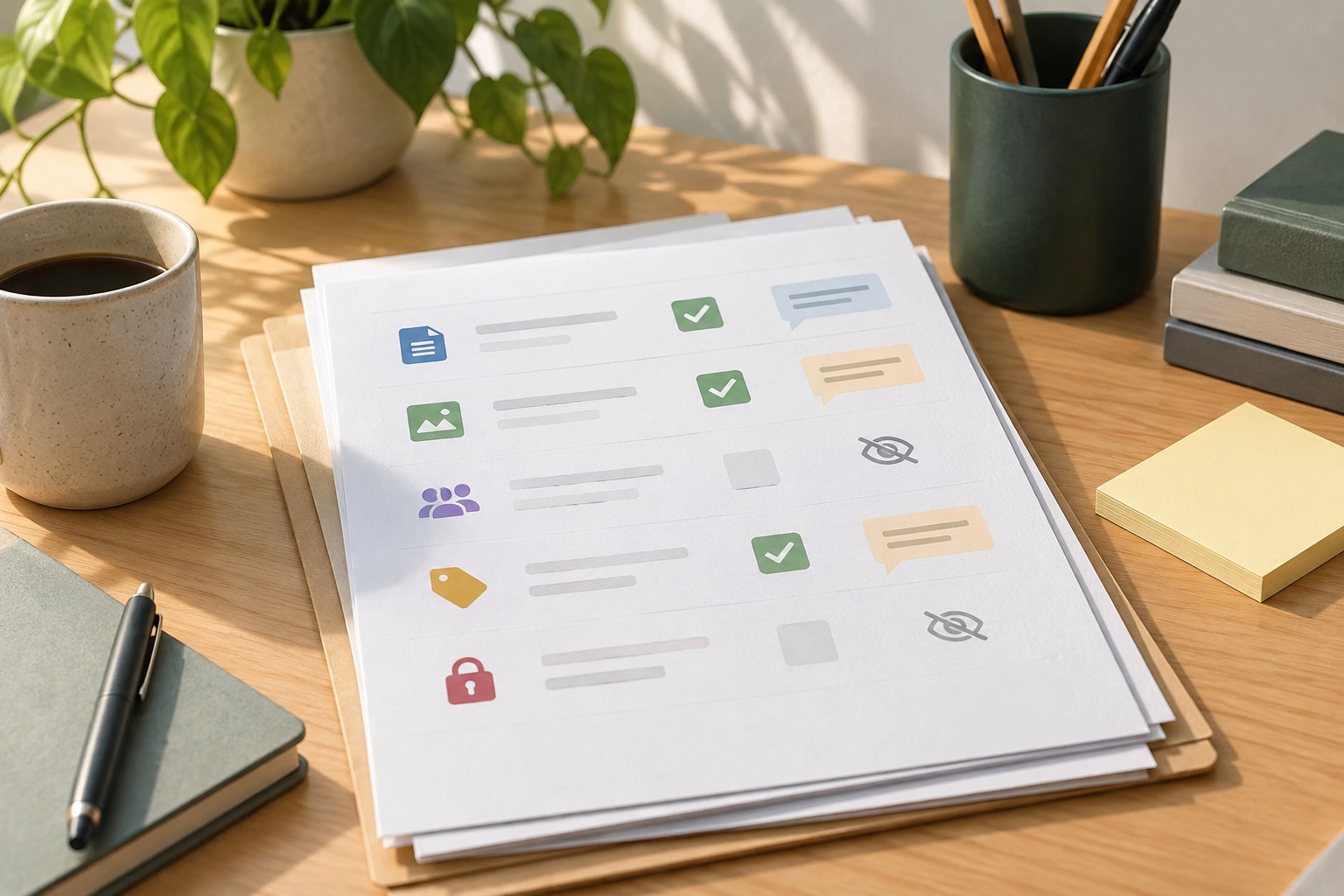
Comece por localizar o ficheiro de origem e confirmar que é a versão que deve preparar. Abra o documento com a ferramenta adequada ao respetivo formato e faça uma primeira revisão sem o alterar. Registe quais os elementos que devem ser conservados para o trabalho interno e quais não devem fazer parte da cópia externa. Esta separação evita que uma limpeza apressada altere o material que a equipa precisa de continuar a editar.
Em seguida, crie uma cópia de trabalho com um nome inequívoco, por exemplo, «Relatorio_cliente_copia_revista». Mantenha o original separado e confirme que consegue abrir a cópia antes de continuar. Não dependa apenas de nomes como «final» ou «final2»: estabeleça uma convenção simples que identifique a finalidade ou a data. Se a ferramenta não deixar claro qual é o ficheiro de origem, esclareça essa dúvida antes de remover conteúdo.
- Confirme a versão de origem e abra-a sem iniciar alterações.
- Crie uma cópia separada e atribua-lhe um nome reconhecível.
- Mantenha uma nota das alterações previstas e de quem as irá rever.
Remover apenas o que não deve ser partilhado
Utilize as opções adequadas do editor ou do formato e consulte a documentação para saber que ação afeta cada categoria. Não faça uma limpeza indiscriminada: um comentário pode ser necessário para a utilização interna, enquanto a cópia externa pode exigir outro conteúdo. Antes de confirmar uma alteração, reveja o que será removido e se a ação pode alterar elementos de que o destinatário precisa. Os nomes e as opções disponíveis podem variar entre ferramentas.
Trabalhe na cópia, guarde o resultado e volte a abri-la para inspecionar o efeito. Se a ferramenta disponibilizar uma verificação específica, siga as instruções e registe as categorias que foram revistas. Não interprete uma indicação de limpeza como prova de que foi removida toda a informação possível: a verificação deve corresponder ao objetivo concreto e ao ficheiro resultante. Se tiver dúvidas sobre elementos incorporados ou dados que não consegue inspecionar, encaminhe a revisão em vez de adivinhar.
- Consulte a ajuda da ferramenta antes de utilizar uma função de remoção.
- Reveja o alcance da alteração e mantenha o original intacto.
- Volte a abrir e inspecione a cópia depois de a guardar.
Exportar para PDF não substitui a verificação
Converter um documento para PDF pode fazer parte do processo de entrega, mas não deve ser tratado como garantia de que todos os dados acompanhantes foram removidos. As evidências disponíveis não permitem assegurar que informação uma exportação específica irá conservar ou descartar: isso pode depender do formato de origem, do editor e das opções utilizadas. Por conseguinte, decida exportar em função das necessidades de entrega e verifique o resultado, em vez de deduzir o seu estado pela extensão do ficheiro.
Abra a cópia exportada com uma ferramenta adequada e reveja o documento tal como o destinatário o irá receber. Confirme que o conteúdo esperado é apresentado corretamente e que não surgem anotações ou elementos que não deviam ser partilhados. Se precisar de confirmar propriedades que não são visíveis na página, utilize as funções de inspeção disponíveis para esse PDF e consulte a documentação. Se não conseguir verificar um aspeto importante, não afirme que o ficheiro foi certamente limpo.
- Verifique o PDF resultante, não apenas o ficheiro de origem.
- Não presuma que a mudança de formato elimina todas as categorias de dados.
- Peça uma revisão adicional se a ferramenta não permitir verificar o que é necessário.
Lista de verificação para validar a cópia final
Antes do envio, faça uma verificação breve e repetível. Confirme que a cópia se destina ao destinatário correto, que o nome e o formato são os previstos e que o conteúdo visível está completo. Reveja novamente as categorias identificadas no início: propriedades apresentadas pelo editor, autoria, comentários, conteúdo não visível e elementos incorporados, se aplicável. Registe qualquer aspeto que não tenha conseguido verificar, em vez de transformar uma revisão parcial numa afirmação de remoção total.
Peça a outra pessoa que faça uma segunda leitura quando o documento se destinar a um público externo ou quando o impacto de um erro for elevado. Pode partilhar com essa pessoa a cópia prevista para confirmar que abre e cumpre a utilização definida, sem lhe entregar acidentalmente o original. A revisão cruzada não substitui a inspeção técnica, mas ajuda a detetar confusões quanto ao ficheiro, ao destinatário ou à versão. Se a cópia não passar uma verificação, volte à cópia de trabalho e repita a validação.
- Destinatário, nome, formato e conteúdo visível corretos.
- Categorias previstas revistas e dúvidas documentadas.
- Cópia final aberta novamente e, quando adequado, verificada por outra pessoa.
Organizar o original e a cópia no Apification Cloud
O Apification Cloud permite gerir ficheiros num espaço organizado e com controlo de versões, concebido para partilha. Uma prática útil consiste em manter o ficheiro de origem e a cópia preparada como elementos distintos, com nomes que indiquem a respetiva função. Assim, a equipa consegue identificar qual o documento que continua editável e qual foi destinado a uma entrega específica. O Cloud não deve ser confundido com uma ferramenta de deteção ou remoção de metadados: a inspeção e a limpeza devem ser feitas com ferramentas adequadas ao ficheiro.
O histórico de elementos do Cloud permite rever versões, transferir versões anteriores e restaurar conteúdo. Antes de partilhar, confirme novamente qual é o elemento previsto; depois, utilize as opções de partilha disponíveis para o distribuir por ligações, utilizadores ou grupos. Se o fluxo de trabalho exigir a edição de documentos do Office no armazenamento, o Apification disponibiliza a criação e a edição com o ONLYOFFICE no Cloud. Estas capacidades ajudam a organizar o trabalho, mas não certificam que uma cópia esteja livre de dados indesejados.
- Guarde o original e a cópia revista como ficheiros distintos.
- Reveja o histórico e a versão selecionada antes de partilhar.
- Partilhe apenas o elemento previsto para esse destinatário.
Limites e erros frequentes
Uma revisão pode ser insuficiente se se limitar ao que aparece no ecrã, se for inspecionado o original mas enviada outra versão, ou se o ficheiro de origem for alterado por engano. Também é possível que diferentes ferramentas apresentem controlos diferentes. Não presuma que uma opção com um nome genérico abrange todas as categorias ou que uma conversão produz sempre o mesmo resultado. A resposta prática consiste em delimitar o que é possível verificar, documentar essa limitação e evitar promessas absolutas.
Se a informação for particularmente sensível, se o formato incluir componentes que a equipa não sabe inspecionar ou se o requisito exigir uma garantia de remoção, não improvise. Consulte a documentação oficial da ferramenta e, se necessário, recorra a alguém com conhecimentos técnicos sobre o formato. Mantenha o original separado, valide a cópia com os meios disponíveis e adie o envio enquanto persistir uma dúvida importante. A organização das versões facilita a gestão, mas não substitui uma verificação específica.
- Não confunda «não visível» com «inexistente».
- Não deduza que converter para outro formato equivale a limpar.
- Encaminhe os casos em que não seja possível verificar uma categoria importante.
Perguntas frequentes
O que são metadados de um documento?
São dados que acompanham o ficheiro, o descrevem e não são visíveis à primeira vista. A informação concreta que pode aparecer depende do documento e das ferramentas utilizadas.
Converter um documento para PDF elimina os respetivos metadados?
Não convém presumir que sim. O resultado depende do formato e das opções de exportação; verifique a cópia final com ferramentas adequadas para PDF.
O Apification Cloud deteta ou elimina metadados?
Não se deve atribuir essa função ao Cloud. O Apification Cloud permite organizar ficheiros, rever versões e partilhá-los; a inspeção e a limpeza requerem ferramentas adequadas ao formato.
Fontes e leituras
Documentação consultada para preparar este artigo.
- Qué son los metadatos y cómo eliminarlos — INCIBE
- Metadatos de documentos explicados — Metadata2Go
Explore Apification
Artigos relacionados

Documentos e dados
Converter PDF para Word: como recuperar um documento editável e rever a formatação
A conversão pode facilitar a edição, mas não garante que a formatação fique igual. Saiba como preparar uma cópia, rever o resultado e guardar o PDF original.

Documentos e dados
Links externos no Excel: revise dependências antes de mover ou compartilhar uma pasta de trabalho
Antes de mover uma pasta de trabalho, identifique o que depende de outros arquivos, decida o que será entregue e teste uma cópia no local previsto.
Documentos e dados
Converter JSON aninhado para CSV: como achatar dados sem perder o significado
Aprenda a escolher o nó que define as linhas, achatar objetos e estabelecer regras para arrays. Veja exemplos conceituais e confira a prévia do CSV.