Documentos e dados
Modelos de documentos reutilizáveis: proteja o original e controle cada cópia
Um método prático para manter uma versão mestre confiável, trabalhar com cópias por projeto e revisar as alterações antes de entregar.
Que problema resolve um modelo mestre
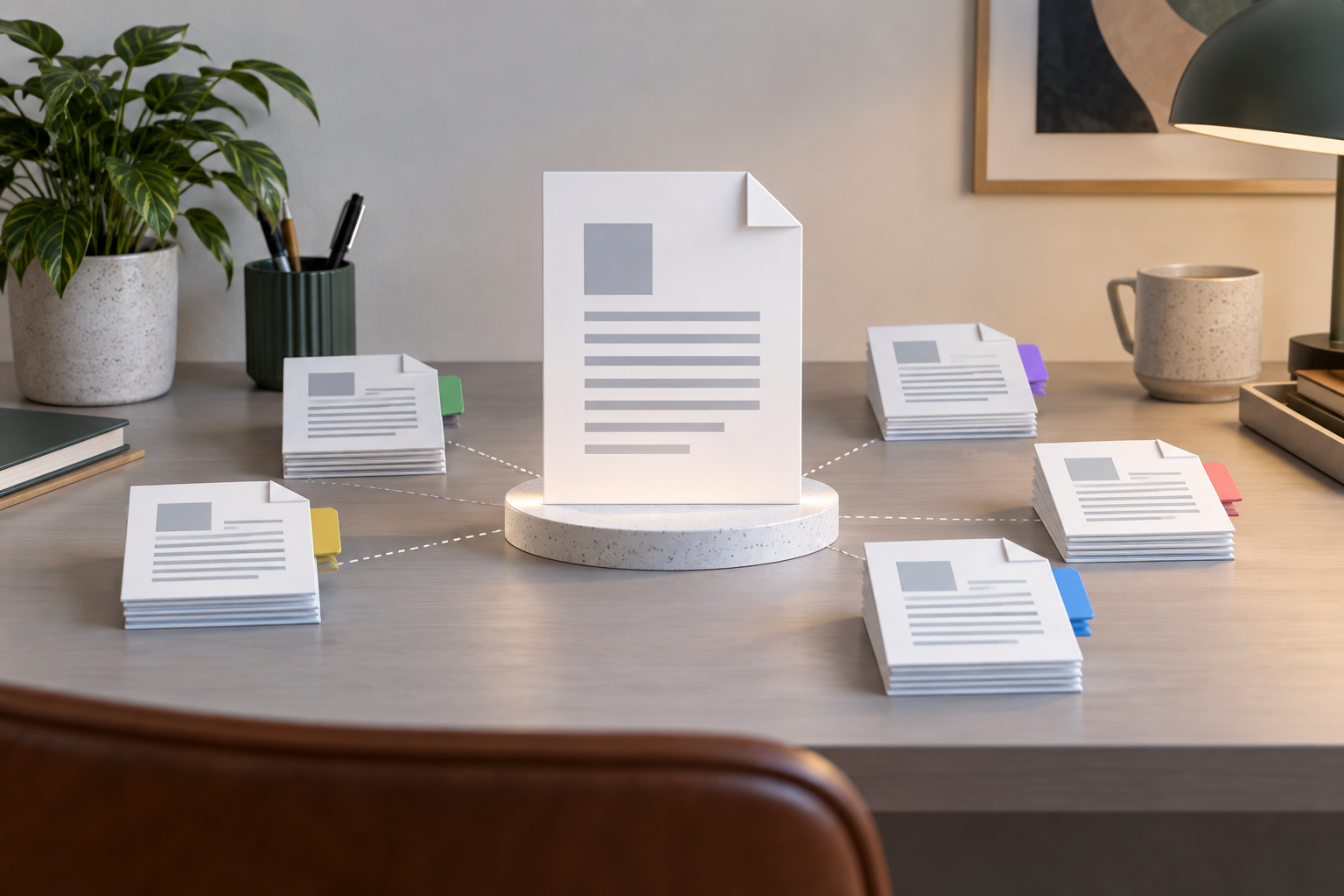
Quando uma equipa repete propostas, relatórios, briefings ou procedimentos, começar cada documento do zero pode consumir tempo. Um modelo reúne uma estrutura e um conteúdo base para reutilização, enquanto cada cópia é adaptada ao respetivo projeto. Esta é uma prática geral de organização: o conteúdo específico e a sua revisão dependem de cada equipa.
Antes de reutilizar um documento, verifique se contém dados de clientes, datas, valores ou instruções de um projeto anterior. Se o conteúdo base mudar substancialmente de um caso para outro, poderá ser necessário revê-lo antes de o considerar um modelo.
- Identifique as secções que se repetem.
- Reveja o conteúdo base antes de o reutilizar.
- Procure dados específicos de projetos anteriores.

Separe o conteúdo fixo dos campos variáveis
Como método de preparação, classifique os elementos do documento em três grupos: conteúdo reutilizável, conteúdo que deve ser revisto a cada utilização e campos a preencher para o projeto. Numa proposta, por exemplo, a ordem das secções pode manter-se, enquanto o âmbito, o calendário e os responsáveis são revistos para cada cliente. É um exemplo, não uma estrutura obrigatória.
Torne os campos variáveis visíveis com etiquetas coerentes, como «Nome do projeto» ou «Data de entrega». Remova exemplos que possam ser confundidos com dados reais e distinga as instruções internas do texto destinado à entrega. Se uma secção nem sempre se aplicar, reveja-a antes de decidir o que fazer com ela.
- Anote os campos que têm de ser preenchidos.
- Distinga as instruções internas do conteúdo final.
- Reveja exemplos, nomes e dados herdados.

Conserve uma referência aprovada e crie cópias de trabalho
Como prática de organização, conserve uma versão mestre facilmente identificável e utilize cópias para os trabalhos. Uma convenção de nomes pode combinar o tipo de documento, o projeto e a data, por exemplo, «Proposta_ProjetoNorte_2025-03». O padrão concreto é uma decisão da equipa; o importante é permitir distinguir a referência, os ficheiros de trabalho e as entregas.
Defina quem revê e atualiza o conteúdo base. Se uma melhoria feita numa cópia puder ser útil noutros projetos, avalie-a antes de a incorporar no modelo mestre. Assim, evita transformar uma alteração específica numa regra geral sem a rever.
- Utilize nomes coerentes para identificar os ficheiros.
- Anote quem reviu o conteúdo base e quando.
- Avalie as alterações antes de as incorporar na referência.
Atribua o acesso de acordo com a tarefa
Como critério de organização, separe as tarefas de consulta, edição e distribuição. Pode designar uma pessoa ou um grupo para manter a referência e permitir que quem prepara projetos trabalhe nas respetivas cópias. Esta organização pode ajudar a reduzir erros, mas não substitui a revisão do conteúdo nem garante que seja utilizado o ficheiro correto.
O Apification Cloud permite partilhar elementos através de ligações, utilizadores ou grupos e disponibiliza controlos de permissões e acesso. Ajuste as opções à tarefa e à configuração do espaço utilizado; não pressuponha que uma ligação concede o mesmo acesso que a edição do ficheiro.
- Determine quem precisa de consultar, editar ou partilhar.
- Reveja quem deve manter o acesso quando um projeto terminar.
- Confirme o público e o tipo de acesso antes de partilhar.
Edite ficheiros do Office no espaço partilhado
O Apification Cloud permite criar e editar ficheiros do Office com o ONLYOFFICE, mantendo-os no armazenamento do Cloud. Assim, os ficheiros podem permanecer nesse espaço enquanto são utilizados. Esta capacidade diz respeito à edição de ficheiros do Office; não pressuponha funcionalidades adicionais que não estejam confirmadas para a sua configuração.
Como prática de equipa, confirme que abriu a cópia pretendida e combine quem a edita e quando será revista. O facto de o ficheiro estar num espaço partilhado não resolve, por si só, a coordenação entre as pessoas que trabalham nele.
- Confirme o nome e o destino do ficheiro antes de o editar.
- Combine quem edita a cópia e quando esta passa para revisão.
- Utilize o ONLYOFFICE no Cloud para trabalhar com ficheiros do Office dentro do armazenamento.
Reveja cada cópia antes de a entregar
Reserve uma revisão final, separada da edição. Confirme se os nomes, as datas e os responsáveis estão corretos e procure etiquetas como «preencher», instruções internas ou exemplos que devam ser removidos. Reveja também as referências a clientes, locais, valores, prazos e anexos de outras utilizações. Esta lista é uma recomendação de trabalho, não uma funcionalidade automática do Cloud.
Antes de partilhar, confirme que os campos necessários estão preenchidos, que as secções opcionais foram tratadas e que o ficheiro pretendido será distribuído ao público correto. Um nome como «final» não confirma, por si só, que o documento está pronto.
- Verifique nomes, datas, valores e responsáveis.
- Remova as instruções e os dados herdados que não se aplicam.
- Confirme o ficheiro e o público a quem será entregue.
Investigue alterações acidentais com o histórico de versões
O Apification Cloud permite consultar o histórico dos elementos do Cloud, transferir versões anteriores ou restaurar conteúdo. Se suspeitar que um ficheiro foi alterado por engano, identifique o elemento afetado e transfira as versões relevantes para as inspecionar manualmente. Não se pressupõe a existência de uma funcionalidade automática de comparação entre versões.
Antes de restaurar, determine se há alterações posteriores que devam ser conservadas à parte. Depois de recuperar conteúdo, verifique o resultado e confirme se corresponde ao ficheiro que pretendia corrigir. O histórico oferece uma opção de recuperação, mas não substitui a revisão do documento.
- Identifique o ficheiro e as versões que pretende rever.
- Transfira as versões relevantes e inspecione-as manualmente.
- Depois de restaurar conteúdo, verifique o resultado.
Evite três confusões frequentes
Uma alteração útil para um projeto não serve necessariamente para todos; avalie-a antes de a incluir no conteúdo base. Do mesmo modo, restaurar uma versão anterior recupera conteúdo, mas não confirma que o documento está completo nem pronto para ser entregue.
Para concluir o processo, registe as alterações que devem ser avaliadas em futuras revisões e preencha a lista de verificação acordada para a entrega. O Apification Cloud disponibiliza organização de ficheiros, edição de ficheiros do Office com o ONLYOFFICE e histórico de versões; os critérios de revisão e coordenação continuam a depender do fluxo de trabalho da equipa.
- Avalie as alterações específicas antes de as aplicar ao conteúdo base.
- Não confunda a recuperação de conteúdo com a aprovação de uma entrega.
- Registe as melhorias que pretende rever em utilizações futuras.
Perguntas frequentes
Qual é a diferença entre um modelo e uma cópia de trabalho?
O modelo mestre é a referência para utilizações futuras. A cópia de trabalho é adaptada a um projeto específico e deve ser identificada para se distinguir do original.
É possível editar ficheiros do Office no Apification Cloud?
Sim. O Apification Cloud permite criar e editar ficheiros do Office com o ONLYOFFICE, mantendo-os no armazenamento do Cloud.
O que posso fazer com o histórico de versões do Cloud?
Pode consultar o histórico de um elemento, transferir versões anteriores ou restaurar conteúdo. Antes de restaurar, verifique que alterações posteriores poderão ter de ser conservadas.
Uma palavra-passe garante que ninguém altera um modelo?
A Microsoft indica que é possível proteger uma secção de um modelo do Word ou aplicar uma palavra-passe para ajudar a proteger o respetivo conteúdo. Isto não deve ser considerado um substituto de uma boa organização e revisão.
Fontes e leituras
Documentação consultada para preparar este artigo.
- Crear una plantilla — Microsoft Support
- Ahorra tiempo con una plantilla reutilizable (nueva experiencia) — PandaDoc Support
Explore Apification
Artigos relacionados
Documentos e dados
Gerenciar traduções de documentos sem sobrescrever arquivos
Defina uma fonte de referência, organize cópias por idioma e crie um processo de revisão que permita identificar qual tradução corresponde a cada original.
Documentos e dados
De respostas de formulário para folha de cálculo sem perder o original
Guia prático para conservar uma exportação bruta, trabalhar uma cópia editável com ONLYOFFICE, limpar dados com critério e entregar resultados com rastreabilidade.

Documentos e dados
Converter uma apresentação em PDF sem surpresas
Guia prático para revisar uma apresentação editável, conservá-la como fonte canônica e entregar um PDF estável sem perder a rastreabilidade.