Documentos e dados
Fontes substituídas em um documento: como detectar mudanças no layout e preparar uma entrega confiável
Um guia prático para investigar avisos de fontes, comparar a diagramação e decidir quais arquivos entregar sem perder o original editável.
Reconheça os sinais, mas não atribua toda mudança à fonte
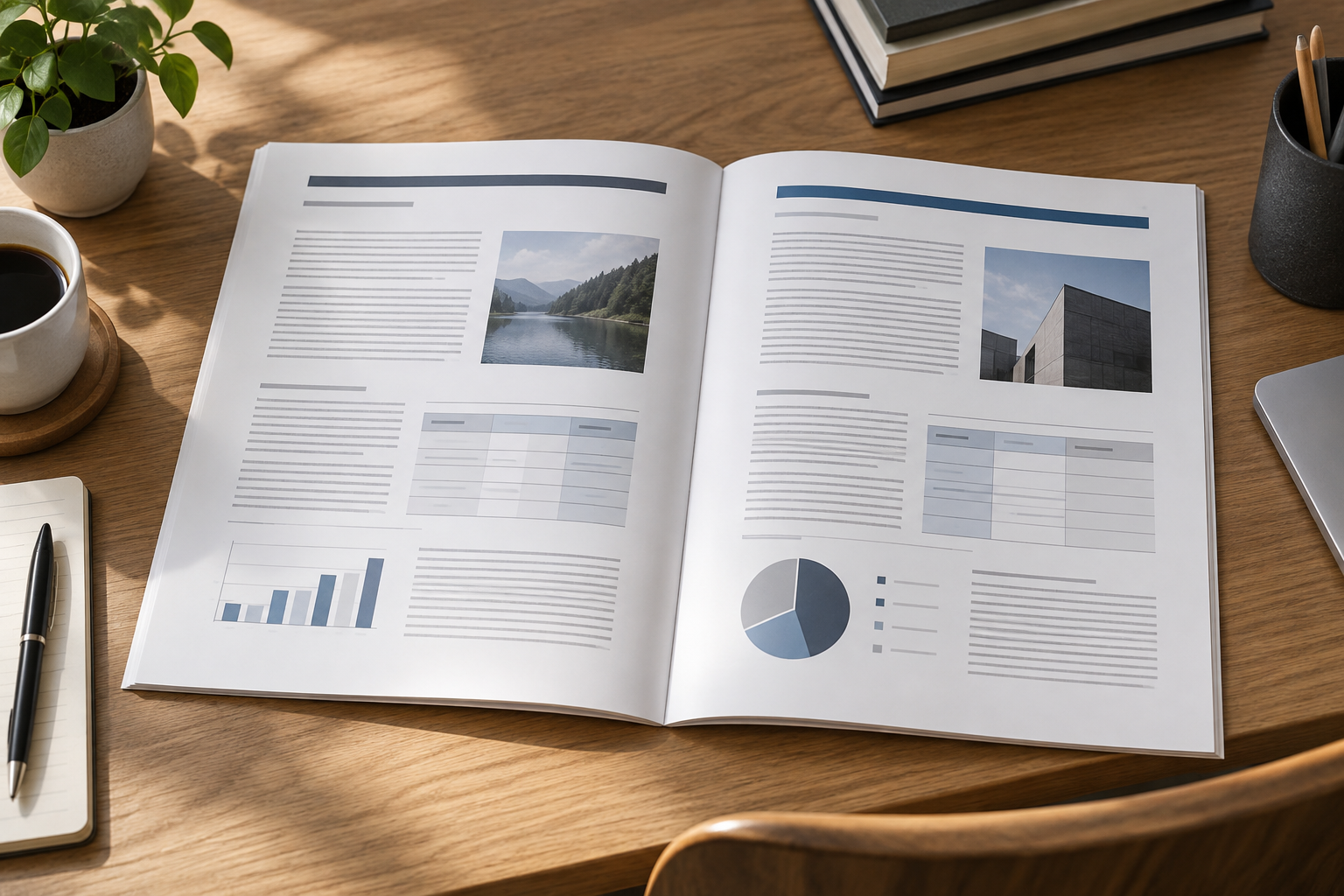
Uma fonte ausente ou substituída pode ser uma hipótese razoável quando o documento aparece diferente em outro computador. Procure sinais observáveis: linhas que terminam em lugares diferentes, títulos que ocupam mais espaço, páginas redistribuídas, tabelas com texto mais apertado ou conteúdo perto da margem. Essas diferenças justificam uma revisão, mas, por si só, não provam que a causa seja tipográfica. As informações disponíveis sobre gerenciamento de fontes não estabelecem uma relação universal entre substituição e cada mudança de diagramação.
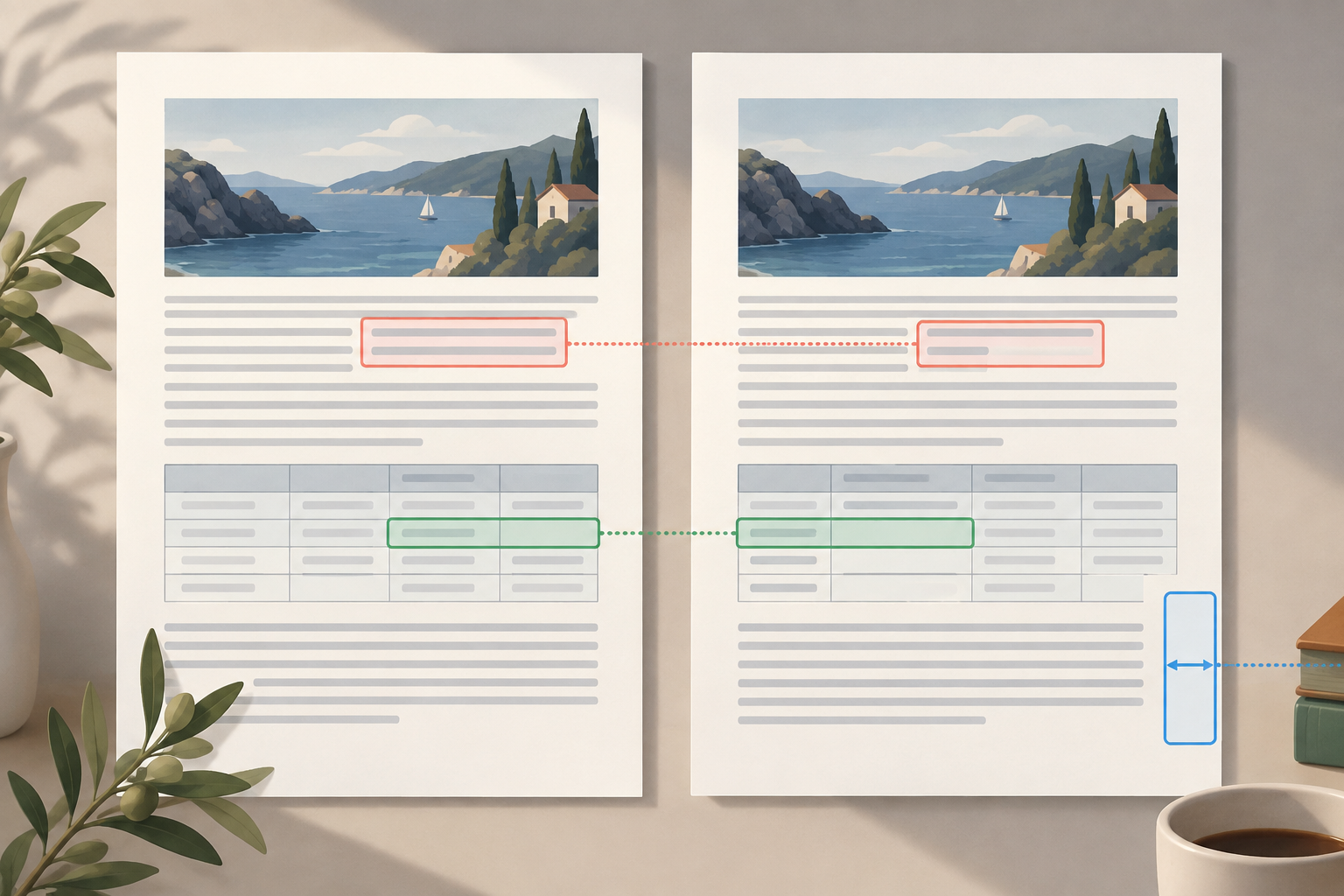
Compare o arquivo em condições controladas antes de editá-lo. Abra a mesma versão, revise páginas equivalentes e evite comparar uma visualização de impressão com uma visualização de edição. Anote a página, o elemento e a diferença específica, por exemplo: «a última linha da tabela passa para a página seguinte». Verifique também se o tamanho da página, as margens, o zoom ou o conteúdo mudaram; qualquer um desses fatores pode confundir o diagnóstico.
- Registre onde a mudança aparece e se ela afeta o texto, as tabelas ou ambos.
- Não sobrescreva o original enquanto investiga.
Verifique qual fonte o arquivo espera e o que o aplicativo detecta
Comece pelo aplicativo usado para criar ou editar o documento. Procure avisos de fontes ausentes e confira as fontes utilizadas antes de substituir qualquer uma. Os caminhos variam conforme o programa. No InDesign, a [ajuda oficial da Adobe sobre como localizar e substituir fontes](https://helpx.adobe.com/es/indesign/desktop/fonts/find-and-replace-fonts.html) documenta a opção Texto > Localizar/Substituir fonte, que permite selecionar fontes em «Fontes no documento» e escolher uma nova. O Affinity oferece um Gerenciador de fontes para administrar as fontes do documento e verificar se alguma está ausente, de acordo com sua [documentação oficial](https://www.affinity.studio/es_419/help/text-managing-fonts/). Não presuma que essas funções ou nomes de menu existam em todos os editores do Office.
Se o aviso identificar uma fonte específica, anote o nome e, se o aplicativo mostrar essa informação, onde e em qual estilo ela é usada. Verifique se o problema afeta apenas uma parte do documento. As informações disponíveis não permitem confirmar que uma fonte esteja instalada no computador de quem recebe o arquivo, nem que possa ser incorporada ou usada em qualquer dispositivo. Se não puder verificar isso, considere que o ambiente do destinatário pode ser diferente.
- Anote o nome da fonte indicada e os estilos afetados.
- Diferencie um aviso sobre fontes de outras mudanças de configuração ou conteúdo.
Escolha uma alternativa por compatibilidade e função, não apenas pela aparência
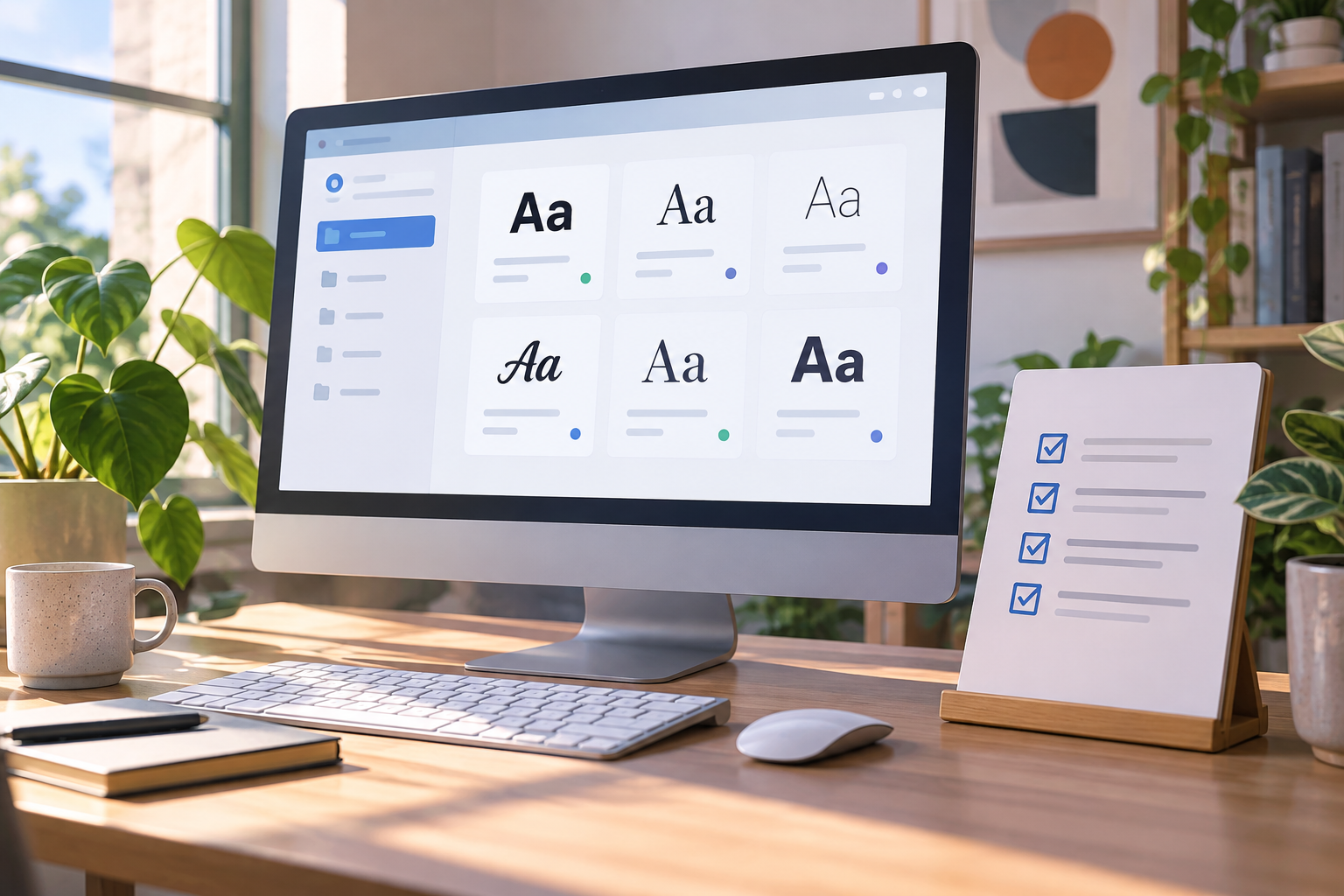
Antes de substituir a fonte, decida o que o documento precisa preservar: leitura confortável, hierarquia entre títulos e texto corrido, ajuste das tabelas ou correspondência com um modelo. Escolha uma alternativa disponível no ambiente de trabalho e confira se ela inclui os caracteres e estilos necessários. As informações verificadas não permitem recomendar uma fonte substituta universal; por isso, teste a escolha no documento real e não se baseie apenas na semelhança entre duas fontes em uma amostra.
Faça a alteração primeiro em uma cópia de trabalho. Revise os mesmos pontos que anotou: últimas linhas, cabeçalhos, tabelas, rodapés e páginas próximas às alterações. Se a substituição exigir reduzir o tamanho do texto, estreitar margens ou reescrever conteúdo para recuperar o ajuste, avalie o impacto na legibilidade e na estrutura antes de continuar. Altere uma variável por vez e mantenha uma nota breve sobre o que foi substituído e quais áreas precisam de aprovação.
- Confira a hierarquia, a legibilidade, os caracteres especiais e o ajuste das tabelas.
- Altere uma variável por vez e revise o resultado antes de continuar.
Decida se deve entregar o arquivo editável, uma cópia fixa ou ambos
Mantenha uma versão editável quando o destinatário precisar corrigir, reutilizar ou atualizar o conteúdo. Esse formato permite dar continuidade ao trabalho, mas sua aparência pode depender do aplicativo, das fontes e das configurações do ambiente. Indique qual arquivo é o de trabalho e quais elementos convém revisar quando ele for aberto em outro computador.
Se a prioridade for facilitar a leitura de um layout revisado, considere entregar também uma cópia em um formato de layout fixo, como PDF, exportada pelo aplicativo de origem. Escolha o formato conforme o uso: edição posterior, leitura, aprovação ou arquivamento. Se forem necessários os dois usos, entregar o arquivo editável e a cópia revisada permite continuar o trabalho e consultar uma referência visual.
- Editável: para continuar as alterações, com a indicação de que convém revisá-lo no ambiente de destino.
- Cópia de layout fixo: para consulta, depois de exportar e conferir.
- Ambos: quando o destinatário precisa editar e consultar uma referência visual.
Revise a exportação em outro visualizador e procure falhas específicas
Depois de salvar as alterações, exporte o documento de origem e abra a cópia em um visualizador diferente daquele usado para criá-la. Essa verificação prática ajuda a detectar diferenças, embora não garanta que todos os destinatários vejam exatamente a mesma coisa. Percorra o documento inteiro e revise as páginas que continham tabelas, títulos longos ou texto ajustado no limite.
Procure caracteres especiais que tenham sido alterados ou não apareçam, linhas ou colunas difíceis de ler, texto cortado e elementos fora das margens. Se encontrar uma falha, corrija o arquivo de origem, gere uma nova exportação e repita a revisão. Não considere a entrega concluída apenas porque a miniatura ou a visualização prévia parecem corretas. Quando possível, peça a outra pessoa que abra a cópia no próprio ambiente e confira as páginas críticas.
- Lista de verificação: páginas, tabelas, caracteres especiais, margens e conteúdo cortado.
- Se uma área apresentar falhas, corrija o arquivo de origem, exporte novamente e confira mais uma vez.
Mantenha separados o original, a cópia revisada e as versões
Use nomes que expliquem o estado e a finalidade do arquivo, por exemplo, «relatorio_original_editavel» e «relatorio_entrega_revisao_data». Evite nomes ambíguos como «final_final2». Salve a cópia exportada junto com o original, mas identifique-a como material para consulta, não como uma nova fonte de edição. Se o documento mudar depois que o PDF for gerado, exporte-o novamente para que a cópia corresponda ao arquivo editável.
No Apification Cloud, você pode organizar arquivos e projetos em um espaço de trabalho com controle de versões, revisar o histórico de um item, baixar versões anteriores e restaurar conteúdo. O Apification permite criar e editar arquivos do Office com o ONLYOFFICE enquanto os mantém no Cloud, além de compartilhar itens por meio de links, usuários ou grupos. Esses recursos ajudam a organizar o fluxo de trabalho, mas não detectam, por si só, uma fonte substituída nem certificam que a diagramação será idêntica no computador de quem recebe o arquivo. Registre qual versão foi revisada e qual foi compartilhada para que a equipe possa localizar o original caso surja algum problema.
- Identifique o original editável, a cópia para entrega e a data ou revisão.
- Antes de compartilhar, abra a versão exata que será enviada.
Evite erros que transformam uma revisão simples em retrabalho
Um erro a evitar é presumir que o destinatário usa o mesmo aplicativo e as mesmas configurações. Também é arriscado substituir uma fonte sem revisar o layout novamente, confiar apenas na visualização prévia ou enviar um PDF antigo depois de atualizar o arquivo editável. Evite corrigir apenas a cópia exportada quando o problema vem do documento de origem: essa cópia não oferece necessariamente uma forma prática de dar continuidade à edição.
Antes de entregar, siga uma sequência breve: identifique o arquivo e o aplicativo, registre o aviso ou sintoma, teste a alternativa em uma cópia, compare as áreas afetadas e revise a exportação em outro visualizador se precisar de uma versão para consulta. Se não puder confirmar a causa ou se a cópia apresentar diferenças importantes, explique qual versão foi conferida e peça ao destinatário que confirme os pontos críticos.
- Não substitua fontes sem verificar nem confie apenas na visualização prévia.
- Mantenha o arquivo de origem editável e informe qual versão foi revisada.
Perguntas frequentes
Como sei se uma fonte substituída causou a mudança no layout?
Um aviso de fonte ausente junto com mudanças observáveis é uma pista, não uma prova conclusiva. Compare a mesma versão, registre as diferenças e confira outros fatores, como conteúdo, tamanho da página e margens.
Qual aplicativo permite verificar se há fontes ausentes?
Isso depende do tipo de documento e do programa. A Adobe documenta no InDesign a opção Localizar/Substituir fonte; o Affinity oferece um Gerenciador de fontes para verificar se faltam fontes. Não presuma que outros editores tenham as mesmas opções.
É suficiente enviar um PDF?
Ele pode servir como cópia para consulta quando o layout tiver sido revisado, mas não substitui necessariamente o arquivo editável se o destinatário precisar continuar o trabalho. Abra a exportação em outro visualizador e confira o documento inteiro.
O Apification detecta automaticamente fontes substituídas?
Os recursos verificados do Apification incluem edição de arquivos do Office com o ONLYOFFICE, gerenciamento de arquivos com controle de versões e ferramentas de conversão. Não há documentação sobre detecção automática de fontes substituídas; por isso, a revisão deve ser feita no aplicativo correspondente.
Fontes e leituras
Documentação consultada para preparar este artigo.
- Buscar y reemplazar fuentes en InDesign — Adobe
- Administrar fuentes — Affinity
Explore Apification
Artigos relacionados

Documentos e dados
Como compartilhar uma planilha editável sem quebrar fórmulas nem relatórios
Organize a entrada de dados, os cálculos e os relatórios antes de compartilhar uma planilha. Aprenda a coordenar alterações, testar fórmulas e recuperar uma versão anterior se algo der errado.
Documentos e dados
Modelos de documentos reutilizáveis: proteja o original e controle cada cópia
Um método prático para manter uma versão mestre confiável, trabalhar com cópias por projeto e revisar as alterações antes de entregar.

Documentos e dados
Gerenciar traduções de documentos sem sobrescrever arquivos
Defina uma fonte de referência, organize cópias por idioma e crie um processo de revisão que permita identificar qual tradução corresponde a cada original.