Multimédia
Editar vídeos com FPS diferentes: como escolher a linha temporal e rever o resultado
Um método prático para inventariar clipes, escolher criteriosamente a frequência do projeto e rever o ficheiro exportado sem presumir que todos os editores gerem as diferenças da mesma forma.
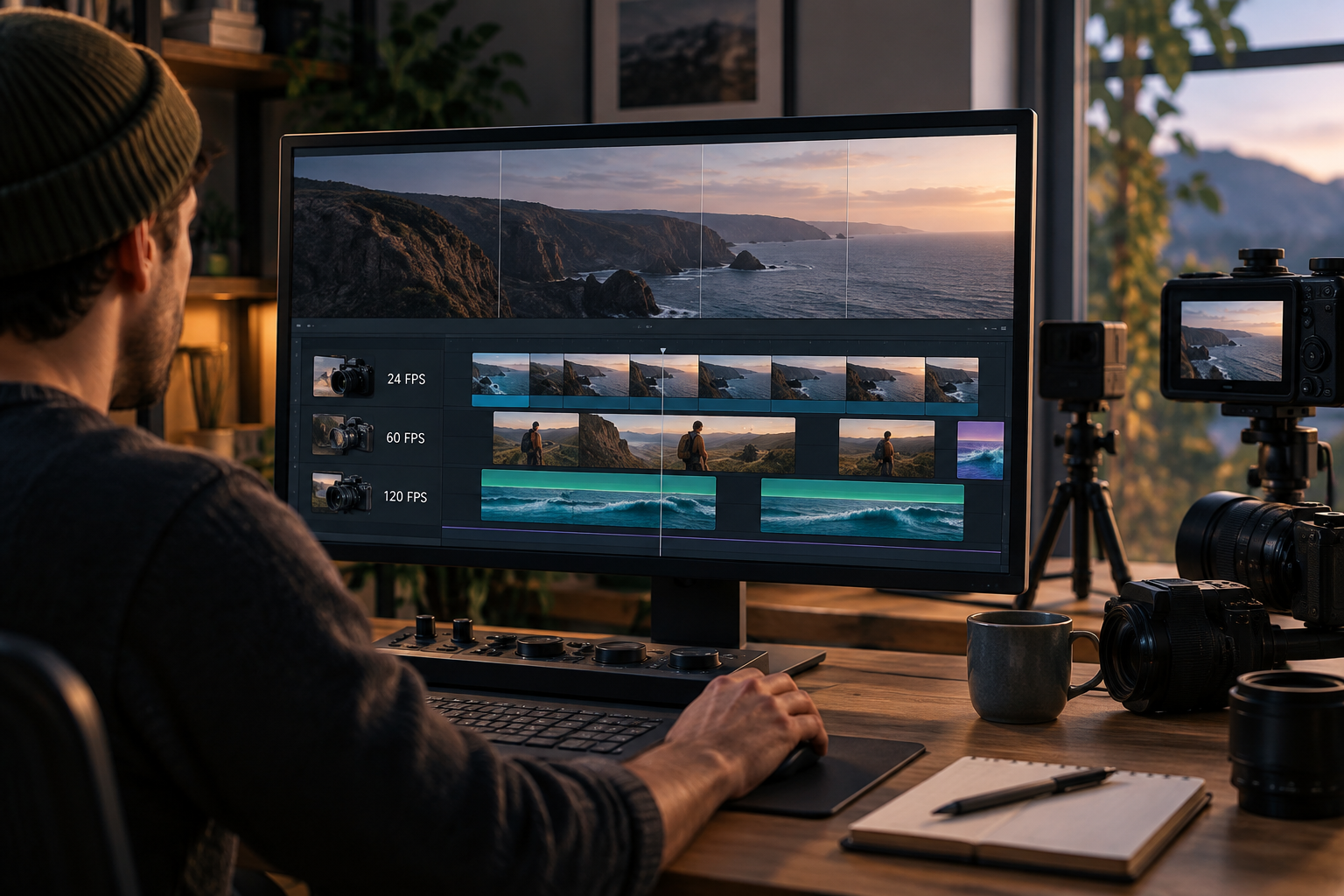
O que significa FPS e porque varia entre clipes
FPS significa fotogramas por segundo: indica quantas imagens compõem cada segundo de vídeo. Nem todos os clipes de um projeto têm de ter sido gravados com a mesma frequência. Pode receber ficheiros de telemóveis, câmaras ou gravações de ecrã com valores diferentes, mesmo que mostrem momentos da mesma cena. Antes de editar, convém tratar cada ficheiro como uma fonte com características próprias, e não como uma peça que necessariamente corresponde às restantes.
A frequência influencia a forma como o movimento é percecionado: a VEED indica que uma frequência elevada produz uma visualização mais fluida e que uma frequência baixa pode fazer com que o vídeo pareça aos solavancos ou pausado. Isso não significa que o valor mais elevado seja sempre a melhor escolha para um projeto. O objetivo prático é que o conjunto seja coerente e que as cenas importantes apareçam como espera no ficheiro final.

Faça um inventário antes de montar
Verifique os dados de cada fonte antes de decidir a configuração do projeto. Anote o nome do ficheiro e os FPS indicados pelo editor ou pela ferramenta de informação que utiliza. Registe também a origem — telemóvel, câmara, captura de ecrã ou material recebido — e a função que terá: plano principal, recurso breve, entrevista ou apoio. Se não conseguir confirmar o valor, marque-o como desconhecido em vez de adivinhar.
Assinale à parte os clipes em que o movimento seja importante: panorâmicas, deslocações de câmara, pessoas a correr, mãos a trabalhar ou veículos a passar. Uma entrevista com enquadramento estável e uma ação rápida não são testes equivalentes. Este inventário reduz decisões baseadas apenas no primeiro clipe importado e ajuda a identificar as partes da montagem que merecem uma revisão mais cuidadosa.
- Registe os FPS e a origem de cada ficheiro.
- Assinale as cenas com movimento visível ou rápido.
- Anote qualquer clipe cujo valor não tenha conseguido confirmar.

Escolha a frequência do projeto com um critério claro
As evidências disponíveis não estabelecem uma regra universal que determine que frequência escolher em função do material ou do destino do vídeo. Por isso, tome a decisão com base no propósito da montagem: identifique que tipo de plano predomina, qual é a fonte principal e onde o ficheiro será reproduzido. Confirme também se quem vai receber o vídeo especificou algum requisito. Se não houver uma especificação, registe a decisão e avalie-a com um teste visual antes de concluir toda a montagem.
Distinga a frequência da linha temporal da frequência dos clipes e da opção de exportação. São definições relacionadas, mas não presuma que todos os editores as apresentam da mesma forma ou que alterar uma modifica automaticamente as restantes. A Filmora, por exemplo, documenta uma configuração de projeto a 23,97 fps e uma opção para manter as definições do projeto ao importar um clipe; este é um exemplo dessa aplicação, não uma recomendação válida para todos os projetos.
O que observar ao combinar frequências diferentes
Quando fontes com frequências diferentes coexistem num projeto, não presuma que todas terão o mesmo aspeto na linha temporal. O resultado depende do editor e das respetivas definições. As informações disponíveis não permitem afirmar que operação concreta cada programa realiza para adaptar cada clipe; por isso, evite presumir que repete, descarta ou gera fotogramas. Consulte a documentação do editor se precisar de conhecer o seu comportamento técnico.
Para tomar uma decisão útil, comece por se concentrar no que pode verificar: se o movimento parece regular, se um plano parece ter mais solavancos do que os restantes ou se a sensação muda ao passar de um clipe para outro. Anote o nome da cena e o ponto exato. Não atribua automaticamente aos FPS qualquer movimento irregular: a pré-visualização, o ficheiro exportado e o dispositivo de reprodução são contextos distintos que convém analisar em separado.
Faça um teste antes de concluir a montagem
Prepare uma sequência curta com três casos: um plano relativamente estático, uma panorâmica e uma ação rápida. Se o projeto alternar entre fontes, inclua pelo menos um exemplo de cada tipo de clipe que terá uma presença importante. Compare as opções de frequência que está a considerar usando a mesma cena e os mesmos pontos de entrada e saída. Alterar várias coisas ao mesmo tempo dificulta perceber que definição explica uma diferença percetível.
Reproduza a sequência exportada e registe observações concretas, em vez de se limitar a dizer «parece bem» ou «parece mal». Por exemplo: «a panorâmica parece menos contínua neste segmento» ou «nota-se a passagem entre planos». Este teste não substitui as especificações do destino, mas ajuda a detetar diferenças visíveis antes de investir tempo numa montagem completa.
- Inclua uma cena estática, uma panorâmica e uma ação rápida.
- Compare usando os mesmos pontos de corte.
- Registe que definição testou e que diferença observou.
Reveja o ficheiro exportado do início ao fim
Depois de concluir a montagem, reproduza o ficheiro final num leitor e num dispositivo habituais para o seu público. Reveja especialmente as cenas assinaladas no inventário, além dos primeiros e últimos segundos e das passagens entre fontes. Se detetar uma anomalia, anote o momento exato, volte ao projeto e verifique esse segmento. Depois de qualquer alteração, reveja novamente o resultado completo.
Confirme também se os cortes coincidem com a ação e se o áudio continua sincronizado com a imagem. A FlexClip descreve um fluxo de trabalho em que se edita o vídeo e se escolhe a frequência nas opções de exportação; essa opção pertence ao seu produto e não deve ser considerada equivalente noutros editores.
Erros frequentes ao decidir os FPS
Alterar a frequência ao acaso costuma transformar a comparação numa sucessão de impressões difíceis de reproduzir. Outro erro é escolher o valor mais elevado por acreditar que garante sempre o melhor resultado, ou o mais baixo para obter um ficheiro mais leve sem confirmar o efeito que terá. As evidências disponíveis sustentam que a frequência pode influenciar a fluidez percecionada, mas não estabelecem uma configuração universalmente ideal nem permitem inferir o comportamento interno de todos os editores.
Também não avalie apenas a pré-visualização nem presuma que converter a frequência recupera informação de movimento que não existe na fonte. A documentação reunida não é suficiente para afirmar como cada vídeo é transformado ou que informação cada método preserva. Se o aspeto mudar de forma inesperada, compare a fonte com o resultado, consulte a documentação do editor e teste uma alteração de cada vez.
- Não altere várias definições ao mesmo tempo.
- Não confunda a fluidez da pré-visualização com a do ficheiro exportado.
- Consulte a documentação do editor para conhecer o tratamento dado às fontes.
Conserve os originais, o projeto e a decisão de exportação
Mantenha os ficheiros originais separados das versões transformadas e conserve o projeto editável. Registe a frequência escolhida para a linha temporal e para a exportação, o destino previsto e quaisquer problemas detetados no teste. Assim, poderá reproduzir o processo ou comparar outra exportação sem depender da memória. Se trabalhar com outras pessoas, partilhe tanto o resultado final como as notas necessárias para compreender que configuração foi utilizada.
O Apification Video Studio permite editar vídeo, áudio, imagens, texto e legendas num editor multipista com pré-visualização e renderização; o Apification Cloud ajuda a organizar ficheiros e projetos num espaço com versões e partilha. Não presuma que está disponível uma funcionalidade específica de FPS: verifique as opções do editor para o seu projeto. O histórico de versões do Cloud permite consultar versões anteriores, descarregá-las e restaurar conteúdo quando aplicável.
Perguntas frequentes
Devo escolher os FPS do clipe com mais movimento?
Não há aqui uma regra universal que o justifique. Tenha em conta o material principal e o destino e compare cenas representativas num teste exportado antes de decidir.
Alterar os FPS garante que o movimento pareça mais fluido?
Não. A frequência influencia a perceção de fluidez, mas o resultado depende do clipe, do editor e das respetivas definições. Verifique o ficheiro exportado e consulte a documentação da aplicação.
A pré-visualização é suficiente para avaliar o resultado?
Não é aconselhável depender apenas dela. Reproduza o ficheiro exportado e reveja panorâmicas, ações rápidas, transições entre fontes e sincronização do áudio.
O Apification Video Studio tem uma opção específica para definir os FPS?
As informações disponíveis confirmam edição multipista, pré-visualização e renderização, mas não especificam controlos concretos de frequência. Consulte as opções visíveis do editor.
Fontes e leituras
Documentação consultada para preparar este artigo.
- Convertidor de fotogramas por segundo para video — VEED
- Cómo realizar ediciones con múltiples velocidades de fotogramas — Wondershare Filmora
- Convertidor de fotogramas por segundo para video — FlexClip
Explore Apification
Artigos relacionados
Multimédia
Áudio e vídeo fora de sincronia após a exportação: como detectar o descompasso e corrigi-lo antes da entrega
Descubra se o descompasso vem da gravação, da edição ou da exportação, aplique uma correção prudente e valide o arquivo final antes de entregá-lo.
Multimédia
Adaptar um vídeo vertical ao formato horizontal: recorte, bandas e exportação sem deformar a imagem
Escolha entre recortar, manter bandas ou criar uma composição horizontal para reutilizar um vídeo vertical sem esticar a imagem nem perder informação importante.
Multimédia
Recortar um vídeo longo em clipes: cortes, legendas e exportações sem perder o original
Guia prático para converter gravações longas em clipes úteis, com cortes claros, legendas revistas, exportações controladas e rastreabilidade na Cloud.