Documentos e dados
Editar documentos Office na nuvem sem duplicados: fluxo com histórico e entregas controladas
Guia prático para equipas que revêm documentos editáveis sem multiplicar cópias, usando trabalho na Cloud, permissões, histórico e entregas controladas.
O problema: demasiadas cópias e pouca rastreabilidade
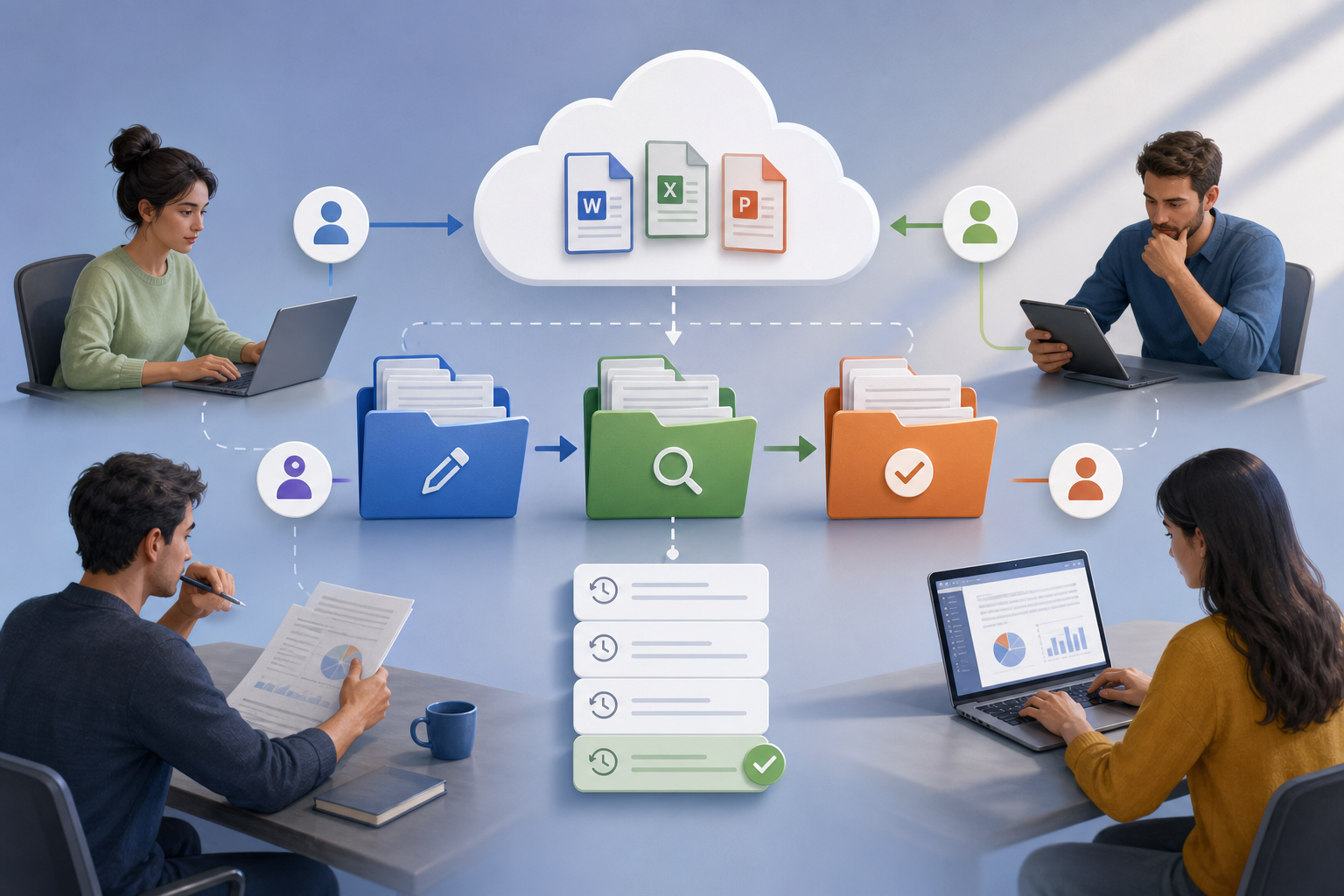
Editar documentos Office na nuvem sem duplicados não é apenas uma questão de organização: é uma forma de reduzir erros operacionais. O padrão mais comum começa com um ficheiro anexado por e-mail, continua com várias pessoas a descarregá-lo, termina com nomes como “final”, “final revisto” ou “final definitivo” e deixa a equipa sem uma resposta clara sobre o que mudou, quem mudou e qual é o ficheiro em vigor. Em áreas administrativas, formação, agências ou operações, esse descontrolo pode afetar modelos, propostas, manuais, folhas de controlo e apresentações entregáveis.
A solução não consiste em proibir as cópias em todos os casos, mas em decidir onde vive o documento editável e quando uma cópia faz sentido. Na Apification Cloud, o princípio operativo é manter ficheiros, serviços e projetos digitais num espaço organizado, versionado e preparado para partilhar. Se o documento que está a ser revisto permanece dentro da Cloud e é editado aí com ONLYOFFICE, as pessoas trabalham sobre o mesmo elemento em vez de criar ramificações locais difíceis de reconciliar.
- Sinal de alerta: várias pessoas enviam versões editadas por e-mail.
- Sinal de alerta: o ficheiro entregável está misturado com comentários internos.
- Sinal de alerta: um documento é substituído sem rever o histórico anterior.

Princípio de trabalho: um editável vivo dentro da Cloud
A regra prática é simples: enquanto um documento estiver em fase de criação, revisão ou aprovação, deve ser considerado um “editável vivo” e permanecer no armazenamento Cloud. A Apification permite criar e editar documentos, folhas e apresentações com ONLYOFFICE, mantendo-os dentro do Cloud storage. Isto evita o ciclo de descarregamento, edição local e novo carregamento com outro nome, que costuma ser a origem de duplicados e conflitos. O descarregamento deve ficar reservado para entregas concretas, arquivo externo ou situações em que seja necessário distribuir um formato separado.
ONLYOFFICE Docs permite criar, editar e colaborar em documentos de texto, folhas de cálculo, apresentações, PDF e formulários diretamente no navegador. Os seus editores incluem documentos, folhas, apresentações, PDF, formulários e visualização de diagramas. Para equipas que trabalham com Office, isto permite que a edição diária aconteça dentro do navegador e sobre o ficheiro alojado, sem pedir a cada participante que mantenha uma cópia local. A vantagem não é apenas comodidade: é uma rastreabilidade mais clara da vida do elemento na Cloud.
- Trabalha dentro do ficheiro quando o conteúdo ainda está a mudar.
- Descarrega apenas quando existir uma entrega concreta ou uma necessidade externa.
- Evita reenviar anexos editáveis se a equipa puder aceder ao elemento na Cloud.

Estrutura recomendada: trabalho, revisão e entrega
Um fluxo estável precisa de separar intenção, não apenas formatos. Uma estrutura simples é criar três zonas: pasta de trabalho, pasta de revisão e pasta de entrega. A pasta de trabalho contém rascunhos ativos, material de base e documentos que ainda podem mudar livremente. A pasta de revisão contém elementos prontos para comentários, aprovação ou validação por responsáveis. A pasta de entrega contém apenas ficheiros distribuídos ou prontos para distribuir, sem notas internas pendentes. Na Apification Cloud, esta organização apoia-se num espaço desenhado para gerir ficheiros, serviços e projetos digitais de forma ordenada e versionada.
Os nomes também ajudam a evitar duplicados acidentais. Em vez de “apresentação final”, usa nomes que indiquem propósito e estado, por exemplo “Manual_operacoes_rascunho”, “Manual_operacoes_revisao” e “Manual_operacoes_entrega”. Se a equipa precisar de conservar marcos, é melhor fazê-lo com histórico de versões do que com dez cópias paralelas. Quando já existe um ficheiro com o mesmo nome em determinados espaços de colaboração baseados em ONLYOFFICE, o sistema pode criar uma cópia por defeito; por isso convém acordar antes se está a atualizar um elemento existente ou a criar uma variante deliberada.
- 00_Trabalho: redação, edição e ajustes internos.
- 10_Revisao: comentários, validação e aprovação.
- 20_Entrega: materiais aprovados para consulta, descarregamento ou distribuição.
Colaboração Office: editar, rever e não estragar o ficheiro
Para criar conteúdo novo, a equipa pode iniciar documentos, folhas e apresentações diretamente no ambiente de trabalho. Nos fluxos de ONLYOFFICE, os ficheiros podem ser criados a partir de ações da sala, botões de criação ou menu contextual, incluindo documentos, folhas de cálculo, apresentações, formulários PDF, pastas, diagramas, Markdown e ficheiros URL. Na Apification, a capacidade relevante para o fluxo Office é que os documentos, folhas e apresentações são criados e editados com ONLYOFFICE sem serem retirados do armazenamento Cloud.
Para documentos existentes, o critério é carregá-los uma vez e continuar a edição na Cloud. Os ficheiros podem ser carregados por seleção ou por arrastar e largar; também podem ser carregadas pastas com subpastas e documentos. Se o formato carregado não for Office Open XML, o ONLYOFFICE pode convertê-lo para .docx, .xlsx ou .pptx para uma edição mais rápida. Aqui surge uma decisão importante: conservar ou não o original além do convertido. Se não for necessário manter a cópia original dentro do espaço, convém não gerar dois ficheiros visíveis que depois competem para ser “o correto”.
- Antes de carregar, decide se o original deve ser conservado como referência.
- Se for convertido para .docx, .xlsx ou .pptx, esclarece qual será o editável principal.
- Não mantenhas dois editáveis ativos, salvo se forem variantes reais.
Permissões práticas: utilizadores, grupos e links
Nem todos os acessos servem para o mesmo. Dar acesso a utilizadores ou grupos é adequado quando as pessoas fazem parte do fluxo de trabalho: redigem, revêm, aprovam ou precisam de voltar ao documento com frequência. A Apification permite partilhar elementos através de links, utilizadores ou grupos, e proteger ficheiros e serviços com permissões, OTP, autenticação externa, restrições e janelas de publicação. Para colaboração contínua, os utilizadores ou grupos costumam ser mais fáceis de governar do que uma coleção de links dispersos.
Os links são úteis para consulta, revisão pontual ou descarregamento controlado. Em ambientes ONLYOFFICE, os ficheiros e pastas podem ser partilhados através de link e, ao criar um link, é possível limitar o acesso a qualquer pessoa com o link ou apenas a utilizadores do espaço. As permissões de link podem incluir edição, revisão, preenchimento, comentário ou apenas leitura, conforme o tipo de ficheiro. Também podem ser configurados nome do link, palavra-passe, período temporal e restrição de copiar conteúdo, descarregar ou imprimir. Um erro frequente é tratar um link público como se fosse uma permissão de colaboração interna.
- Usa utilizadores ou grupos para trabalho recorrente e rastreável.
- Usa links para consulta, descarregamento ou revisão delimitada.
- Evita links com edição aberta se não souberes quem deve modificar o ficheiro.
Histórico e recuperação: o que fazer se uma edição correr mal
Todo o fluxo colaborativo deve assumir que haverá erros: alguém apaga uma secção, cola dados incorretos, altera uma fórmula ou aceita uma modificação antes do tempo. Por isso, o histórico não deve ser visto como um recurso de emergência desconhecido, mas como parte do processo normal. A Apification permite rever o histórico de um elemento Cloud, descarregar versões anteriores e restaurar conteúdo de forma segura. Esta capacidade é a base para trabalhar sobre um único editável sem medo de perder todo o avanço.
A prática recomendada é rever o histórico antes de substituir um ficheiro, antes de o mover para entrega e depois de uma ronda intensa de edição. Se o problema for menor, pode ser corrigido no documento ativo. Se a alteração tiver quebrado conteúdo relevante, é possível descarregar uma versão anterior para comparar ou restaurá-la, se for o caso. A decisão deve ser documentada operacionalmente: quem restaura, porque restaura e que versão fica em vigor. Assim evita-se outro erro comum: corrigir um problema criando uma cópia local que volta a dividir o fluxo.
- Verifica o histórico antes de declarar um ficheiro como aprovado.
- Descarrega uma versão anterior se precisares de comparar conteúdo.
- Restaura apenas quando a equipa concordar que a versão ativa ficou comprometida.
Entregas controladas: original editável ou versão transformada
A entrega nem sempre deve ser o documento editável. Se o destinatário precisar de continuar a trabalhar, faz sentido partilhar o original com permissões adequadas. Se precisar apenas de ler, rever ou arquivar, costuma ser melhor oferecer uma versão mais estável ou um descarregamento transformado. A Apification permite partilhar elementos e fornecer descarregamentos originais ou transformados. Também conta com um assistente guiado para converter, dividir, fundir, otimizar e processar documentos, imagens, vídeo, áudio e dados. Isto permite separar o ficheiro de trabalho da peça que é distribuída.
O critério operativo é perguntar que risco cada entrega introduz. Partilhar o editável facilita alterações, mas também pode abrir a porta a modificações indesejadas. Partilhar uma versão transformada reduz a tentação de editar o material final, embora não substitua o controlo de permissões. Em materiais de formação, propostas fechadas ou manuais aprovados, a pasta de entrega deve conter o que é distribuído, não o rascunho com comentários. Se o conteúdo for atualizado, volta a passar por trabalho e revisão antes de gerar uma nova entrega controlada.
- Partilha o editável se o destinatário tiver de o modificar.
- Partilha uma versão transformada se o destinatário só tiver de ler ou descarregar.
- Mantém os comentários internos fora da pasta de entrega.
Checklist operativo e erros que convém prevenir
Antes de iniciar uma ronda de revisão, confirma cinco pontos: o ficheiro editável está na Cloud; existe uma pasta de trabalho, revisão e entrega; os participantes têm acesso por utilizador, grupo ou link conforme a sua função; a equipa sabe onde rever o histórico; e a entrega prevista está definida como original editável ou versão transformada. Esta lista evita improvisações. Também ajuda a formar novos colaboradores, porque transforma uma preferência de organização num procedimento repetível.
Os erros mais frequentes são previsíveis. Editar cópias locais quebra a continuidade do documento. Misturar comentários com entregáveis confunde clientes internos ou externos. Substituir ficheiros sem rever o histórico pode ocultar perdas de conteúdo. Usar links públicos como se fossem permissões de colaboração dificulta controlar quem edita. E conservar o original convertido mais uma cópia editável sem critério pode produzir dois ficheiros aparentemente válidos. A correção não é apenas tecnológica: exige nomear responsáveis, estados do documento e regras de entrega.
- Um documento ativo, não cinco anexos paralelos.
- Um estado claro: trabalho, revisão ou entrega.
- Uma permissão coerente com a função real do destinatário.
- Um histórico revisto antes de restaurar ou substituir.
- Uma entrega separada do rascunho interno.
Perguntas frequentes
Qual é a regra principal para editar documentos Office na nuvem sem duplicados?
Mantém o documento editável dentro da Apification Cloud e edita-o aí com ONLYOFFICE. Descarrega ou transforma ficheiros apenas quando houver uma entrega concreta ou uma necessidade externa definida.
Quando convém usar utilizadores ou grupos em vez de links?
Usa utilizadores ou grupos para colaboração recorrente, revisão interna ou aprovação. Reserva os links para consulta, descarregamento ou revisões pontuais com permissões e limites claros.
O que faço se alguém estragar uma parte importante do documento?
Revê o histórico do elemento na Cloud. Podes descarregar uma versão anterior para comparar ou restaurá-la se a edição ativa ficou comprometida e a equipa concordar em voltar atrás.
Devo partilhar sempre o ficheiro editável como entrega final?
Não necessariamente. Se o destinatário tiver de o modificar, partilha o original com permissões adequadas. Se tiver apenas de ler ou descarregar, considera uma versão transformada mais estável.
Como evito duplicados ao carregar documentos que são convertidos para formato Office?
Decide antes se precisas de conservar o original além do ficheiro convertido. Se não for necessário, evita manter dois editáveis ativos que possam competir como versão em vigor.
Fontes e leituras
Documentação consultada para preparar este artigo.
- ONLYOFFICE DocSpace — Getting Started — ONLYOFFICE Help Center
- ONLYOFFICE DocSpace — Managing and editing documents — ONLYOFFICE Help Center
- ONLYOFFICE DocSpace — Sharing files and folders — ONLYOFFICE Help Center
- ONLYOFFICE DocSpace — Managing document versions — ONLYOFFICE Help Center
- ONLYOFFICE DocSpace — Working with Collaboration rooms — ONLYOFFICE Help Center
- ONLYOFFICE DocSpace — File management settings — ONLYOFFICE Help Center
- ONLYOFFICE Docs — Getting started — ONLYOFFICE Help Center
- ONLYOFFICE Docs — Document Editor version history — ONLYOFFICE Help Center
- ONLYOFFICE Docs — Co-editing documents in real time — ONLYOFFICE Help Center
- ONLYOFFICE Docs — Supported formats of electronic documents — ONLYOFFICE Help Center
Explore Apification
Artigos relacionados
Documentos e dados
Como criar marcadores em um PDF: títulos, exportação e verificações
Prepare uma hierarquia clara, exporte o documento e confira no PDF final se cada marcador leva à seção adequada.

Documentos e dados
Como normalizar telefones em uma planilha antes de importar contatos
Prepare uma lista de telefones para importar sem perder zeros, prefixos ou ramais: preserve o original, resolva ambiguidades e valide o CSV.

Documentos e dados
Metadados de documentos: o que rever antes de partilhar um ficheiro
Um guia prático para rever um documento, preparar uma cópia para partilhar e manter separado o ficheiro original editável.